

 English
 Dansk
 Svenska
 Norsk bokmål
Ein vergessenes POS-Passwort zurücksetzen
Wenn das Passwort für die Anmeldung eines Geräts in einem Geschäft vergessen wurde, setzen Sie es direkt vom Anmeldebildschirm aus zurück.
Dies ist das Passwort für das Konto, das ein Gerät in einem Geschäft anmeldet – nicht die PIN eines Kassierers. Mitarbeiter, die ihre PIN nicht mehr wissen, verwenden dies nicht: Ein Manager liest oder ändert ihre PIN in der Manager-App.
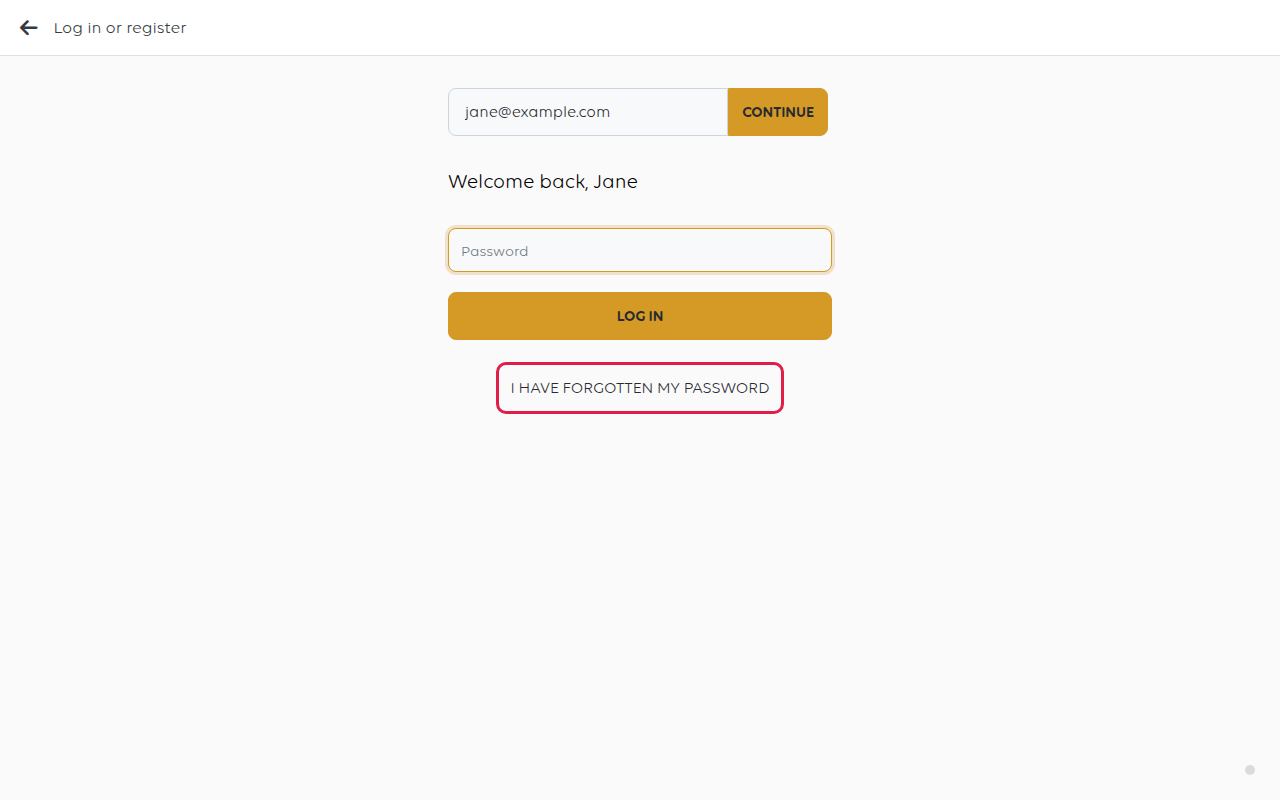
1. Starten Sie das Zurücksetzen vom Anmeldebildschirm aus
Melden Sie sich bis zum Passwortschritt an und tippen Sie dann auf ICH HABE MEIN PASSWORT VERGESSEN.
2. Geben Sie die E-Mail-Adresse ein
Ich habe mein Passwort vergessen wird geöffnet. Geben Sie die E-Mail-Adresse des Kontos ein und tippen Sie dann auf Weiter. Die Kasse zeigt Bestätigungscode wird gesendet an.
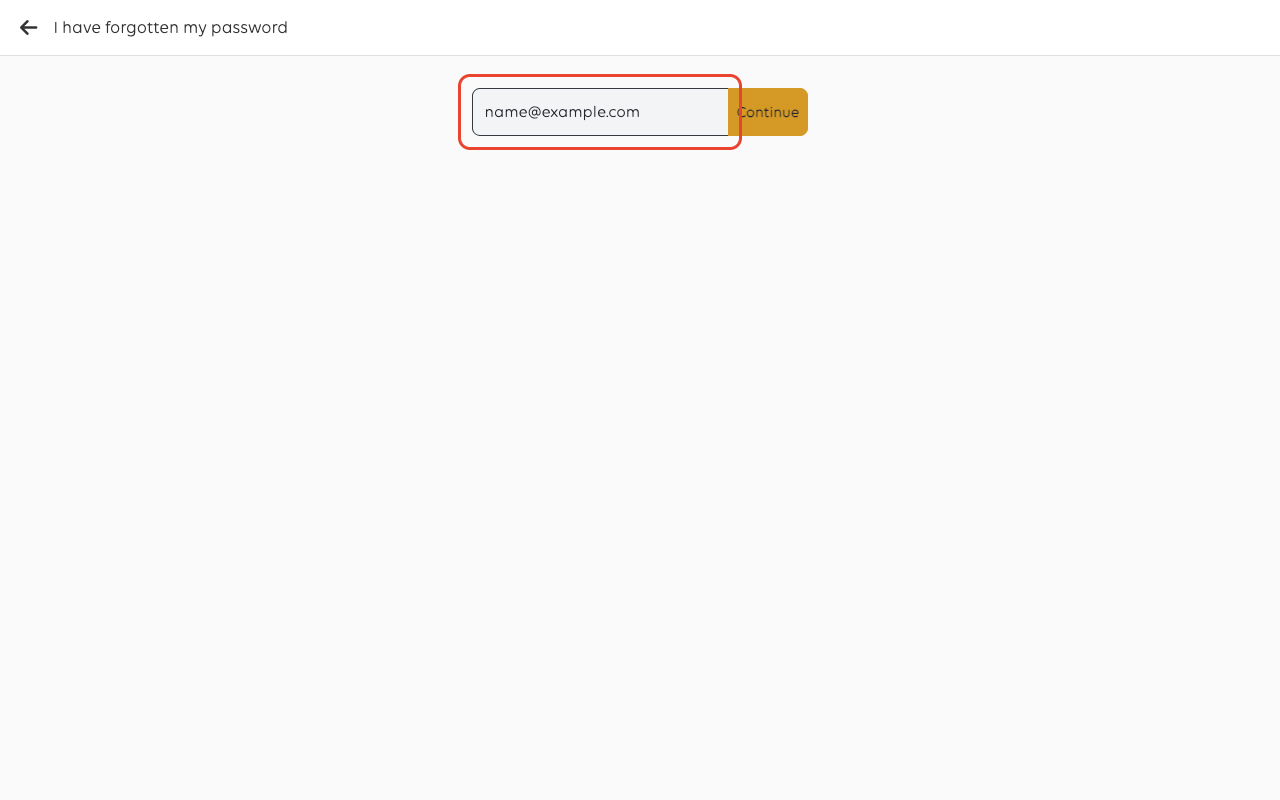
Verwenden Sie die Adresse, mit der das Konto erstellt wurde. Eine Adresse ohne zugehöriges Konto wird mit Fehler beim Senden des Bestätigungscodes abgelehnt.
3. Geben Sie den Code ein
Ein sechsstelliger Code wird an diese Adresse gesendet – ein Code, kein Link. Geben Sie ihn in Bestätigungscode ein und tippen Sie auf Bestätigungscode prüfen.
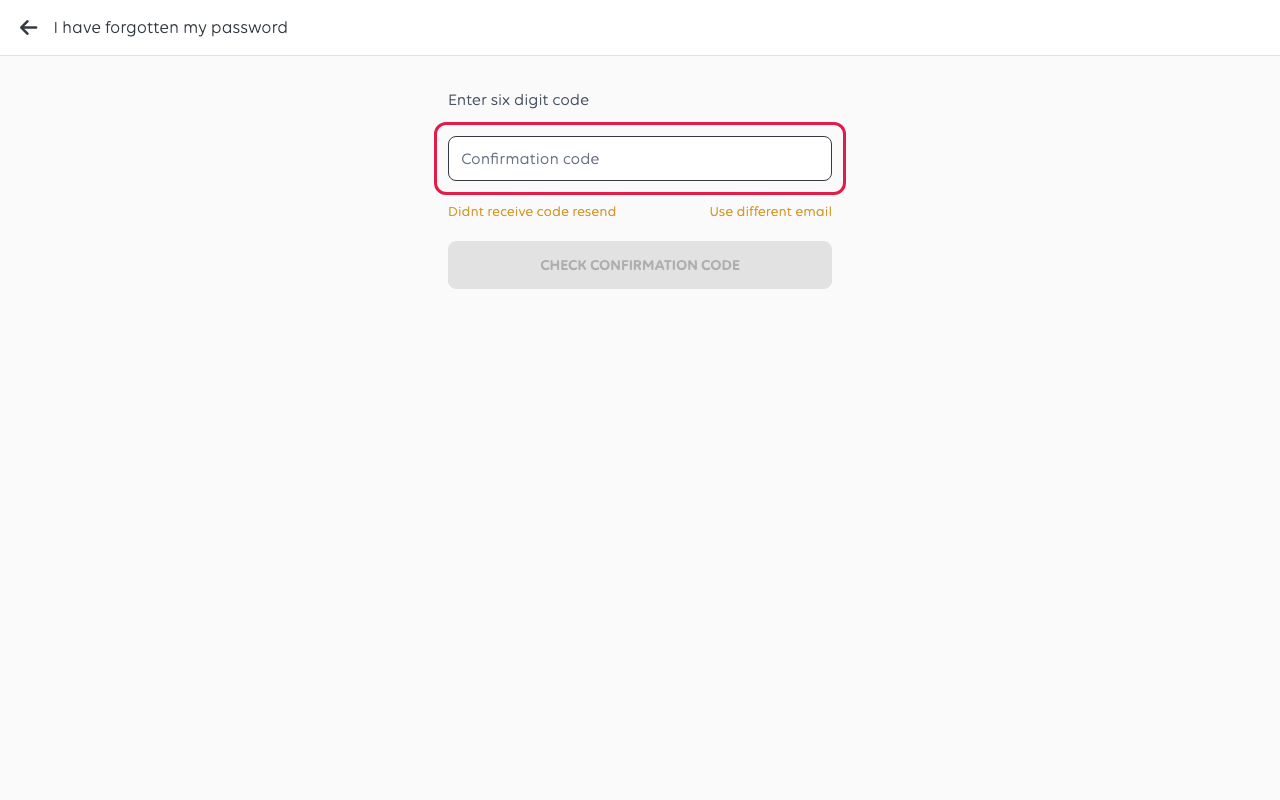
Wenn er nicht ankommt, überprüfen Sie den Spam-Ordner und tippen Sie dann auf den Link zum erneuten Senden unter dem Feld. Wenn das Konto unter einer anderen Adresse geführt wird, tippen Sie auf Andere E-Mail verwenden.
Der Code geht an die E-Mail-Adresse des Kontos, nicht an die Kasse. Jemand, der sich nur am Schalter anmeldet, hat dieses Postfach möglicherweise nicht zur Hand – ein Manager, der es für sie zurücksetzt, ist in der Regel schneller.
4. Wählen Sie ein neues Passwort
Neues Passwort erstellen wird geöffnet. Geben Sie das neue Passwort in Neues Passwort und erneut in Passwort bestätigen ein und tippen Sie dann auf Passwort zurücksetzen.
Die Kasse kehrt zum Anmeldebildschirm zurück und zeigt Passwort erfolgreich zurückgesetzt an. Melden Sie sich mit dem neuen Passwort an.
Wenn etwas schief geht
| Was Sie sehen | Was es bedeutet | Was zu tun ist |
|---|---|---|
| Fehler beim Senden des Bestätigungscodes | Kein Konto verwendet diese Adresse | Überprüfen Sie die Schreibweise und bestätigen Sie dann die Adresse mit der Person, die das Konto eingerichtet hat |
| Kein Code kommt an | Er ist im Spam gelandet, oder die Adresse ist nicht die auf dem Konto hinterlegte | Überprüfen Sie den Spam-Ordner und tippen Sie dann auf den Link zum erneuten Senden |
| Passwörter stimmen nicht überein | Die beiden Felder unterscheiden sich | Geben Sie dasselbe Passwort in beide Felder ein |
| Das Konto meldet sich mit einer Telefonnummer an | Es gibt keine E-Mail-Adresse, an die ein Reset gesendet werden kann | Melden Sie sich stattdessen mit der Mobiltelefonnummer an |
| Ein Kassierer hat seine PIN vergessen | PINs sind keine Passwörter und werden hier nicht zurückgesetzt | Ein Manager ändert die PIN in der Manager-App |
War dieser Artikel hilfreich?
Vielen Dank für Ihr Feedback!
