

 English
 Dansk
 Svenska
 Norsk bokmål
Tische und den Grundriss einrichten
F&B – dieser Artikel gilt für Gastronomiebetriebe.
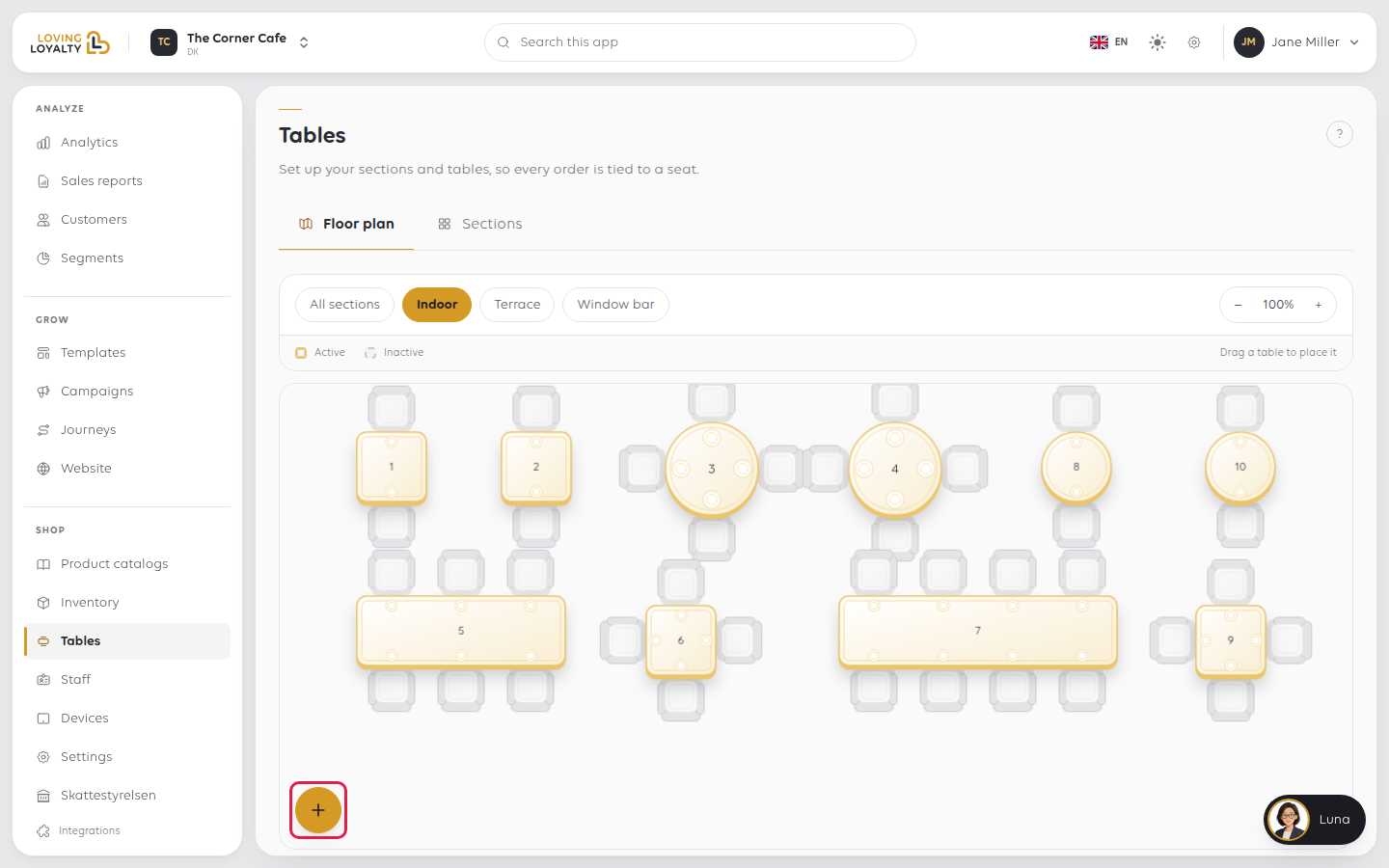
Der Grundriss zeigt, wie Ihr Raum an der Kasse erscheint. Ein Kassierer tippt auf einen Tisch,
anstatt sich zu merken, welche Bestellung zu wem gehört. Ordnen Sie den Plan also so an, dass er zum Raum passt.
Bevor Sie beginnen
- Ihr Geschäft nimmt Bestellungen zum Verzehr vor Ort entgegen. Tische ist nur im Menü für Geschäfte, die dies tun.
1. Tische öffnen
Öffnen Sie Shop → Tische. Es hat zwei Registerkarten: Grundriss, die Anordnung selbst, und
Bereiche, die Bereiche, in die Sie Tische gruppieren.
2. Fügen Sie Ihre Bereiche hinzu
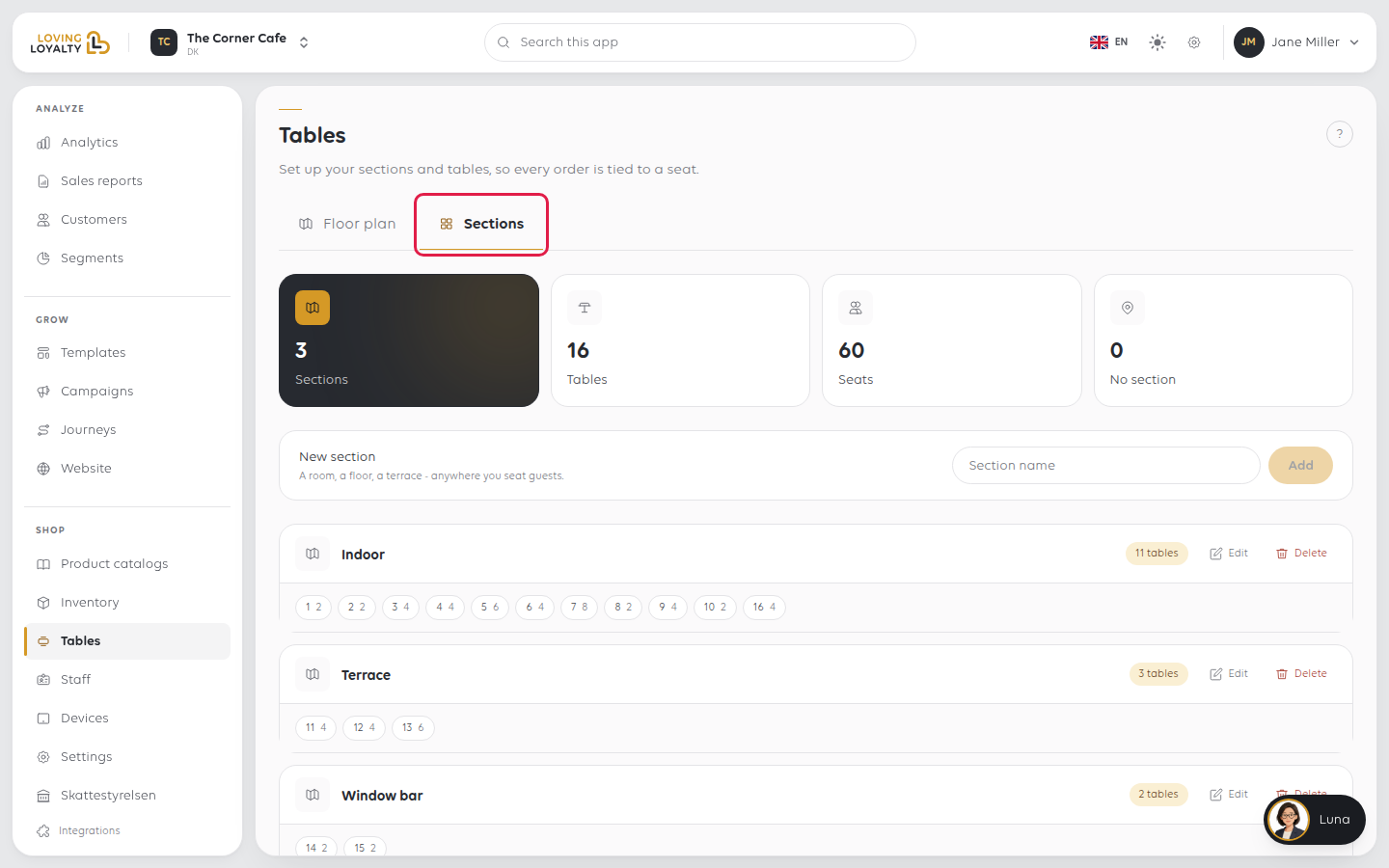
Bereiche sind die Bereiche Ihres Raumes: drinnen, draußen, eine Terrasse, eine Etage. Sie ermöglichen es, einen
besetzten Plan nach Bereich zu filtern. Tische ohne Bereich erscheinen nicht auf dem Grundriss,
deshalb richten Sie zuerst die Bereiche ein.
Geben Sie unter Bereiche einen Namen unter Neuer Bereich ein und wählen Sie Hinzufügen. Der Bereich wird
mit seiner Anzahl von Tischen aufgelistet.
3. Einen Tisch hinzufügen
Wählen Sie auf Grundriss die runde Schaltfläche + (Neuer Tisch).
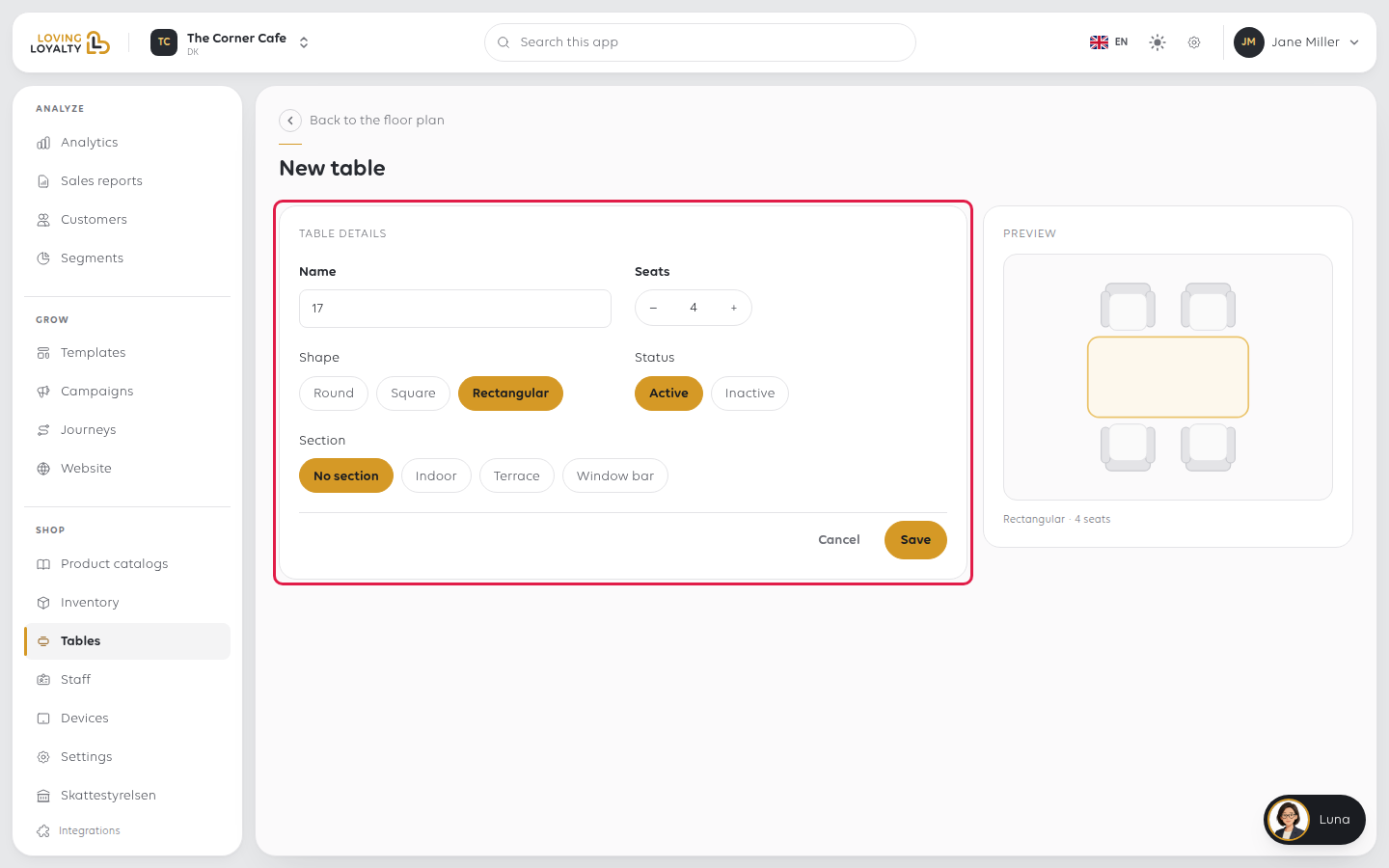
| Feld | Was es entscheidet |
|---|---|
| Name | Was der Kassierer antippt. Nur Ziffern, und die nächste freie Nummer wird für Sie ausgefüllt |
| Sitzplätze | Wie viele Personen er fasst |
| Form | Rund, quadratisch oder rechteckig, damit der Plan dem Raum ähnelt |
| Status | Aktiv oder Inaktiv, um ihn außer Betrieb zu nehmen, ohne ihn zu löschen |
| Bereich | Zu welchem Bereich er gehört |
Nummerieren Sie die Tische so, wie es Ihre Mitarbeiter bereits tun. Ein Nummerierungsschema, das niemand verwendet, ist
langsamer als keines, da der Kassierer übersetzen muss.
Wählen Sie Speichern. Sie werden zum Grundriss zurückgebracht.
4. Auf dem Plan platzieren
Ein neuer Tisch wartet unter Nicht auf dem Plan. Ziehen Sie ihn an die gewünschte Position. Verwenden Sie Vergrößern und
Verkleinern für einen großen Raum und Alle Bereiche, um jeweils einen Bereich anzuzeigen.
Um einen Tisch später zu ändern, doppelklicken Sie ihn auf dem Plan.
Buchungen für einen Tisch entgegennehmen
Öffnen Sie den Tisch und aktivieren Sie Buchbar. Siehe Einen Tisch buchbar machen.
Wenn etwas schiefgeht
| Was Sie sehen | Was es bedeutet | Was zu tun ist |
|---|---|---|
| Ein Tisch fehlt auf dem Plan | Er hat keinen Bereich, oder er ist noch nicht platziert | Geben Sie ihm einen Bereich und ziehen Sie ihn dann von Nicht auf dem Plan herein |
| Ein Tisch fehlt an der Kasse | Er ist Inaktiv | Öffnen Sie ihn und setzen Sie den Status auf Aktiv |
| Der Kassierer kann einen Tisch nicht schnell finden | Die Nummern stimmen nicht mit dem überein, was die Mitarbeiter sagen | Nummerieren Sie sie neu, damit sie mit dem übereinstimmen, wie die Mitarbeiter sie nennen |
| Ein Bereich ist leer | Es wurde kein Tisch darin platziert | Legen Sie den Bereich für jeden Tisch fest |
War dieser Artikel hilfreich?
Vielen Dank für Ihr Feedback!
