

 English
 Dansk
 Svenska
 Norsk bokmål
Katalogabschnitte erstellen und anordnen
Abschnitte sind die Gruppen, die die Kasse an der Seite anzeigt: Pizza, Getränke, Dessert.
1. Katalogabschnitte öffnen
Öffnen Sie Shop → Product catalogs (Produktkataloge) und wählen Sie den Katalog aus den Tabs aus. Jeder Katalog hat seinen eigenen Namen, und der Standardkatalog ist mit Standard gekennzeichnet.
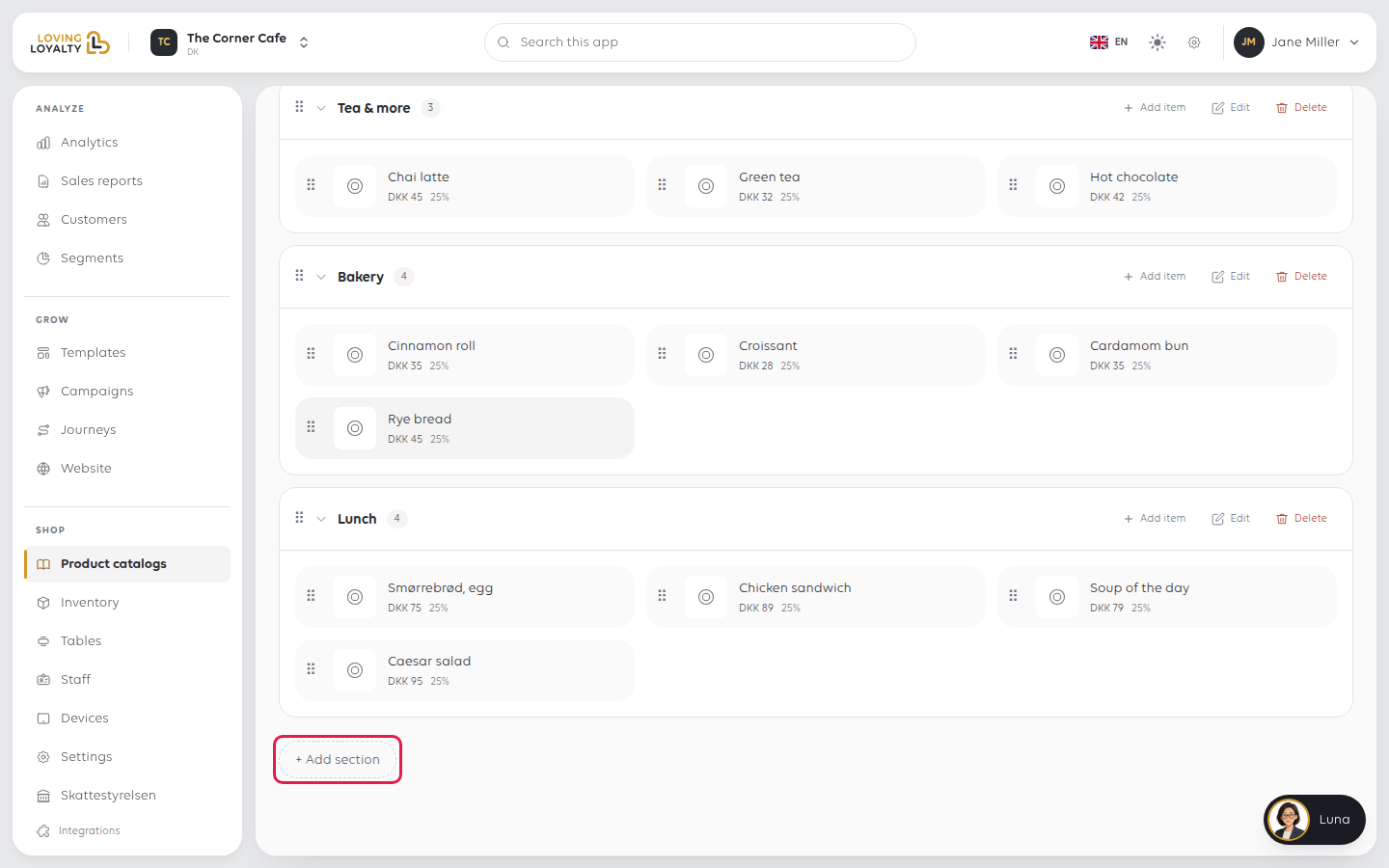
Jeder Abschnitt listet die darin enthaltenen Artikel auf, mit + Add item (+ Artikel hinzufügen), Edit (Bearbeiten) und Delete (Löschen).
2. Einen Abschnitt hinzufügen
- Klicken Sie am Ende der Liste auf + Add section (+ Abschnitt hinzufügen).
- Geben Sie den Abschnittsnamen oben ein, wo New section (Neuer Abschnitt) steht. Eine Description (Beschreibung) ist optional.
- Klicken Sie auf Save (Speichern).
Sie kehren zum Katalog zurück und der neue Abschnitt ist in der Liste. Ein Bild kann hinzugefügt werden, sobald der Abschnitt gespeichert ist: Öffnen Sie ihn mit Edit (Bearbeiten) und klicken Sie auf Upload image (Bild hochladen).
3. Artikel in den Abschnitt einfügen
Klicken Sie auf + Add item (+ Artikel hinzufügen) im Abschnitt. Der Dialog Assign items (Artikel zuweisen) listet die Artikel On this section (In diesem Abschnitt) und Everything else (Alles andere) auf. Suchen Sie, aktivieren Sie jeden gewünschten Artikel (er wird sofort hinzugefügt) und klicken Sie dann auf Done (Fertig). Ein Artikel kann in mehreren Abschnitten sein.
Der Artikel muss zuerst existieren. Um einen zu erstellen, siehe Ein Produkt hinzufügen. Sie können die Abschnitte auch direkt vom Artikel aus unter Section assignments (Abschnittszuweisungen) festlegen.
4. Abschnitte und Artikel anordnen
Die Kasse zeigt Abschnitte und die Artikel in jedem Abschnitt in der hier festgelegten Reihenfolge an.
- Halten Sie den Ziehgriff (den gepunkteten Griff links neben einem Abschnitt oder Artikel) und ziehen Sie ihn an seine neue Position. Abschnitte bewegen sich zwischen Abschnitten; Artikel bewegen sich innerhalb ihres Abschnitts.
- Lassen Sie los. Die neue Reihenfolge wird sofort angezeigt und gespeichert; es gibt keinen Save (Speichern)-Button zum Klicken.
Auf einer Tastatur tabben Sie zum Griff, drücken die Leertaste, bewegen sich mit den Pfeiltasten und drücken dann erneut die Leertaste, um ihn abzulegen.
Abschnitte gehören zu einem Katalog
Abschnitte gehören zu einem Katalog, sodass derselbe Artikel in verschiedenen Abschnitten in jedem Katalog liegen kann. Überprüfen Sie, auf welchem Katalog-Tab Sie sich befinden, bevor Sie hinzufügen.
Wenn etwas schiefgeht
| Was Sie sehen | Was zu tun ist |
|---|---|
| Ein Abschnitt ist an der Kasse leer | Fügen Sie Artikel hinzu oder überprüfen Sie, ob sie Active (Aktiv) sind |
| Ein Artikel fehlt | Fügen Sie ihn dem Abschnitt hinzu oder markieren Sie den Abschnitt beim Artikel |
| Ein Abschnitt ist im falschen Katalog | Überprüfen Sie, auf welchem Katalog-Tab Sie sich befinden |
| Couldn't save the new order. It is back the way it was. (Die neue Reihenfolge konnte nicht gespeichert werden. Es ist wieder so, wie es war.) | Die Reihenfolge wurde nicht gespeichert und die Liste wurde zurückgesetzt |
| Die Kasse zeigt immer noch die alte Reihenfolge an | Die Kasse hat den Katalog nicht neu geladen |
War dieser Artikel hilfreich?
Vielen Dank für Ihr Feedback!
