

 English
 Dansk
 Svenska
 Norsk bokmål
Ein Produkt hinzufügen
Bevor Sie beginnen: Der Katalog benötigt mindestens einen Abschnitt, in dem das Produkt platziert werden kann.
Siehe Abschnitte erstellen und anordnen.
1. Einen neuen Artikel öffnen
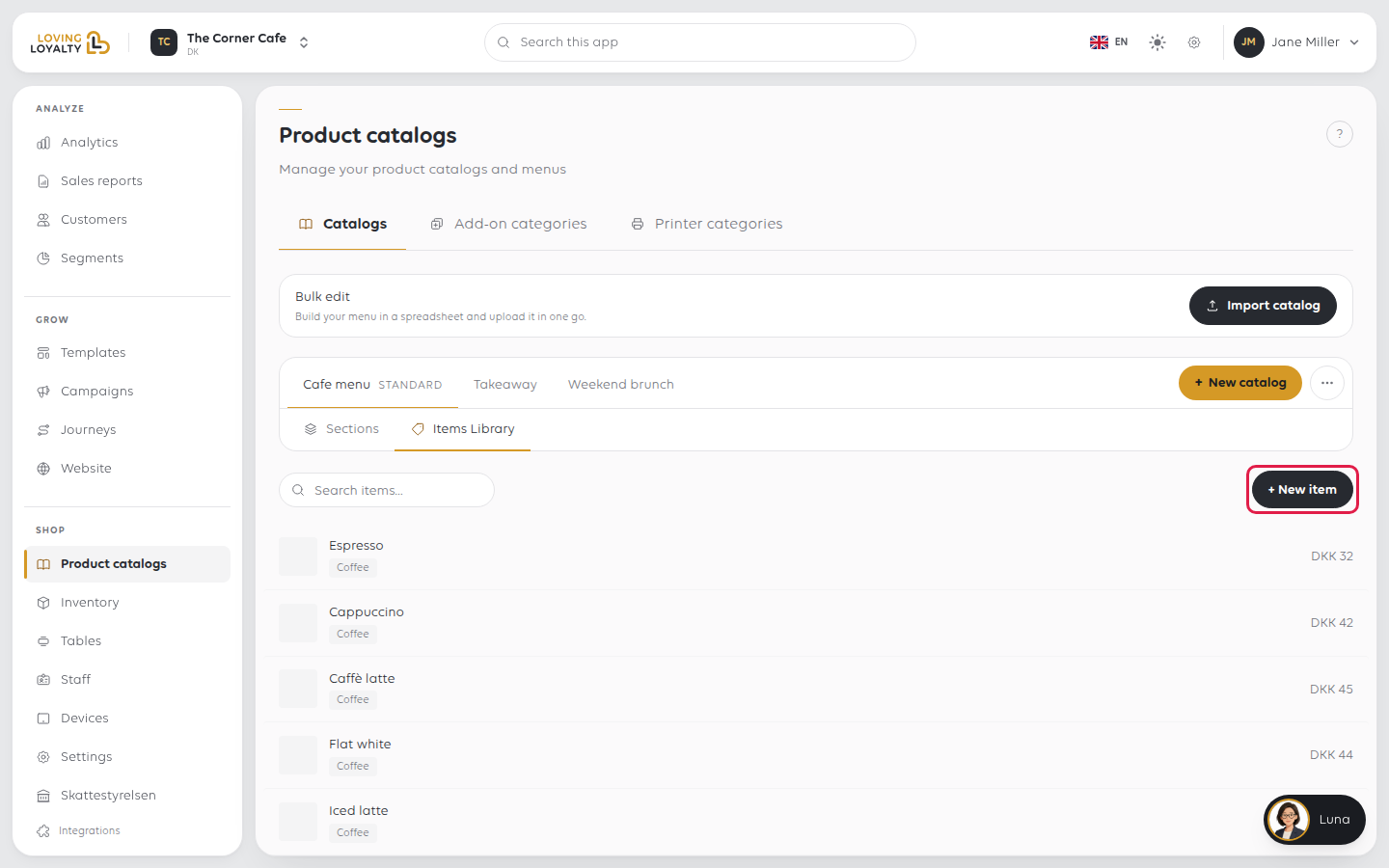
Öffnen Sie Shop → Product catalogs (Produktkataloge) → Items Library (Artikelbibliothek) und klicken Sie auf + New item (Neuer Artikel).
2. Grundlegende Informationen ausfüllen
Geben Sie den Namen des Artikels oben ein, wo New item (Neuer Artikel) steht. Füllen Sie dann die
Registerkarte Basic info (Grundlegende Informationen) aus:
| Feld | Hinweise |
|---|---|
| Item number (Artikelnummer) | Erforderlich. Ihre eigene Referenz |
| Description (Beschreibung) | Optional. Wird den Kunden angezeigt |
| Status | Erforderlich. Active (Aktiv), um es zu verkaufen |
| Colour (Farbe) | Optional. Wenn nicht festgelegt, wählt die Kasse ihre eigene |
| Add to inventory (Zum Inventar hinzufügen) | Einschalten, um den Lagerbestand zu verfolgen. Siehe Lagerbestände verfolgen |
| Show to customers (Kunden anzeigen) | Standardmäßig aktiviert. Deaktivieren, um es nur an der Kasse zu verkaufen: Es wird bei Online-Bestellungen, in der Loving Loyalty App und auf Ihrer Website ausgeblendet. Gutscheine, Artikel mit variablem Preis und All-you-can-eat-Pässe sind immer nur an der Kasse erhältlich |
Upload image (Bild hochladen) funktioniert erst, wenn der Artikel gespeichert wurde.
3. In einen Abschnitt einfügen
Unter Section assignments (Abschnittszuweisungen) markieren Sie die Abschnitte, in denen der Artikel pro Katalog erscheinen soll. Ein
neuer Artikel benötigt mindestens einen; ohne diesen wird beim Speichern Choose at least one section for
this item (Wählen Sie mindestens einen Abschnitt für diesen Artikel) angezeigt.
4. Den Preis festlegen
Auf der Registerkarte Price (Preis) geben Sie den Price (Preis) und den VAT rate (Mehrwertsteuersatz) ein; beides ist erforderlich. Fügen Sie die
Cost (Kosten) hinzu, wenn Sie die Marge verfolgen.
Ebenfalls auf dieser Registerkarte:
- Variable price (Variabler Preis): Die Kasse fragt zum Zeitpunkt des Verkaufs nach dem Preis, und Price (Preis)
wird nicht mehr benötigt. Siehe Einen Artikel zu einem variablen Preis verkaufen. - Different price by order type (Anderer Preis nach Bestellart): separate Preise für Verzehr vor Ort und zum Mitnehmen. Dies wird nur
für Geschäfte mit Verzehr vor Ort und zum Mitnehmen angezeigt und nicht für Artikel mit variablem Preis. - Different VAT by order type (Andere Mehrwertsteuer nach Bestellart). Siehe Artikel mit einem anderen Mehrwertsteuersatz verkaufen.
5. Füllen Sie die anderen Registerkarten aus, falls Sie sie benötigen
| Registerkarte | Für |
|---|---|
| Measure (Messen) | Verkauf nach Gewicht oder gemessener Menge. Siehe Einen Artikel nach Gewicht oder Maß verkaufen |
| Add-ons | Auswahlmöglichkeiten des Kunden. Siehe Add-ons und Optionen einrichten |
| Receipts (Belege) | Zu welchen Druckerkategorien es gehört. Siehe Artikel an den richtigen Drucker senden |
| All you can eat (All-you-can-eat) | Der Artikel gewährt Zugang zu enthaltenen Artikeln |
6. Speichern
Klicken Sie auf Save (Speichern). Eine Nachricht bestätigt <Name> created (<Name> erstellt) und der Artikel bleibt geöffnet, sodass Sie
jetzt ein Bild hochladen können. Wenn etwas Erforderliches fehlt, springt das Formular zu dieser Registerkarte
und listet auf, was ausgefüllt werden muss.
Wenn etwas schiefgeht
| Was Sie sehen | Was zu tun ist |
|---|---|
| Please fill in: ... (Bitte ausfüllen: ...) | Füllen Sie die genannten Felder aus |
| Choose at least one section for this item (Wählen Sie mindestens einen Abschnitt für diesen Artikel) | Markieren Sie einen Abschnitt unter Section assignments (Abschnittszuweisungen) |
| Der Artikel ist nicht an der Kasse | Überprüfen Sie, ob der Status Active (Aktiv) ist und er sich in einem Abschnitt befindet |
| Es ist im falschen Katalog | Abschnittszuweisungen werden pro Katalog aufgelistet; markieren Sie den richtigen |
| Kein Küchenbon dafür | Weisen Sie ihm auf der Registerkarte Receipts (Belege) eine Druckerkategorie zu |
| Es wird nicht im Lagerbestand gezählt | Schalten Sie Add to inventory (Zum Inventar hinzufügen) ein |
| Kunden können es online nicht finden | Schalten Sie Show to customers (Kunden anzeigen) ein. Gutscheine, Artikel mit variablem Preis und All-you-can-eat-Pässe werden niemals online angezeigt |
War dieser Artikel hilfreich?
Vielen Dank für Ihr Feedback!
