

 English
 Svenska
 Deutsch
 Norsk bokmål
Nulstil en glemt POS-adgangskode
Hvis adgangskoden til at logge en enhed ind i en butik er glemt, nulstilles den fra
selve login-skærmen.
Dette er adgangskoden til den konto, der logger en enhed ind i en butik – ikke en
kasserers PIN-kode. Personale, der ikke kan huske deres PIN-kode, bruger ikke dette: en leder læser
eller ændrer deres PIN-kode i lederappen.
1. Start nulstillingen fra login-skærmen
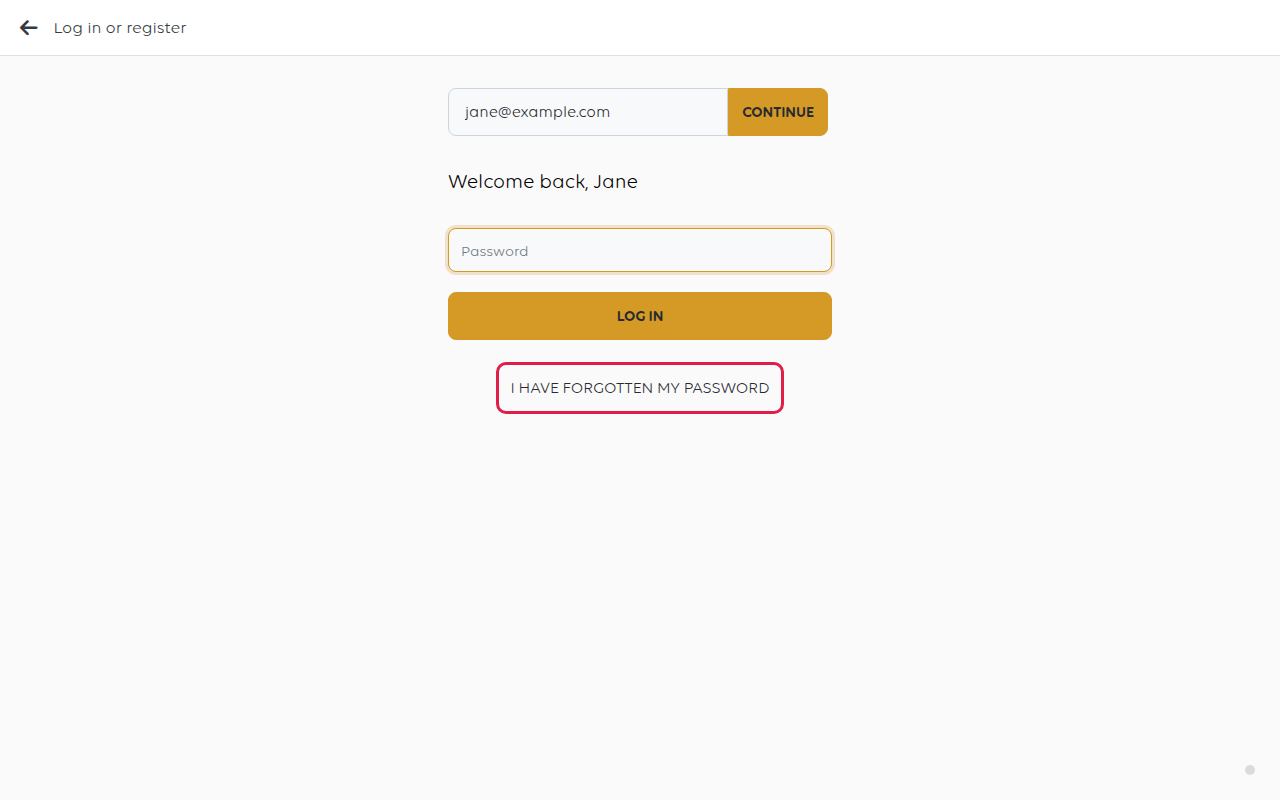
Log ind så langt som til adgangskodetrinnet, og tryk derefter på I HAVE FORGOTTEN MY PASSWORD (Jeg har glemt min adgangskode).
2. Indtast e-mailadressen
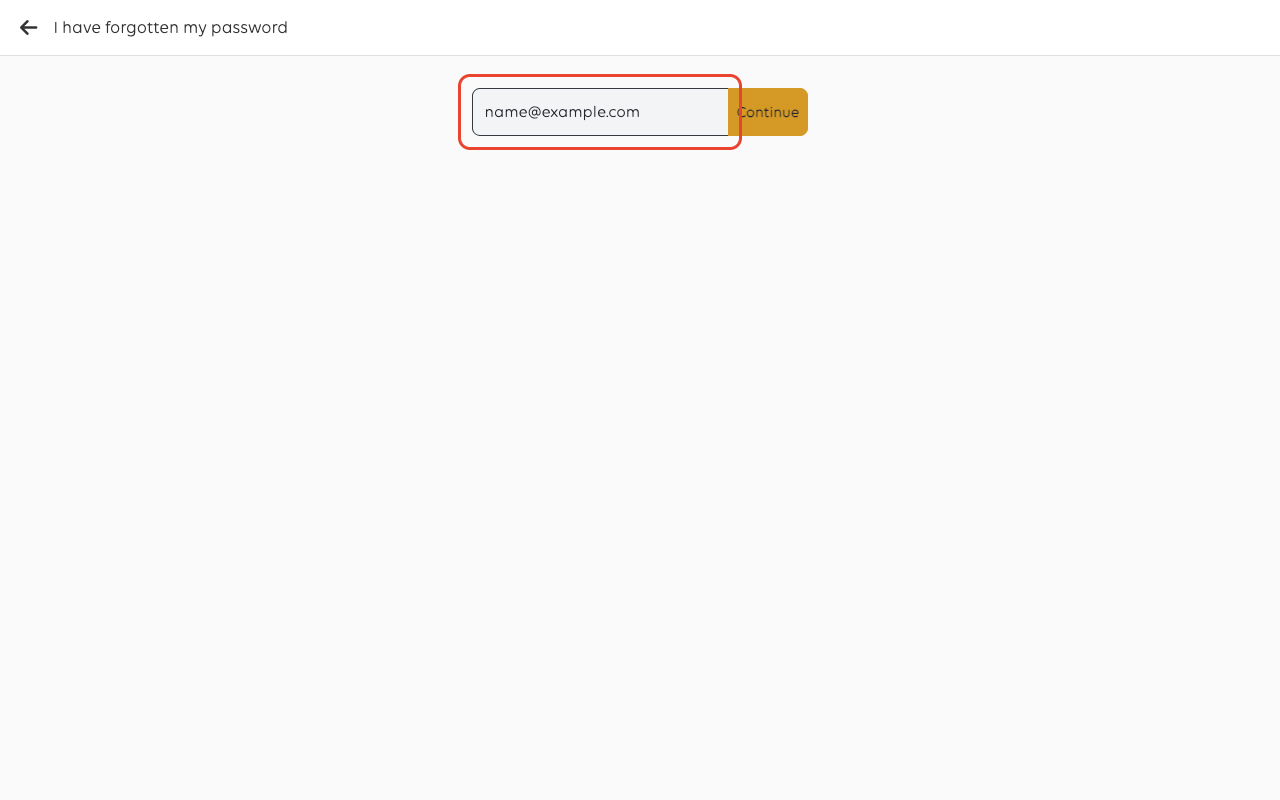
I have forgotten my password (Jeg har glemt min adgangskode) åbnes. Indtast kontoens e-mailadresse, og tryk derefter på
Continue (Fortsæt). Kassen viser Sending verification code (Sender bekræftelseskode).
Brug den adresse, kontoen blev oprettet med. En adresse uden en tilknyttet konto
afvises med Failed to send verification code (Kunne ikke sende bekræftelseskode).
3. Indtast koden
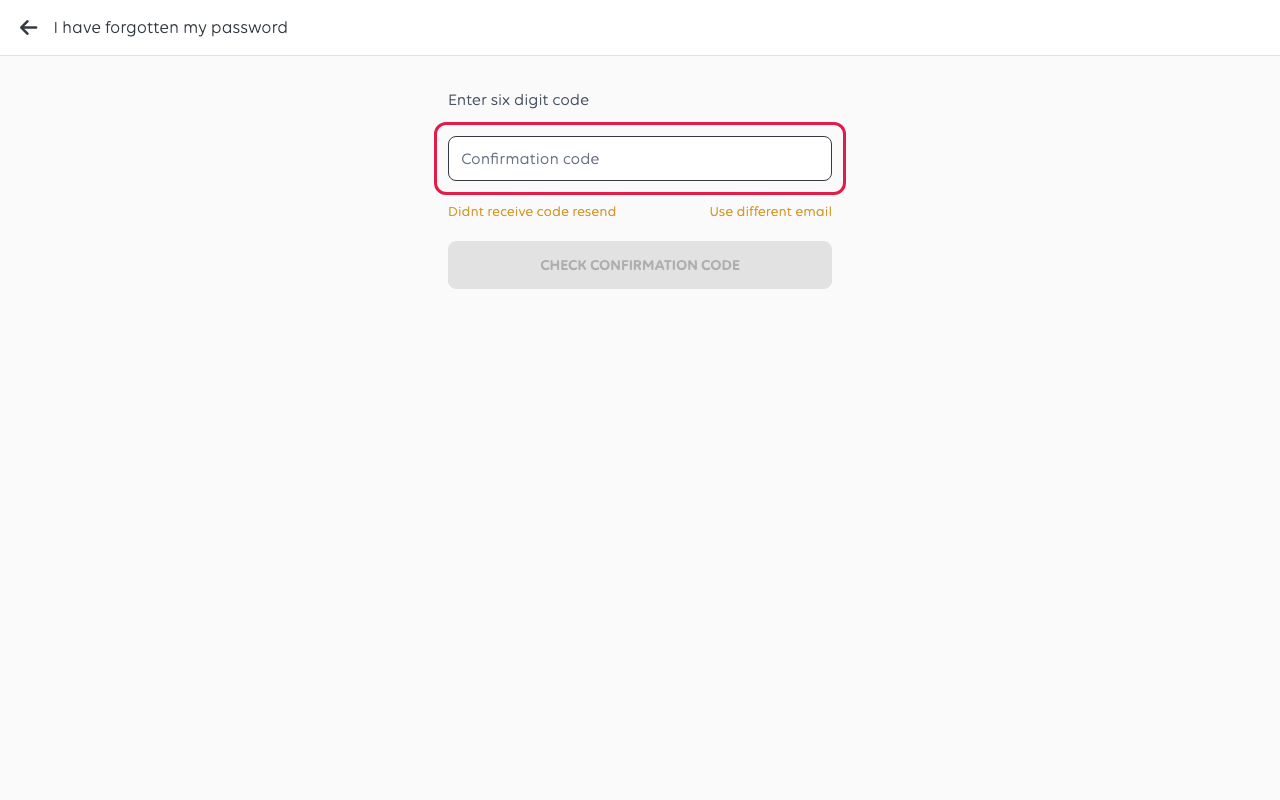
En sekscifret kode sendes til den adresse – en kode, ikke et link. Indtast den i
Confirmation code (Bekræftelseskode), og tryk på Check confirmation code (Kontroller bekræftelseskode).
Hvis den ikke ankommer, skal du tjekke spam-mappen og derefter trykke på linket til at sende igen under feltet.
Hvis kontoen er under en anden adresse, skal du trykke på Use different email (Brug en anden e-mail).
Koden sendes til e-mailen på kontoen, ikke til kassen. En person, der kun
logger ind ved disken, har muligvis ikke den postkasse ved hånden – en leder, der nulstiller den
for dem, er normalt hurtigere.
4. Vælg en ny adgangskode
Create new password (Opret ny adgangskode) åbnes. Indtast den nye adgangskode i New password (Ny adgangskode) og igen i
Confirm password (Bekræft adgangskode), og tryk derefter på Reset password (Nulstil adgangskode).
Kassen går tilbage til login-skærmen og viser Password reset successful (Adgangskode nulstillet). Log
ind med den nye adgangskode.
Hvis noget går galt
| Hvad du ser | Hvad det betyder | Hvad du skal gøre |
|---|---|---|
| Failed to send verification code (Kunne ikke sende bekræftelseskode) | Ingen konto bruger den adresse | Tjek stavningen, og bekræft derefter adressen med den, der oprettede kontoen |
| Ingen kode ankommer | Den gik til spam, eller adressen er ikke den, der er på kontoen | Tjek spam-mappen, og tryk derefter på linket til at sende igen |
| Passwords do not match (Adgangskoder stemmer ikke overens) | De to felter er forskellige | Indtast den samme adgangskode i begge |
| Kontoen logger ind med et telefonnummer | Der er ingen e-mailadresse at sende en nulstilling til | Log ind med mobilnummeret i stedet |
| En kasserer har glemt sin PIN-kode | PIN-koder er ikke adgangskoder og nulstilles ikke her | En leder ændrer PIN-koden i lederappen |
Var denne artikel nyttig?
Tak for din feedback!
