

 English
 Svenska
 Deutsch
 Norsk bokmål
Kassekonfiguration
Åbn gruppen
Shop → Indstillinger → Kassekonfiguration.
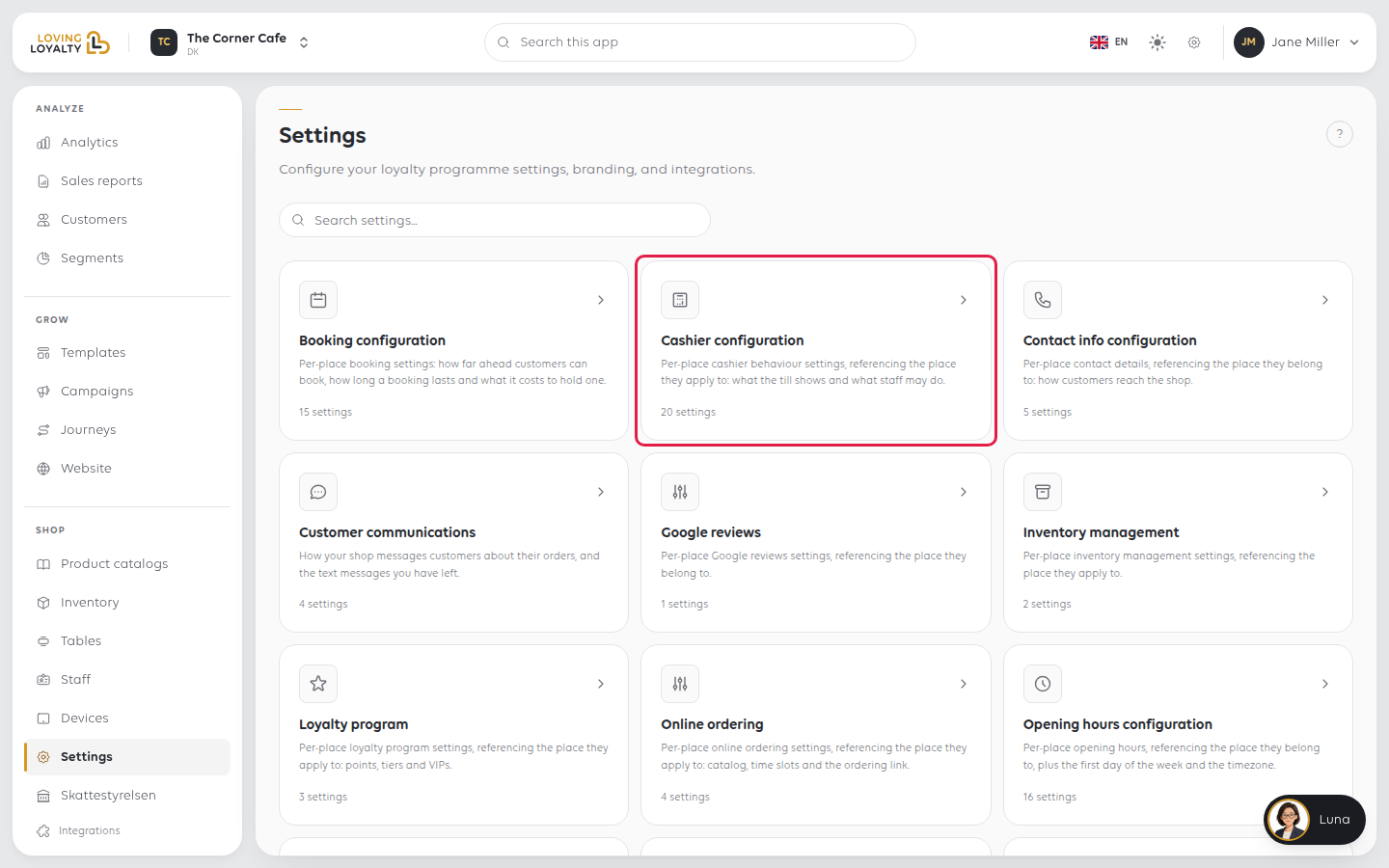
Indstillingerne er grupperet på siden. Afbrydere, valg og rullemenuer gemmes, så snart du ændrer dem. Manager PIN viser Gem, når du har ændret den.
Generelt
Hvordan kassen ser ud, og hvordan kassemedarbejdere finder produkter.
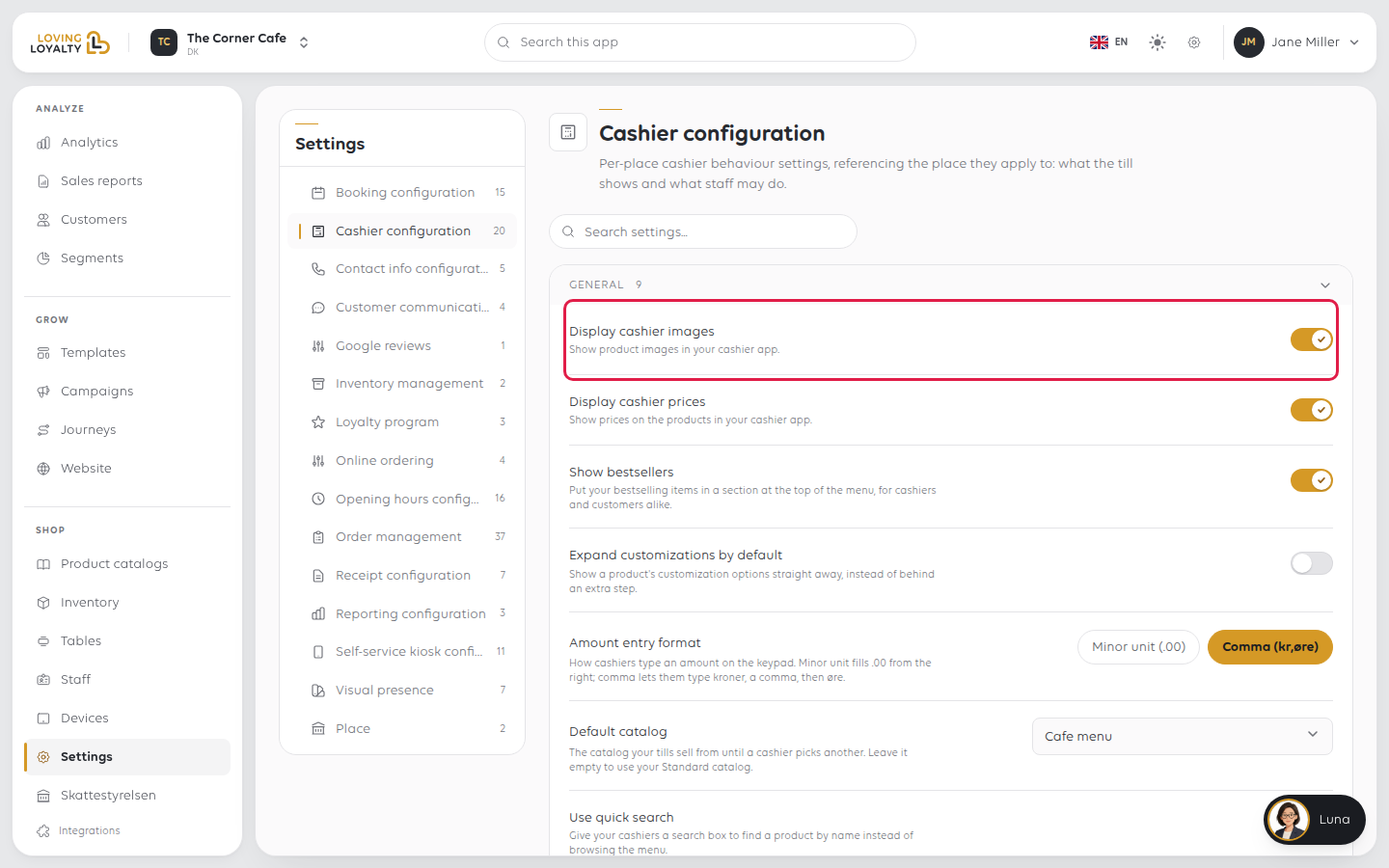
Vis kassemedarbejderbilleder
Vis produktbilleder i din kassemedarbejderapp.
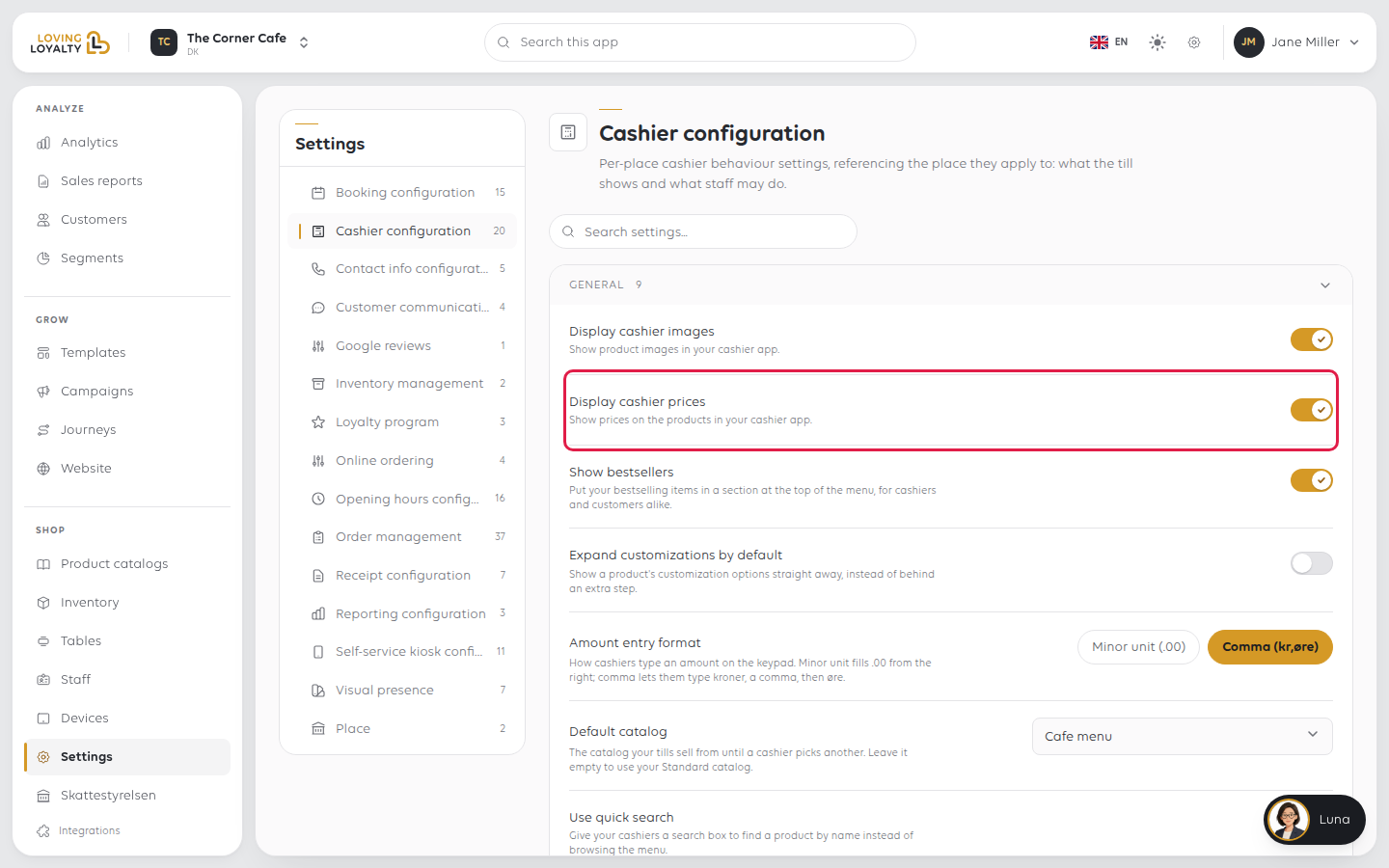
Vis kassemedarbejderpriser
Vis priser på produkterne i din kassemedarbejderapp.
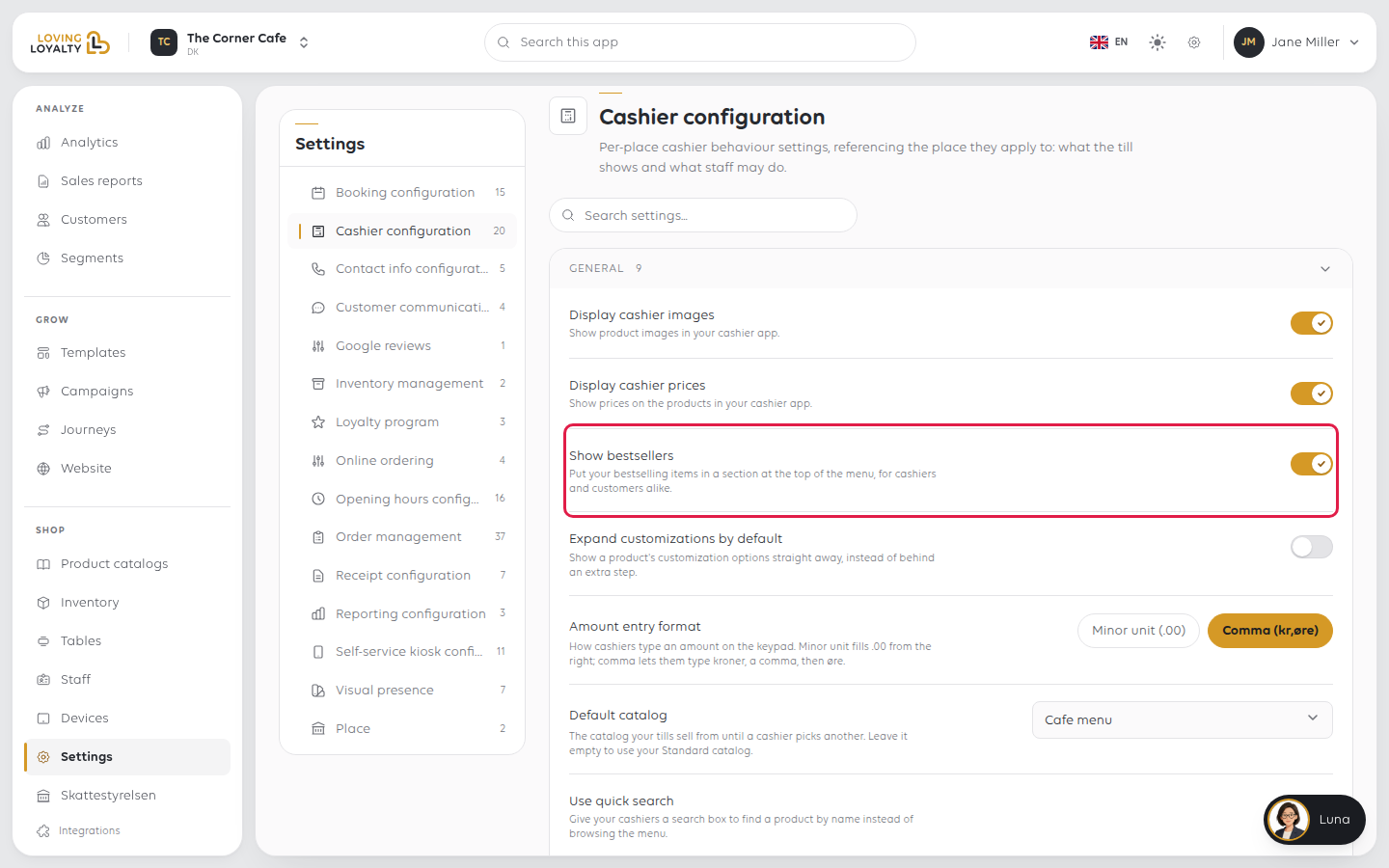
Vis bestsellere
Placer dine bedst sælgende varer i en sektion øverst i menuen, for både kassemedarbejdere og kunder.
Udvid tilpasninger som standard
Vis et produkts tilpasningsmuligheder med det samme, i stedet for bag et ekstra trin.
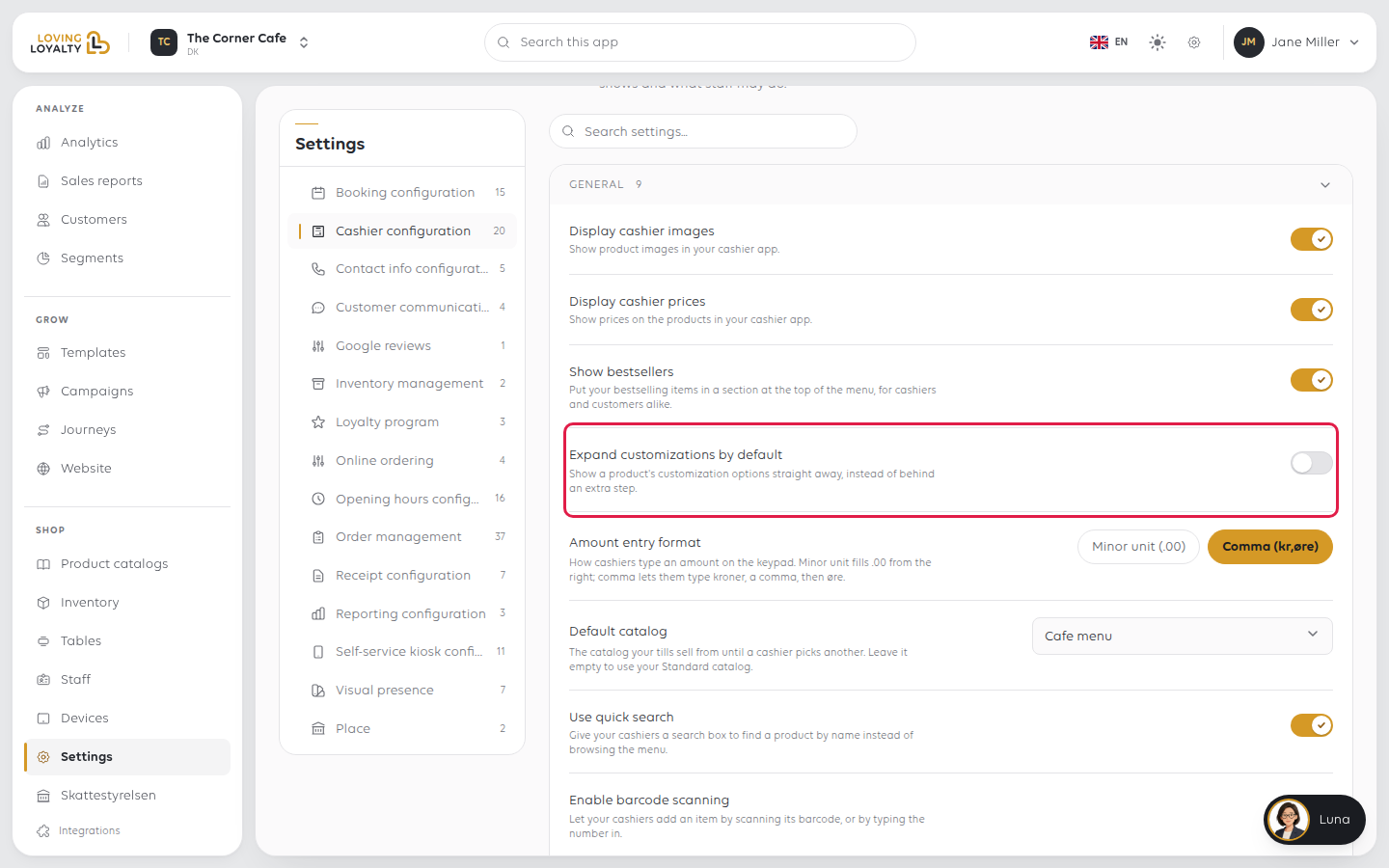
Beløbsindtastningsformat
Hvordan kassemedarbejdere indtaster et beløb på tastaturet. Med Minor unit (.00) udfyldes cifre fra højre, så indtastning af 1250 giver 12.50. Med Komma (kr,øre) indtaster de kroner, et komma, derefter øre.
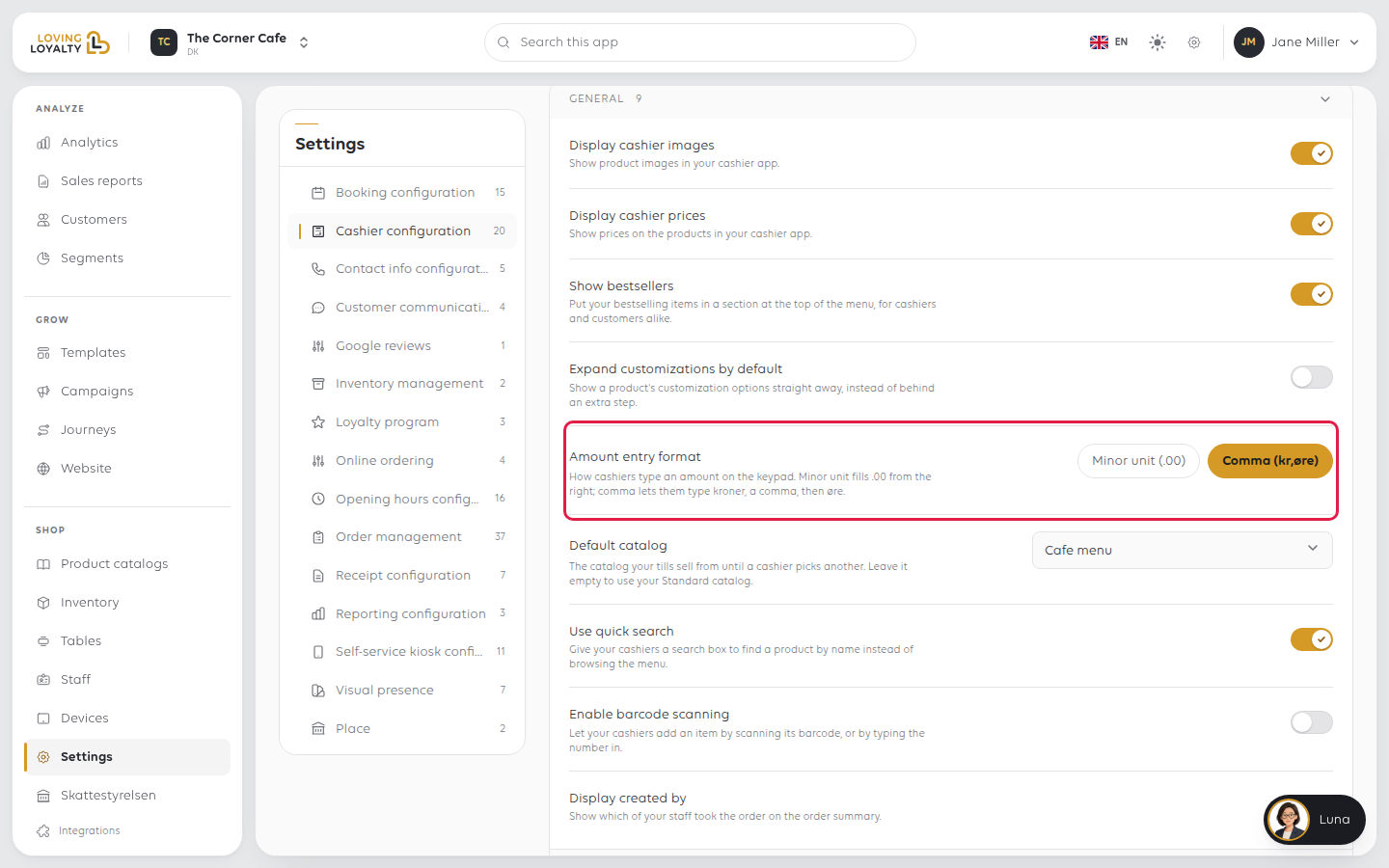
Standardkatalog
Det katalog, dine kasser sælger fra, indtil en kassemedarbejder vælger et andet. Lad det stå tomt for at bruge dit standardkatalog.
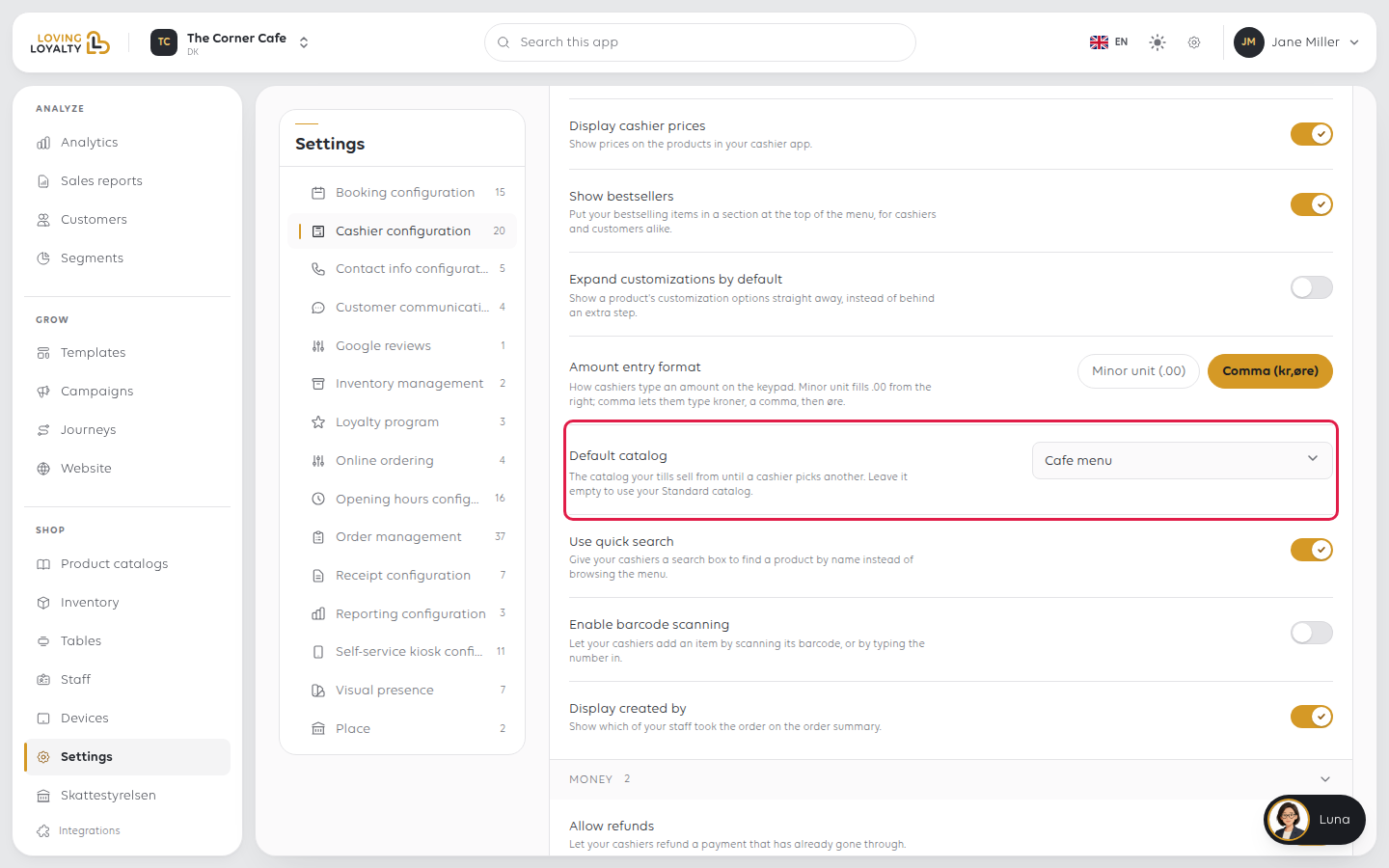
Brug hurtig søgning
Giv dine kassemedarbejdere en søgeboks til at finde et produkt efter navn i stedet for at gennemse menuen.
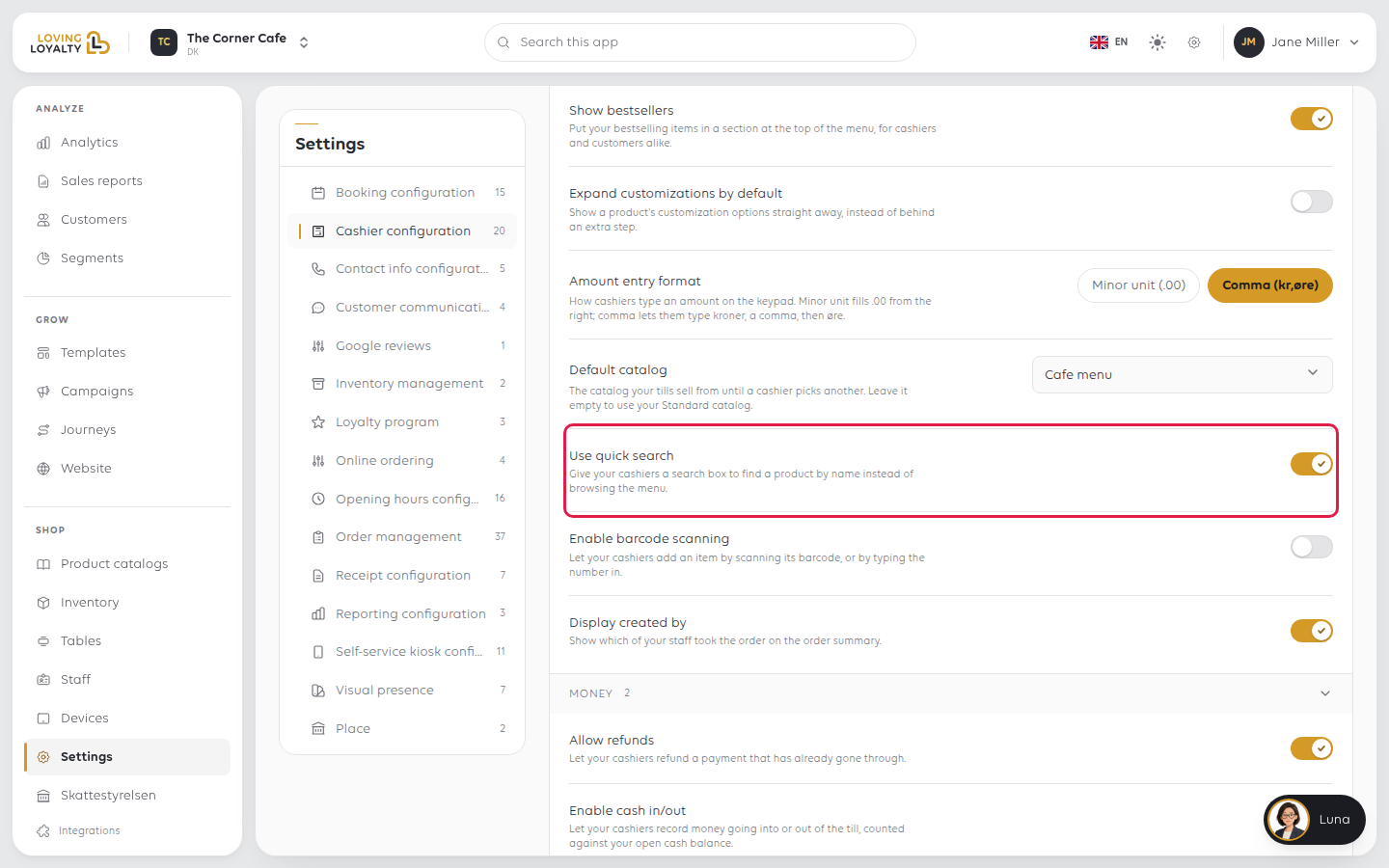
Aktiver stregkodescanning
Lad dine kassemedarbejdere tilføje en vare ved at scanne dens stregkode eller ved at indtaste nummeret.
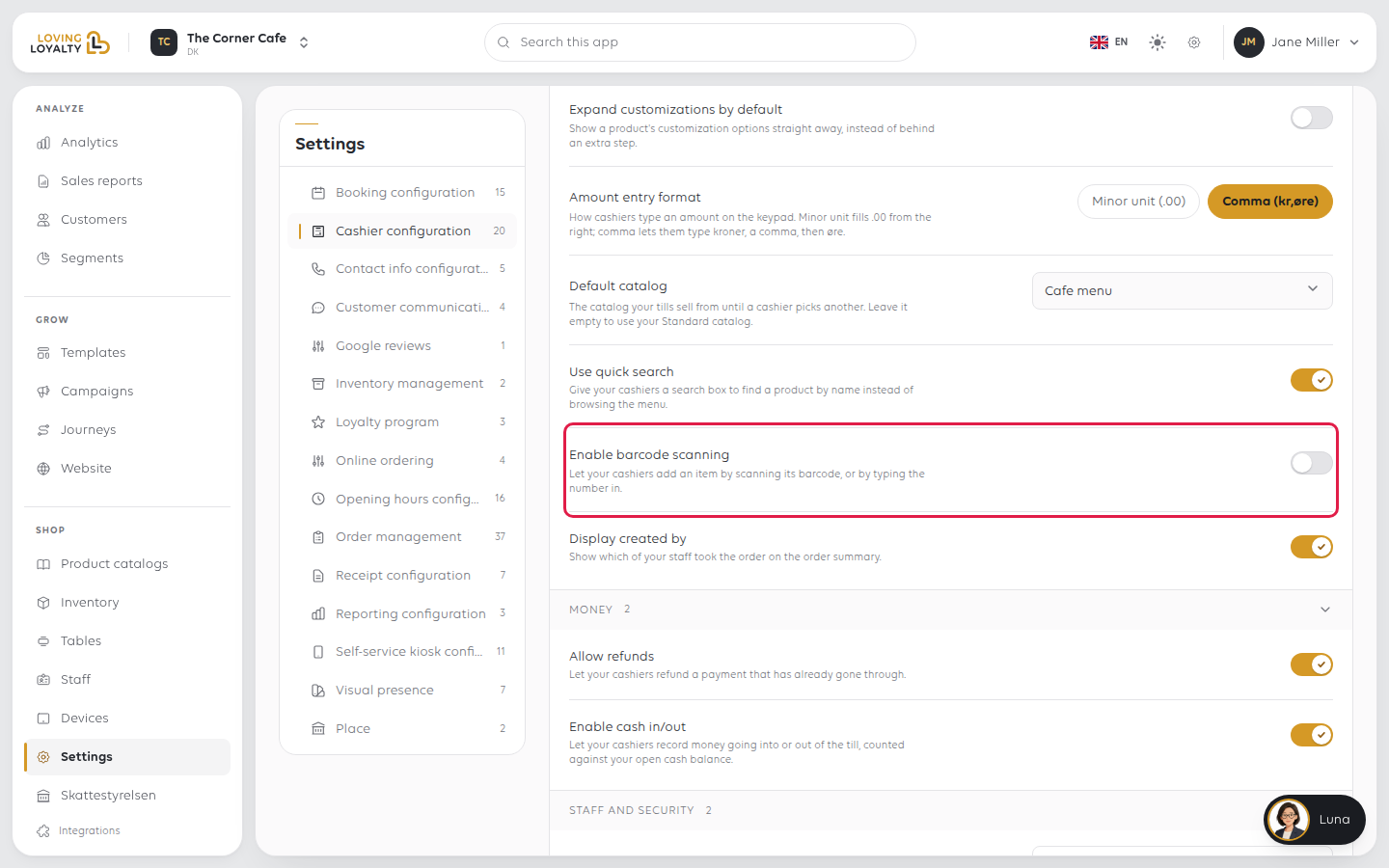
Vis oprettet af
Vis, hvilken af dine medarbejdere der tog ordren på ordresammendraget.
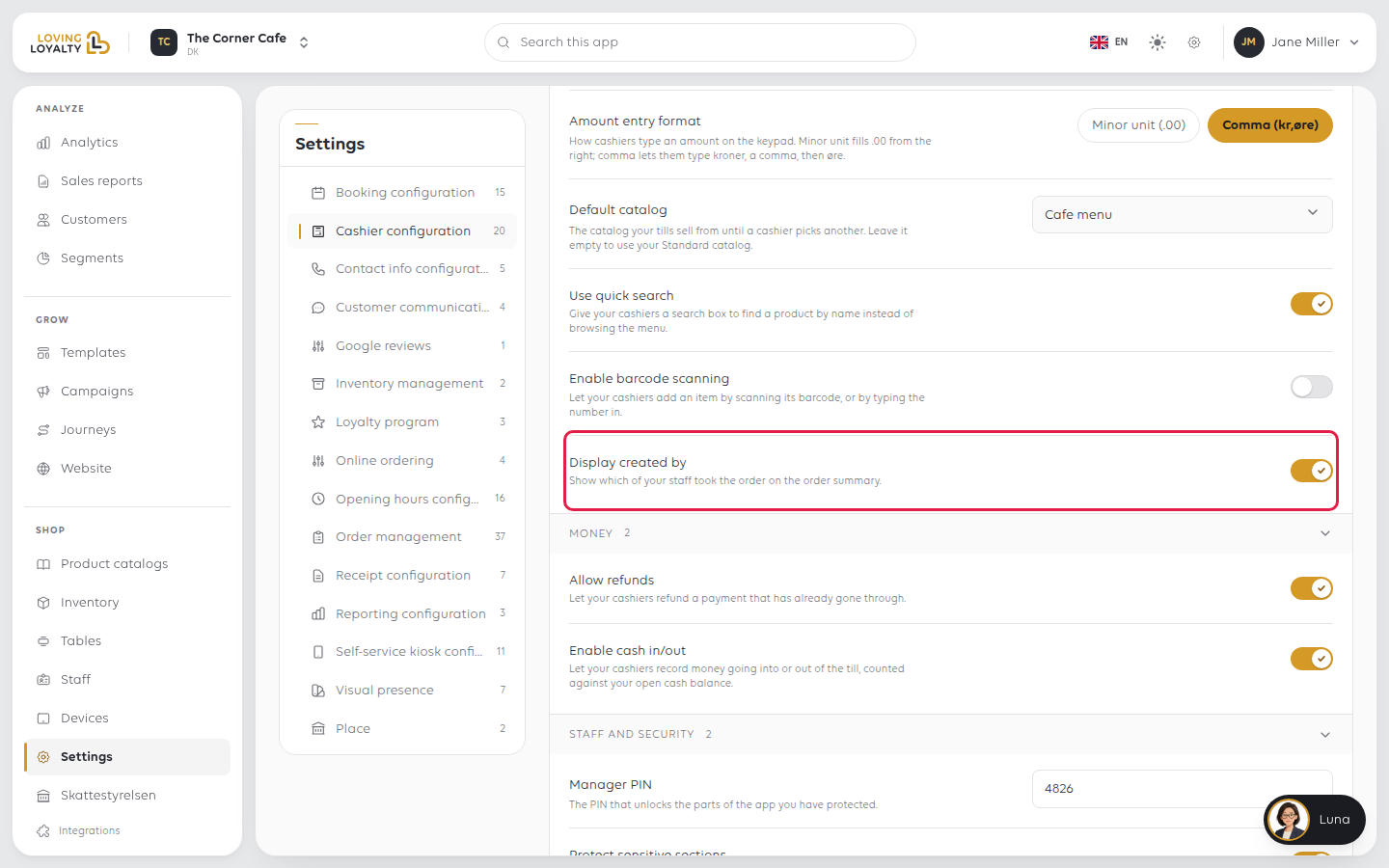
Penge
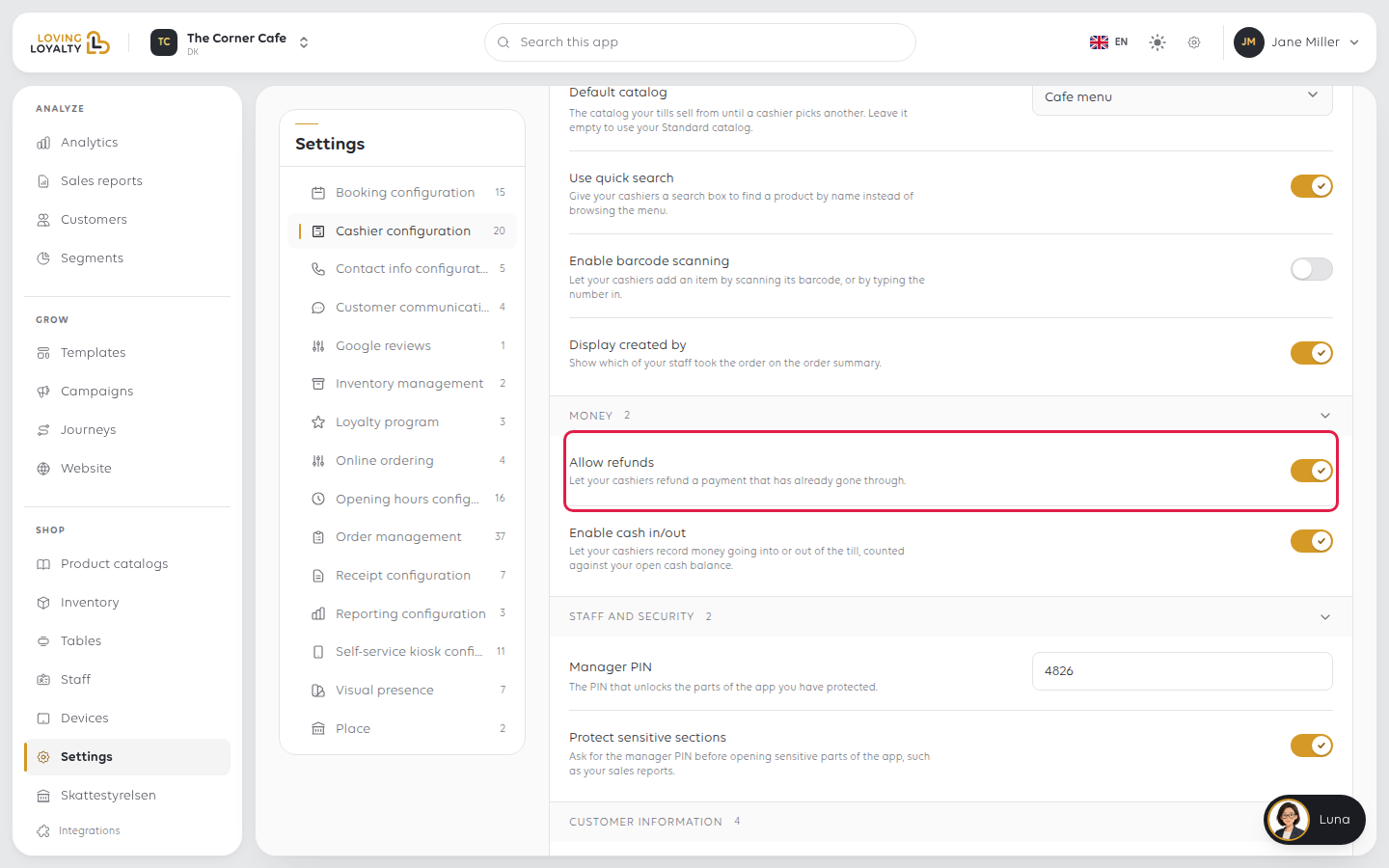
Tillad refusioner
Lad dine kassemedarbejdere refundere en betaling, der allerede er gennemført.
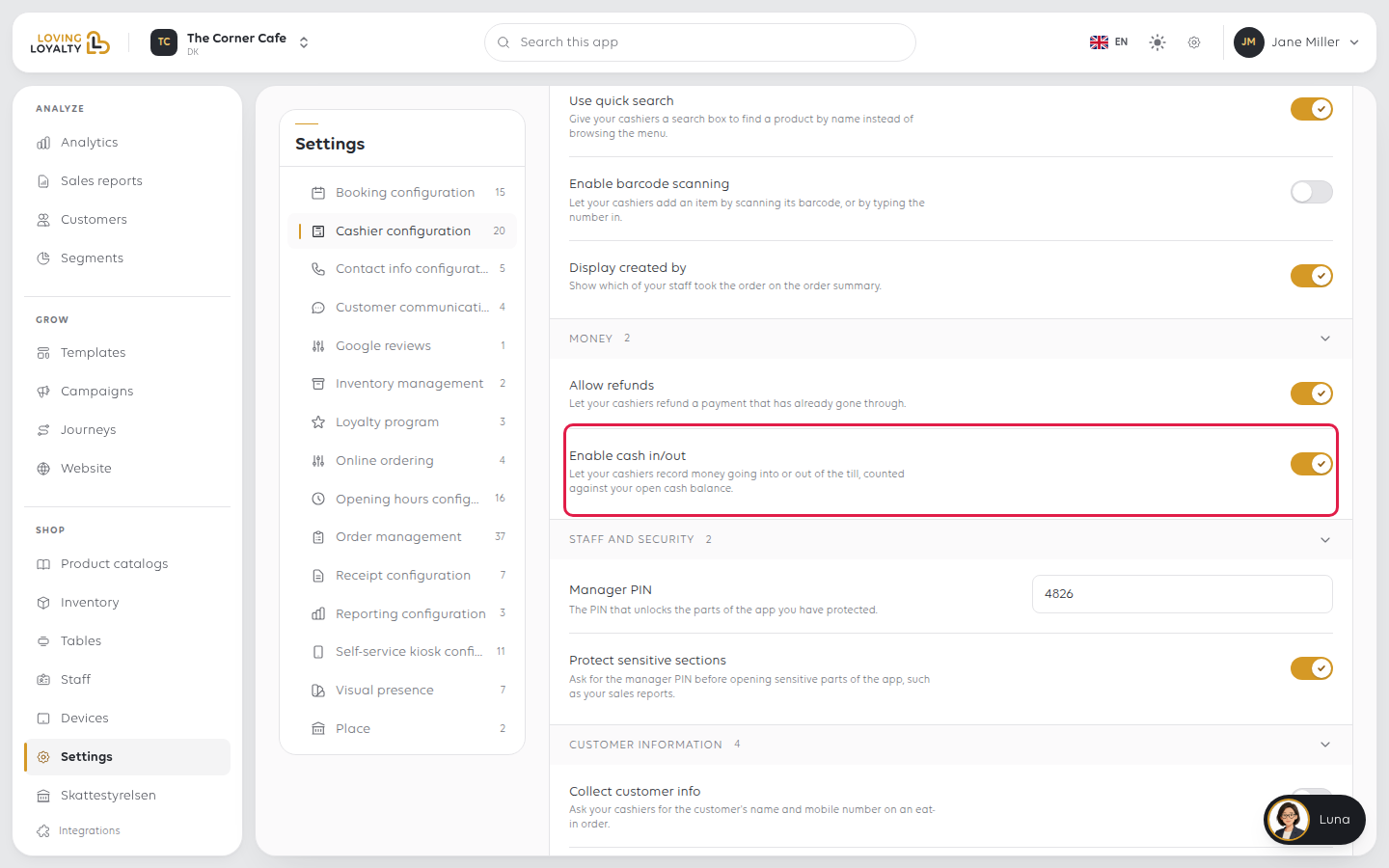
Aktiver kontant ind/ud
Lad dine kassemedarbejdere registrere penge, der går ind eller ud af kassen, talt op mod din åbne kontantbeholdning.
Personale og sikkerhed
Indstil først PIN-koden, og vælg derefter, hvad den beskytter.
Manager PIN
PIN-koden, der låser op for de dele af appen, du har beskyttet. Indtast den, og vælg Gem.
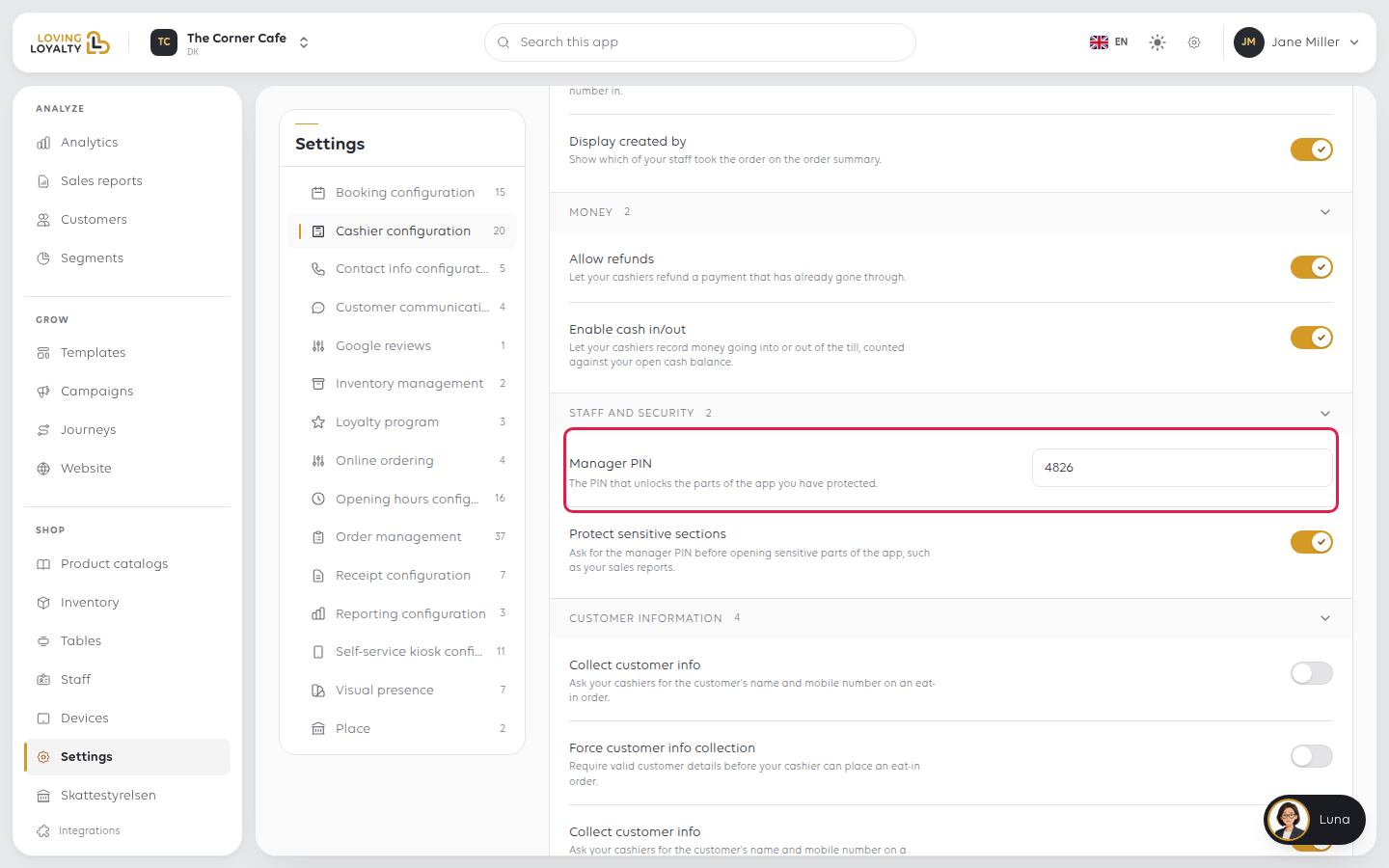
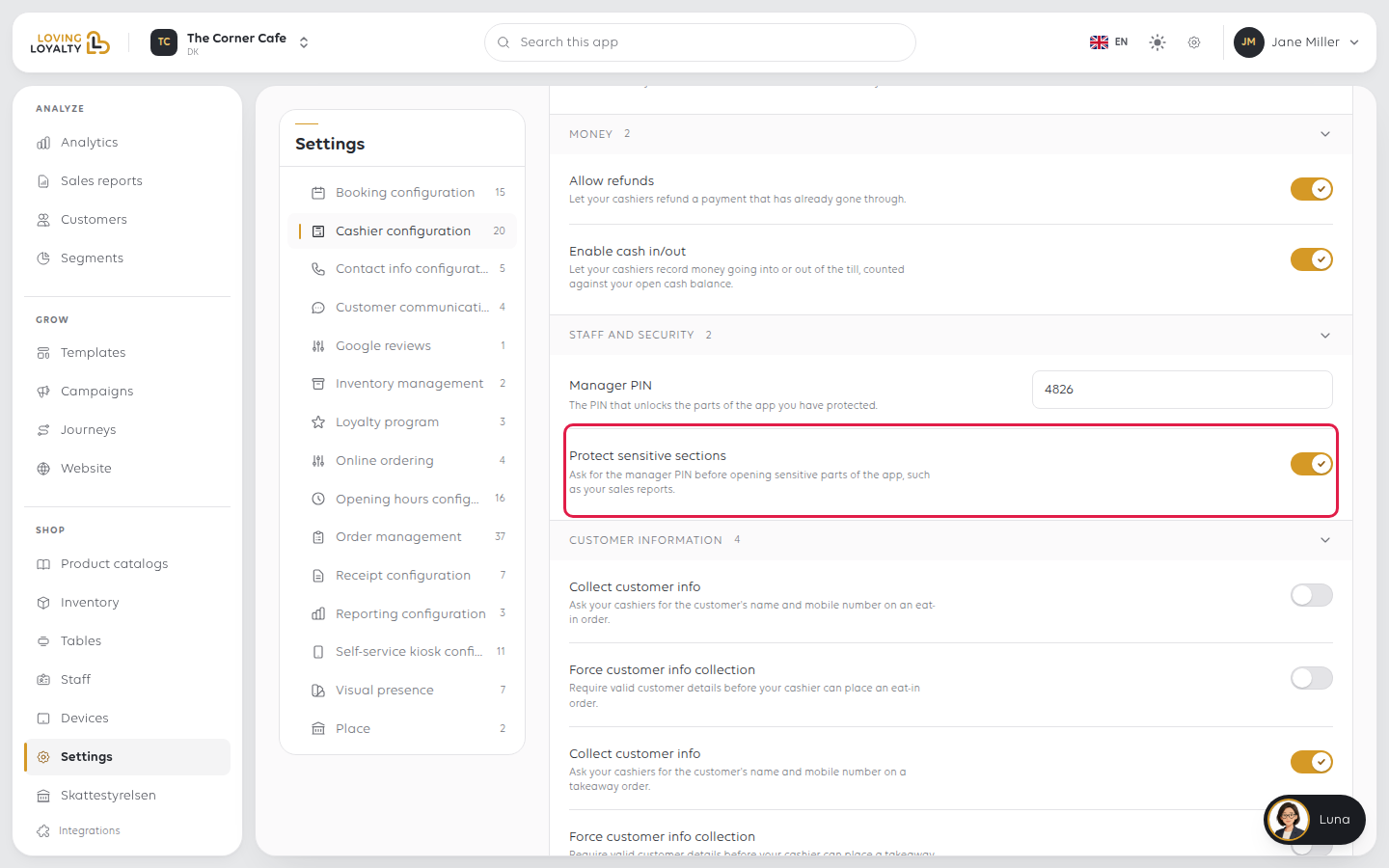
Beskyt følsomme sektioner
Bed om manager-PIN-koden, før du åbner følsomme dele af appen, f.eks. dine salgsrapporter.
Kundeinformation
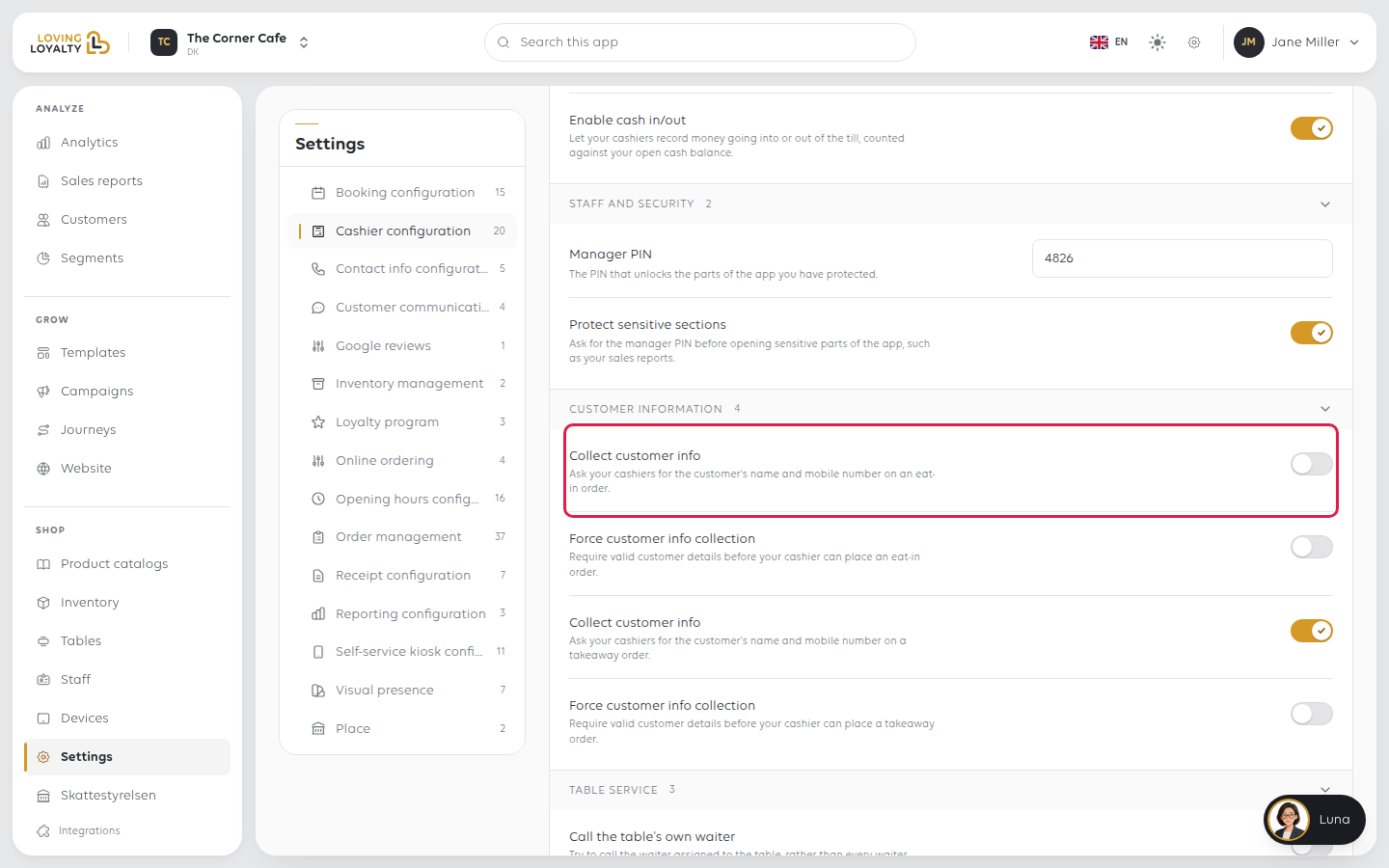
Indsaml kundeinfo
Spørg dine kassemedarbejdere om kundens navn og mobilnummer ved en spise-i-ordre.
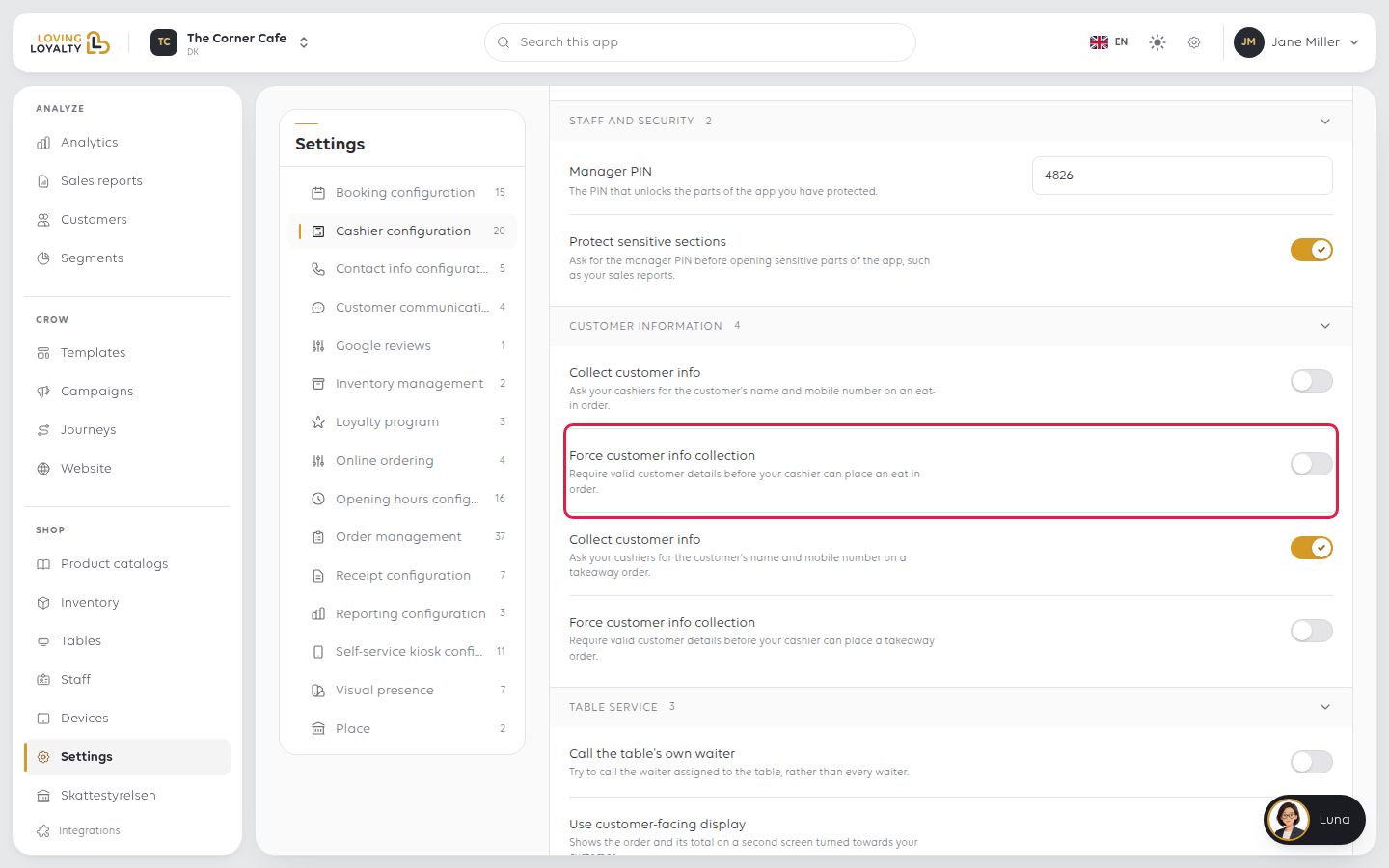
Gennemtving indsamling af kundeinfo
Kræv gyldige kundedetaljer, før din kassemedarbejder kan placere en spise-i-ordre. Brug den med Indsaml kundeinfo slået til.
Begge indstillinger kommer tre gange, én gang for hver af spise-i-, takeaway- og leveringsordrer, så du kan bede om kundedetaljer for én ordretype og ikke en anden.
Tjenere, skærme og udskrivning
Disse sidder længere nede på siden.
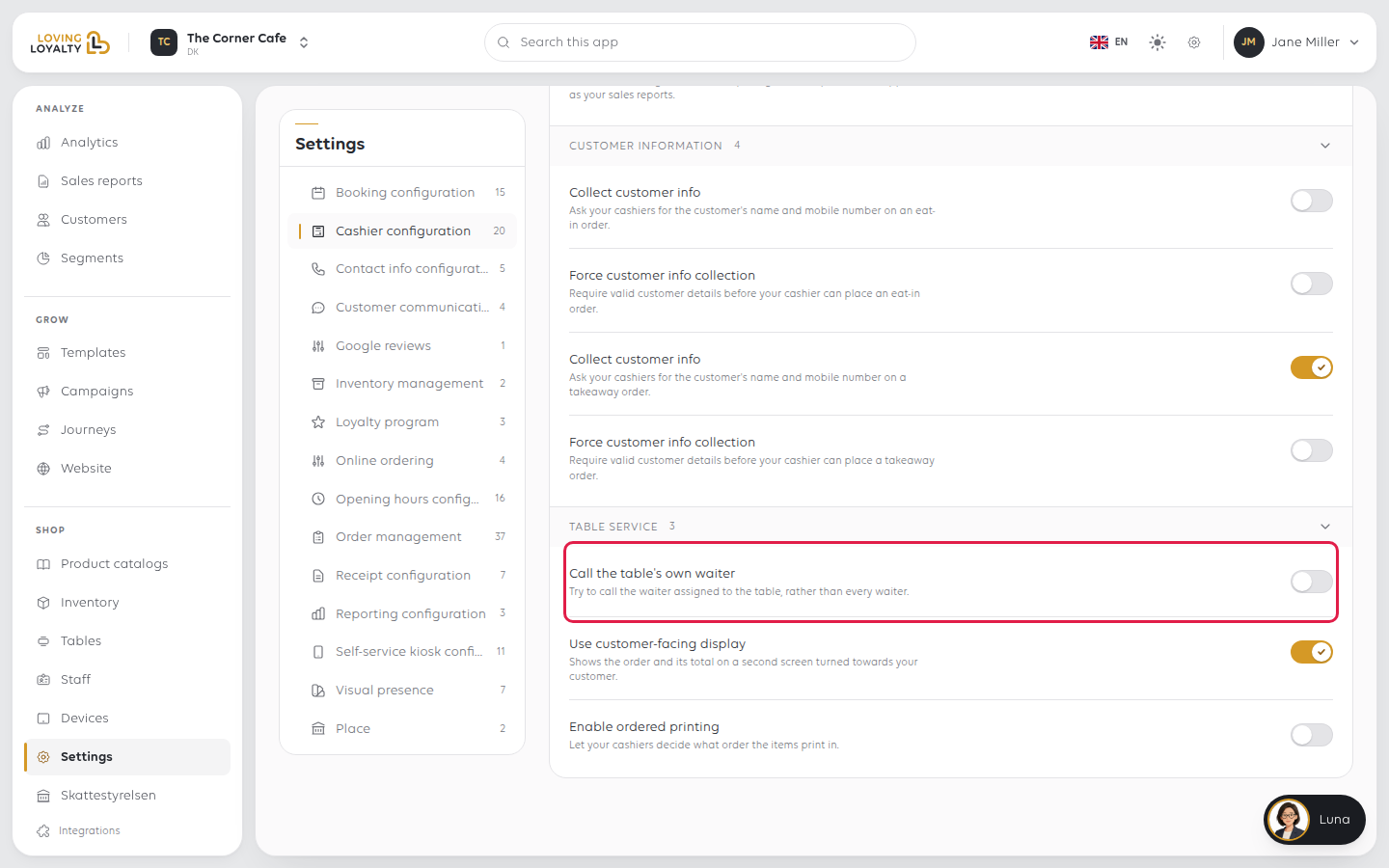
Ring til bordets egen tjener
Prøv at ringe til den tjener, der er tildelt bordet, i stedet for alle tjenere.
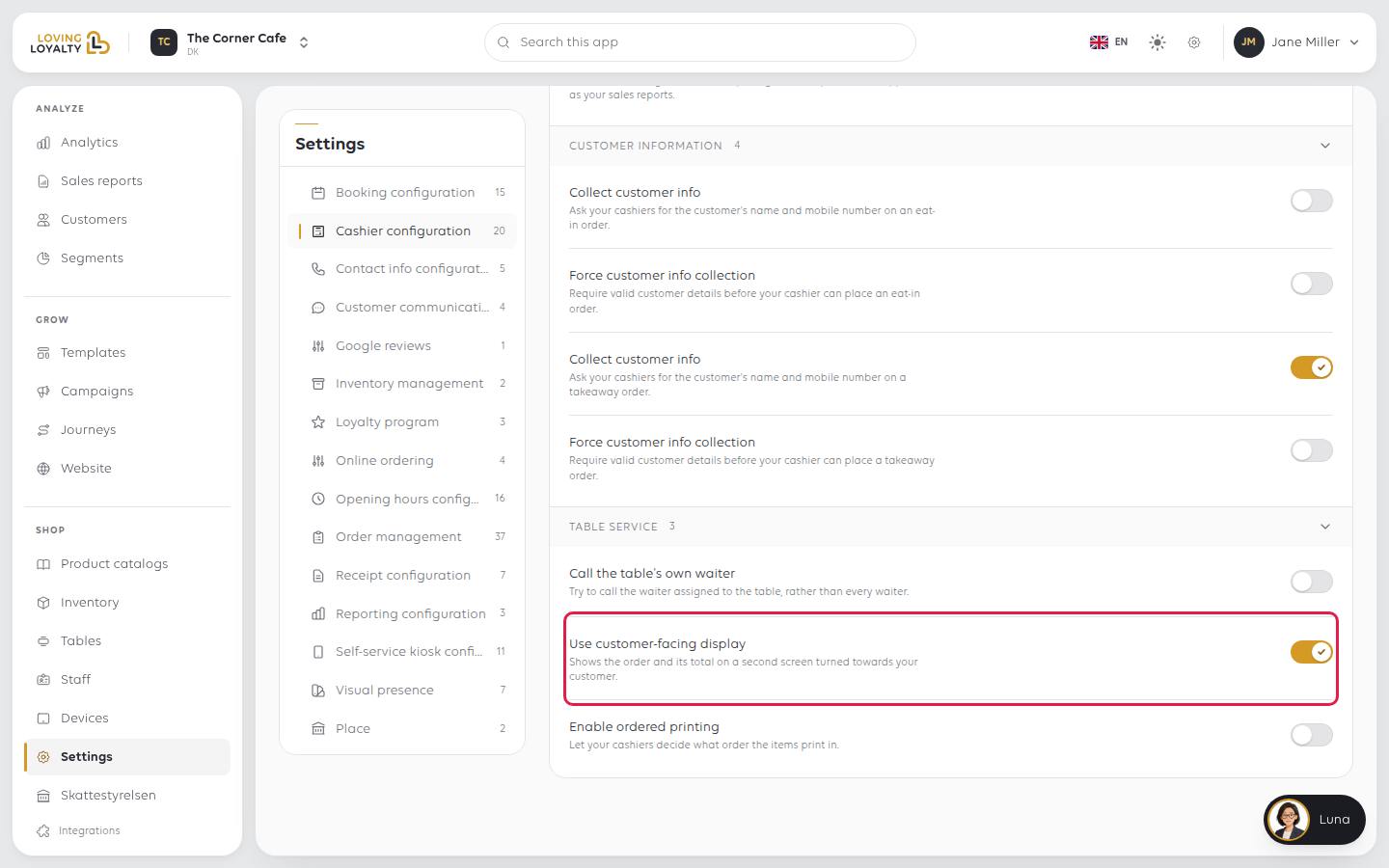
Brug kundevendt skærm
Viser ordren og dens total på en anden skærm vendt mod din kunde.
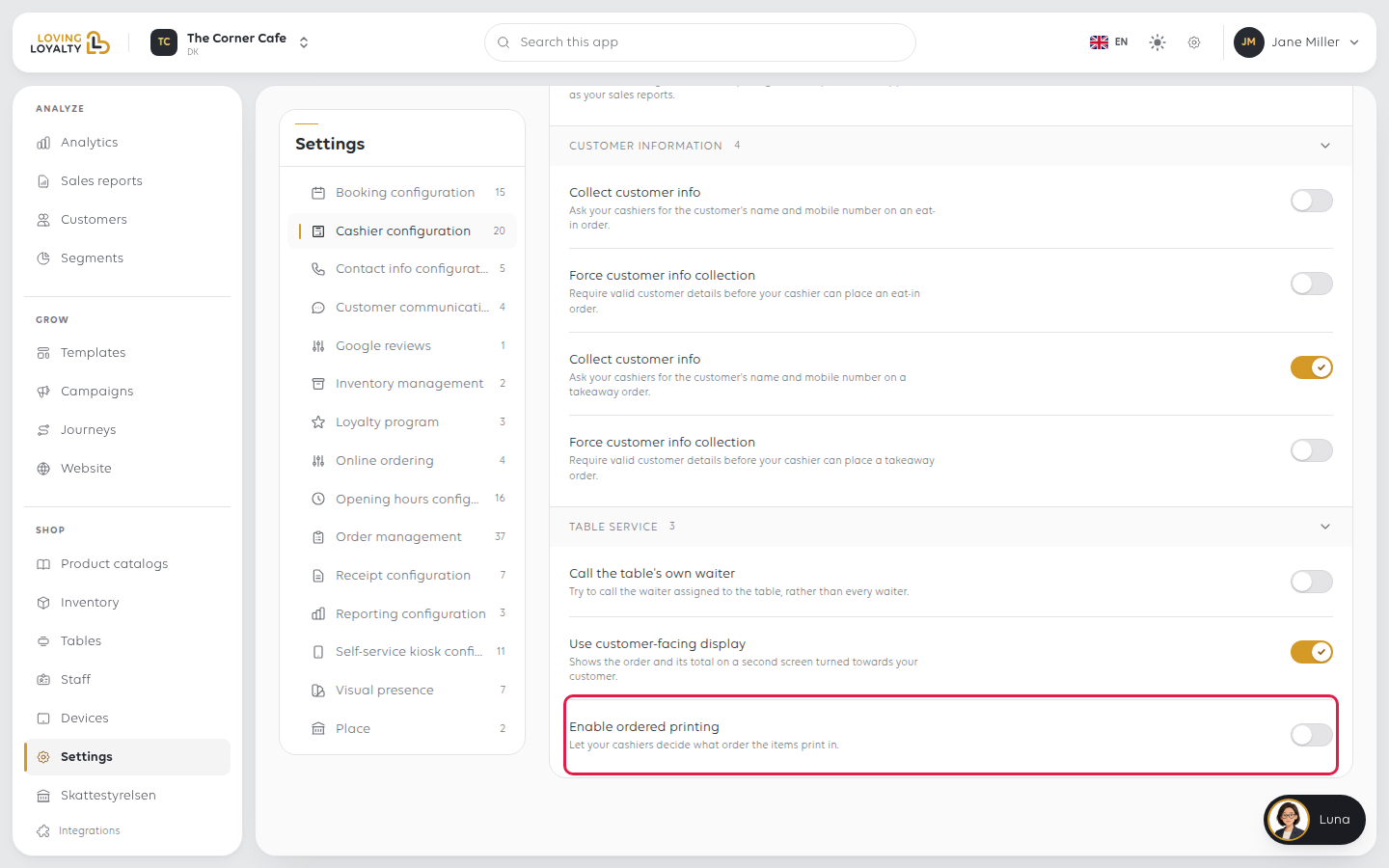
Aktiver bestilt udskrivning
Lad dine kassemedarbejdere bestemme, i hvilken rækkefølge varerne udskrives.
Hvis noget går galt
| Hvad du ser | Hvad det betyder | Hvad du skal gøre |
|---|---|---|
| Personalet indtaster forkerte beløb | Beløbsindtastningsformatet stemmer ikke overens med, hvordan de indtaster | Skift mellem Minor unit (.00) og Komma (kr,øre) |
| Menuen er langsom at bruge | Billeder i et stort katalog | Slå Vis kassemedarbejderbilleder fra |
| En ændring er ikke nået frem til kassen | Kasser læser indstillinger, når de indlæses | Genindlæs kassen |
Var denne artikel nyttig?
Tak for din feedback!
