

 English
 Svenska
 Deutsch
 Norsk bokmål
Opsæt borde og plantegning
F&B - denne artikel gælder for fødevare- og drikkevarevirksomheder.
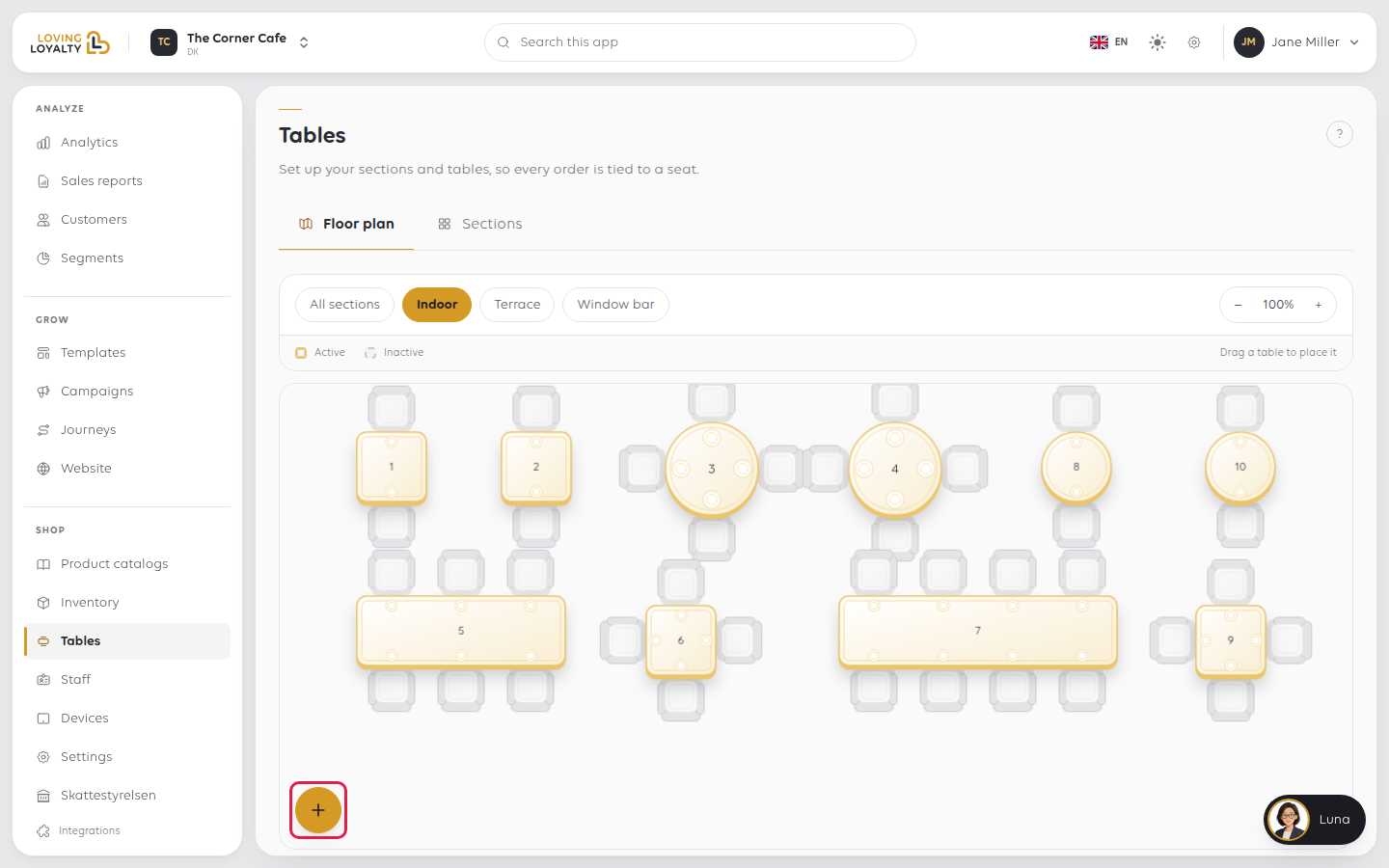
Plantegningen er, hvordan dit lokale vises på kassen. En kassemedarbejder trykker på et bord
i stedet for at huske, hvilken ordre der tilhører hvem, så arranger planen, så den matcher lokalet.
Før du starter
- Din butik tager imod spise-i-huset-ordrer. Tables (Borde) er kun i menuen for butikker, der gør det.
1. Åbn Borde
Åbn Shop (Butik) → Tables (Borde). Den har to faner: Floor plan (Plantegning), selve arrangementet, og
Sections (Sektioner), de områder du grupperer borde i.
2. Tilføj dine sektioner
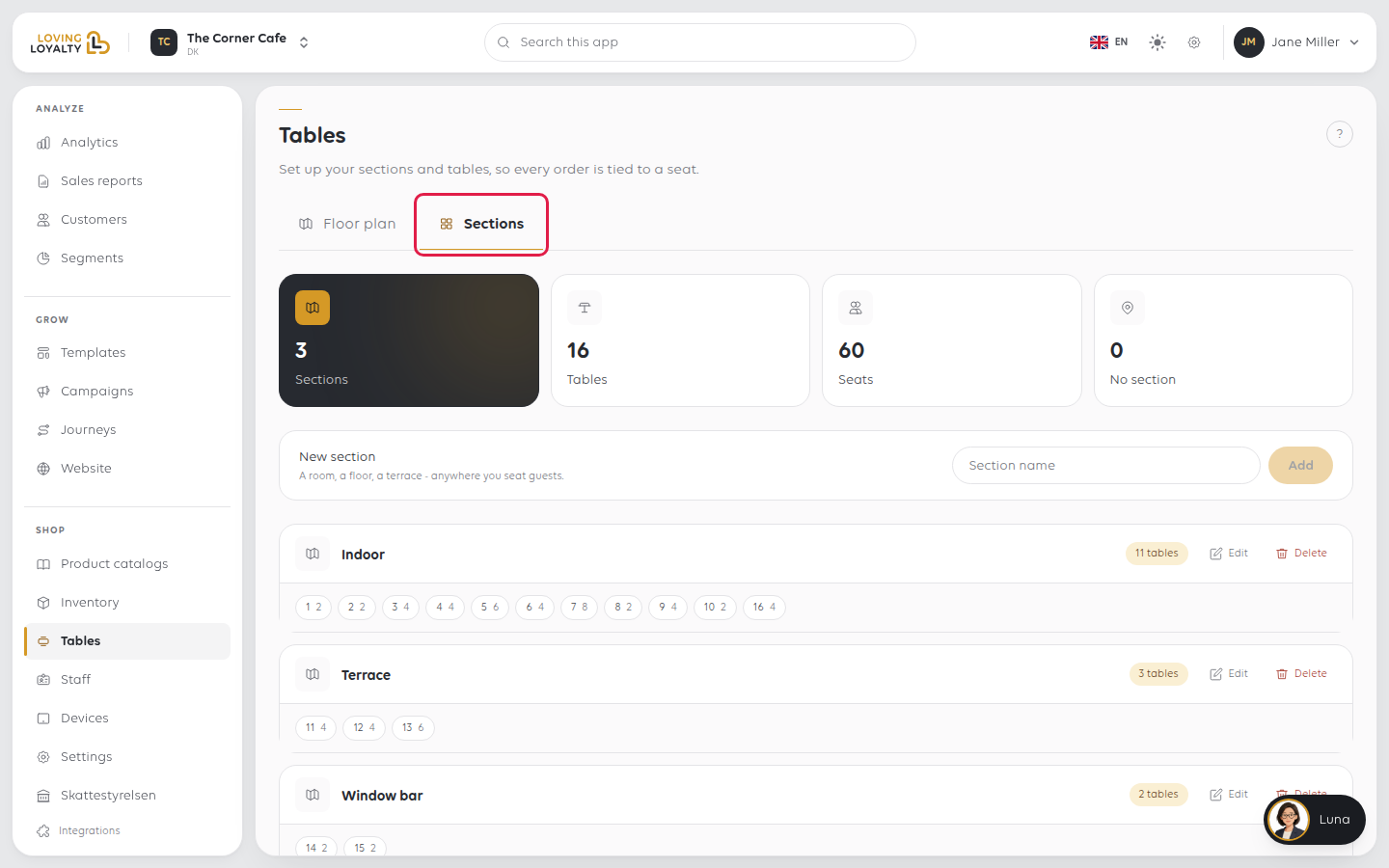
Sektioner er områderne i dit lokale: indendørs, udendørs, en terrasse, en etage. De lader en
travl plan blive filtreret efter område. Borde uden en sektion vises ikke på plantegningen,
så opsæt sektioner først.
Under Sections (Sektioner), skriv et navn under New section (Ny sektion) og vælg Add (Tilføj). Sektionen er
listet med sit antal borde.
3. Tilføj et bord
På Floor plan (Plantegning), vælg den runde + knap (New table (Nyt bord)).
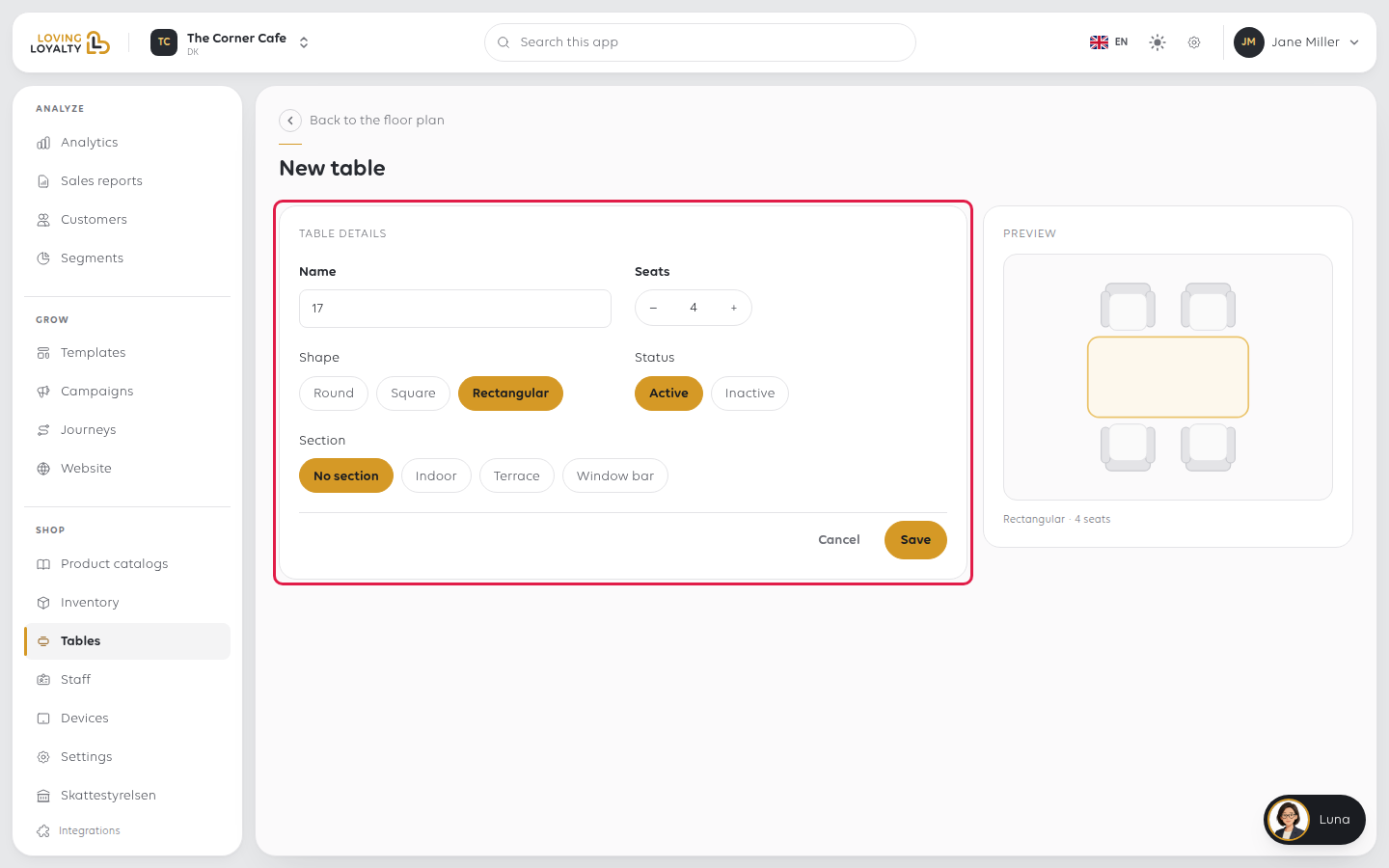
| Felt | Hvad det bestemmer |
|---|---|
| Name (Navn) | Hvad kassemedarbejderen trykker på. Kun cifre, og det næste ledige nummer udfyldes for dig |
| Seats (Pladser) | Hvor mange det kan rumme |
| Shape (Form) | Rund, firkantet eller rektangulær, så planen ligner lokalet |
| Status | Active (Aktiv), eller Inactive (Inaktiv) for at tage det ud af brug uden at slette det |
| Section (Sektion) | Hvilket område det tilhører |
Nummerer borde, som dit personale allerede gør. Et nummereringssystem, som ingen bruger, er
langsommere end intet, fordi kassemedarbejderen skal oversætte.
Vælg Save (Gem). Du føres tilbage til plantegningen.
4. Placer det på planen
Et nyt bord venter under Not on the plan (Ikke på planen). Træk det på plads. Brug Zoom in (Zoom ind) og
Zoom out (Zoom ud) for et stort lokale, og All sections (Alle sektioner) for at vise ét område ad gangen.
For at ændre et bord senere, dobbeltklik på det på planen.
Modtagelse af reservationer til et bord
Åbn bordet og slå Bookable (Kan reserveres) til. Se Gør et bord reserverbar.
Hvis noget går galt
| Hvad du ser | Hvad det betyder | Hvad du skal gøre |
|---|---|---|
| Et bord mangler fra planen | Det har ingen sektion, eller det er ikke placeret endnu | Giv det en sektion, og træk det derefter ind fra Not on the plan (Ikke på planen) |
| Et bord mangler fra kassen | Det er Inactive (Inaktivt) | Åbn det og sæt Status til Active (Aktiv) |
| Kassemedarbejderen kan ikke hurtigt finde et bord | Numrene stemmer ikke overens med, hvad personalet siger | Omdøb dem, så de stemmer overens med, hvad personalet kalder dem |
| En sektion er tom | Der er ikke sat et bord i den | Indstil sektionen på hvert bord |
Var denne artikel nyttig?
Tak for din feedback!
