

 English
 Svenska
 Deutsch
 Norsk bokmål
Tilføj et produkt
Før du begynder: kataloget skal have mindst én sektion, som produktet kan placeres i.
Se Opret og bestil sektioner.
1. Åbn et nyt element
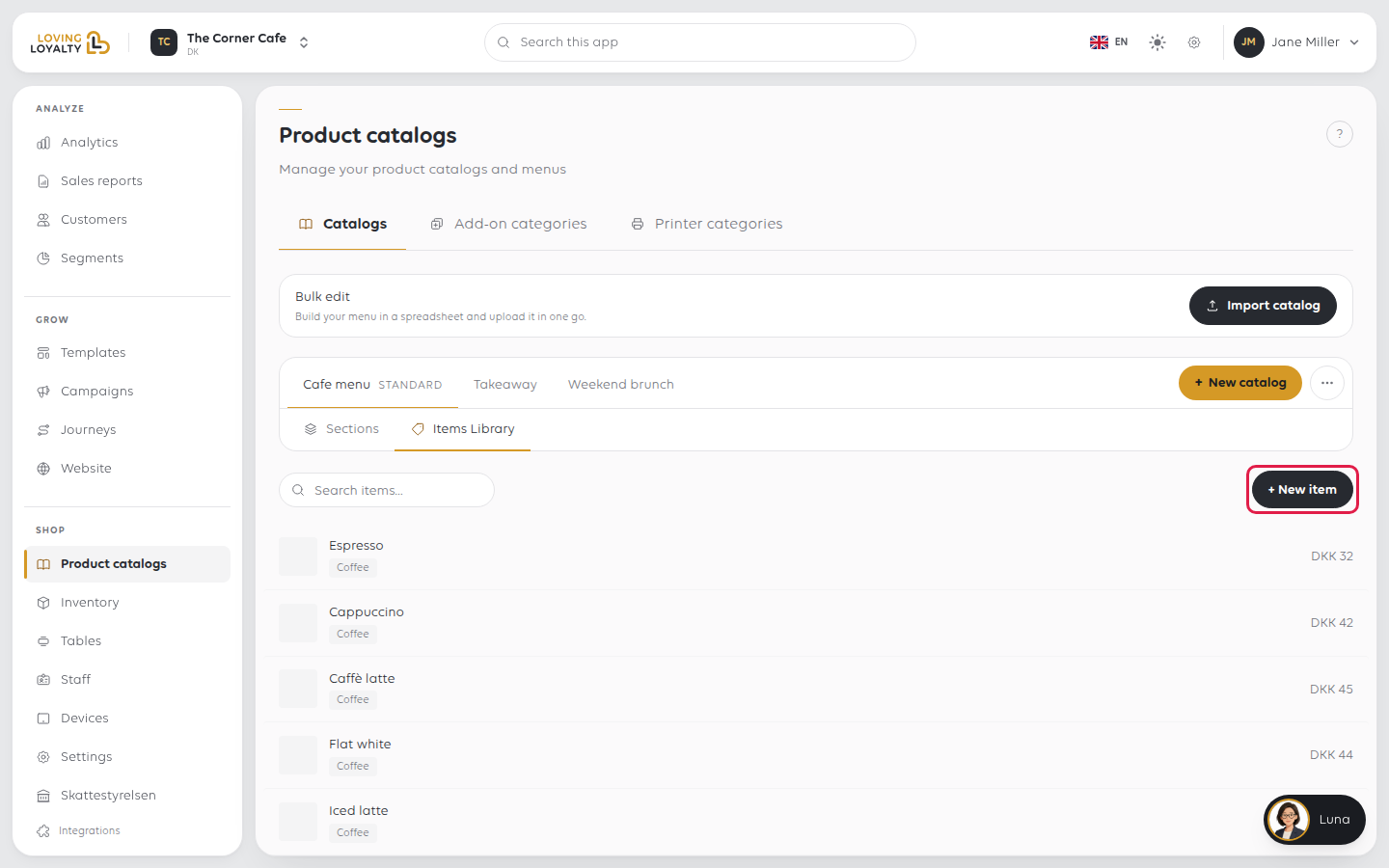
Åbn Shop → Product catalogs (Produktkataloger) → Items Library (Varebibliotek), og klik på + New item (Nyt element).
2. Udfyld grundlæggende info
Skriv varens navn øverst, hvor der står New item (Nyt element). Udfyld derefter
fanebladet Basic info (Grundlæggende info):
| Felt | Bemærkninger |
|---|---|
| Item number (Varenummer) | Påkrævet. Din egen reference |
| Description (Beskrivelse) | Valgfrit. Vises for kunder |
| Status | Påkrævet. Active (Aktiv) for at sælge den |
| Colour (Farve) | Valgfrit. Hvis den ikke er indstillet, vælger kassen sin egen |
| Add to inventory (Føj til lager) | Slå til for at spore lagerbeholdning. Se Spor lagerbeholdning |
| Show to customers (Vis for kunder) | Slået til som standard. Slå fra for kun at sælge den ved kassen: den er skjult fra onlinebestilling, Loving Loyalty-appen og din hjemmeside. Kuponer, varer med variabel pris og all-you-can-eat-pas er altid kun til kassen |
Upload image (Upload billede) fungerer kun, når varen er gemt.
3. Placer den i en sektion
Under Section assignments (Sektionstildelinger) skal du markere de sektioner, den skal vises i, pr. katalog. En
ny vare skal have mindst én; uden den vises Choose at least one section for
this item (Vælg mindst én sektion for denne vare) ved lagring.
4. Indstil prisen
På fanen Price (Pris) skal du indtaste Price (Pris) og VAT rate (Momsats); begge er påkrævet. Tilføj
Cost (Omkostning), hvis du sporer margin.
Også på den fane:
- Variable price (Variabel pris): kassen beder om prisen på salgstidspunktet, og Price (Pris)
er ikke længere nødvendig. Se Sælg en vare til en variabel pris. - Different price by order type (Forskellig pris efter ordretype): separate priser for spisning i restauranten og takeaway. Den vises kun for takeaway- og spisesteder og ikke for en vare med variabel pris.
- Different VAT by order type (Forskellig moms efter ordretype). Se Sælg varer til en anden momssats.
5. Udfyld de andre faner, hvis du har brug for dem
| Fane | Til |
|---|---|
| Measure (Mål) | Solgt efter vægt eller målt mængde. Se Sælg en vare efter vægt eller mål |
| Add-ons (Tilføjelser) | Valg kunden træffer. Se Opsæt tilføjelser og muligheder |
| Receipts (Kvitteringer) | Hvilke printerkategorier den tilhører. Se Send varer til den rigtige printer |
| All you can eat (Alt hvad du kan spise) | Varen giver adgang til inkluderede varer |
6. Gem
Klik på Save (Gem). En meddelelse bekræfter <navn> oprettet, og varen forbliver åben, så du
nu kan uploade et billede. Hvis noget påkrævet mangler, springer formularen til den fane
og viser, hvad der skal udfyldes.
Hvis noget går galt
| Hvad du ser | Hvad du skal gøre |
|---|---|
| Please fill in: ... (Udfyld venligst: ...) | Udfyld de felter, den nævner |
| Choose at least one section for this item (Vælg mindst én sektion for denne vare) | Marker en sektion under Section assignments (Sektionstildelinger) |
| Varen er ikke på kassen | Kontroller, at dens status er Active (Aktiv), og at den er i en sektion |
| Den er i det forkerte katalog | Sektionstildelinger er angivet pr. katalog; marker den rigtige |
| Ingen køkkenbon for den | Giv den en printerkategori på fanen Receipts (Kvitteringer) |
| Den tælles ikke med i lageret | Slå Add to inventory (Føj til lager) til |
| Kunder kan ikke finde den online | Slå Show to customers (Vis for kunder) til. Kuponer, varer med variabel pris og all-you-can-eat-pas vises aldrig online |
Var denne artikel nyttig?
Tak for din feedback!
