

 English
 Svenska
 Deutsch
 Norsk bokmål
Opret og bestil katalogsektioner
Sektioner er de grupper, kassen viser ned langs siden: Pizza, Drikkevarer, Dessert.
1. Åbn katalogets sektioner
Åbn Shop → Produktkataloger og vælg kataloget fra fanerne. Hvert katalog har sit
eget navn, og standardkataloget er mærket Standard.
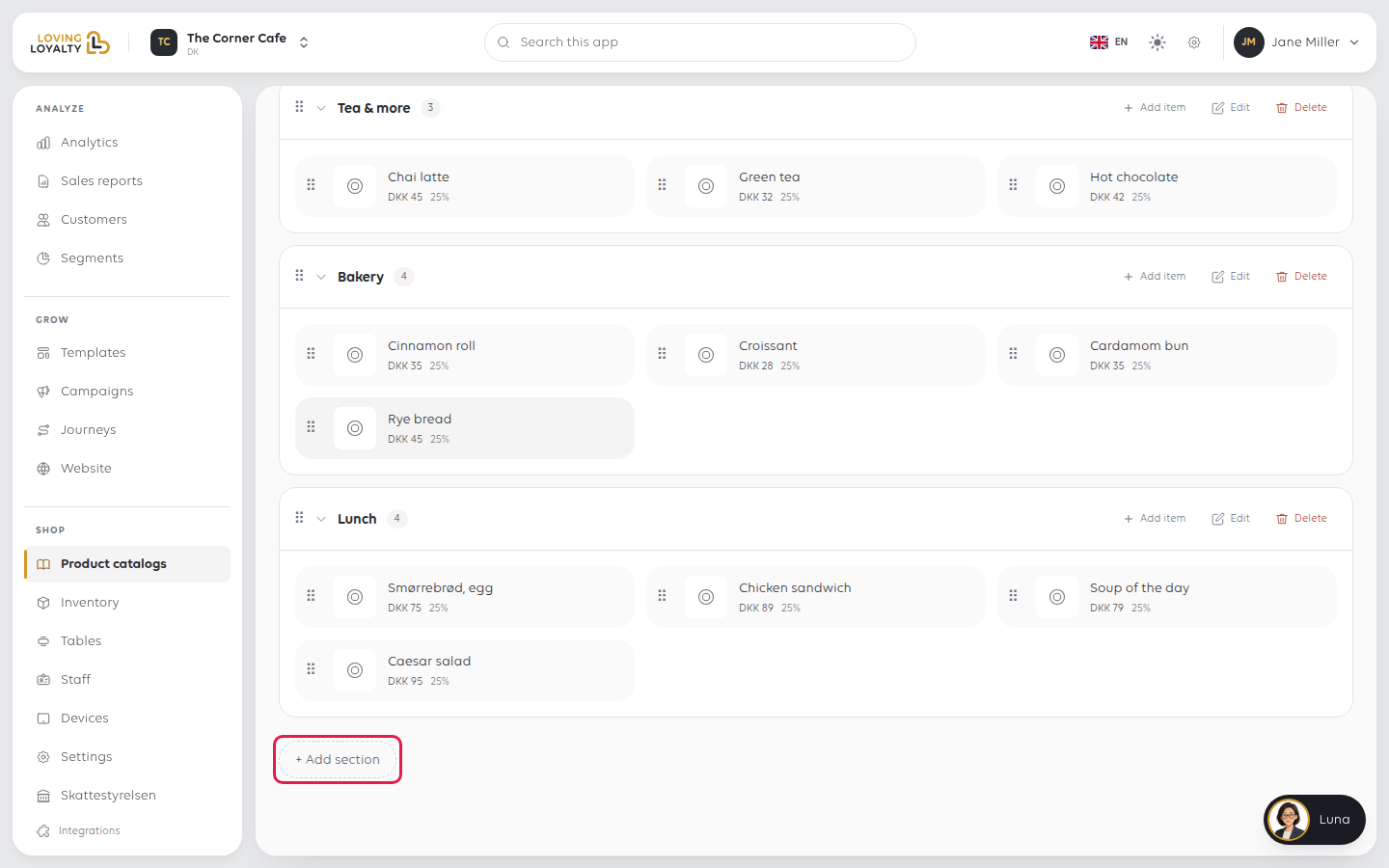
Hver sektion viser de elementer, der er i den, med + Tilføj element, Rediger og
Slet.
2. Tilføj en sektion
- Klik på + Tilføj sektion nederst på listen.
- Skriv sektionsnavnet øverst, hvor der står Ny sektion. En Beskrivelse er
valgfri. - Klik på Gem.
Du vender tilbage til kataloget, og den nye sektion er på listen. Et billede kan
tilføjes, når sektionen er gemt: Åbn den med Rediger og klik på Upload billede.
3. Læg varer i sektionen
Klik på + Tilføj vare i sektionen. Dialogboksen Tildel varer viser varerne I
denne sektion og Alt andet. Søg, slå hver vare til, du ønsker (den tilføjes
straks), og klik derefter på Udført. En vare kan være i mere end én sektion.
Varen skal eksistere først. For at oprette en, se Tilføj et produkt. Du kan også
indstille sektionerne fra varen selv, under Sektionstildelinger.
4. Sæt sektioner og varer i rækkefølge
Kassen viser sektioner og varerne i hver sektion i den rækkefølge, du indstiller
her.
- Hold træk-håndtaget (det stiplede greb til venstre for en sektion eller vare) og
træk det til dets nye plads. Sektioner flytter sig mellem sektioner; varer flytter
sig inden for deres sektion. - Slip. Den nye rækkefølge vises med det samme og gemmes; der er ingen Gem at
klikke på.
På et tastatur skal du tabbe til håndtaget, trykke på mellemrum, flytte med
piletasterne og derefter trykke på mellemrum igen for at slippe det.
Sektioner tilhører ét katalog
Sektioner tilhører et katalog, så den samme vare kan ligge i forskellige sektioner
i hvert katalog. Kontroller, hvilken katalogfane du er på, før du tilføjer.
Hvis noget går galt
| Hvad du ser | Hvad du skal gøre |
|---|---|
| En sektion er tom på kassen | Tilføj varer til den, eller kontroller, at de er Aktive |
| En vare mangler | Tilføj den til sektionen, eller afkryds sektionen på varen |
| En sektion er på det forkerte katalog | Kontroller, hvilken katalogfane du er på |
| Kunne ikke gemme den nye rækkefølge. Den er tilbage, som den var. | Rækkefølgen blev ikke gemt, og listen gik tilbage |
| Kassen viser stadig den gamle rækkefølge | Kassen har ikke genindlæst kataloget |
Var denne artikel nyttig?
Tak for din feedback!
