

 English
 Dansk
 Deutsch
 Norsk bokmål
Registrera en ny plats (Nexi Norge)
Detta är onboarding-portalen som används för att registrera en norsk butik, av partnerpersonal som onboardar på Nexis vägnar. Det är inte manager-appen, och det är inget som en butiksägare gör själv.
Innan du börjar
- Du har företagets organisationsnummer. Allt annat kan korrigeras senare; handlaren är det som platsen är kopplad till.
1. Öppna platslistan
Logga in och välj Platser. Varje plats du har onboardat listas, med dess organisationsnummer, om den är aktiv, dess adress, kontraktsstart och vem som onboardat den.
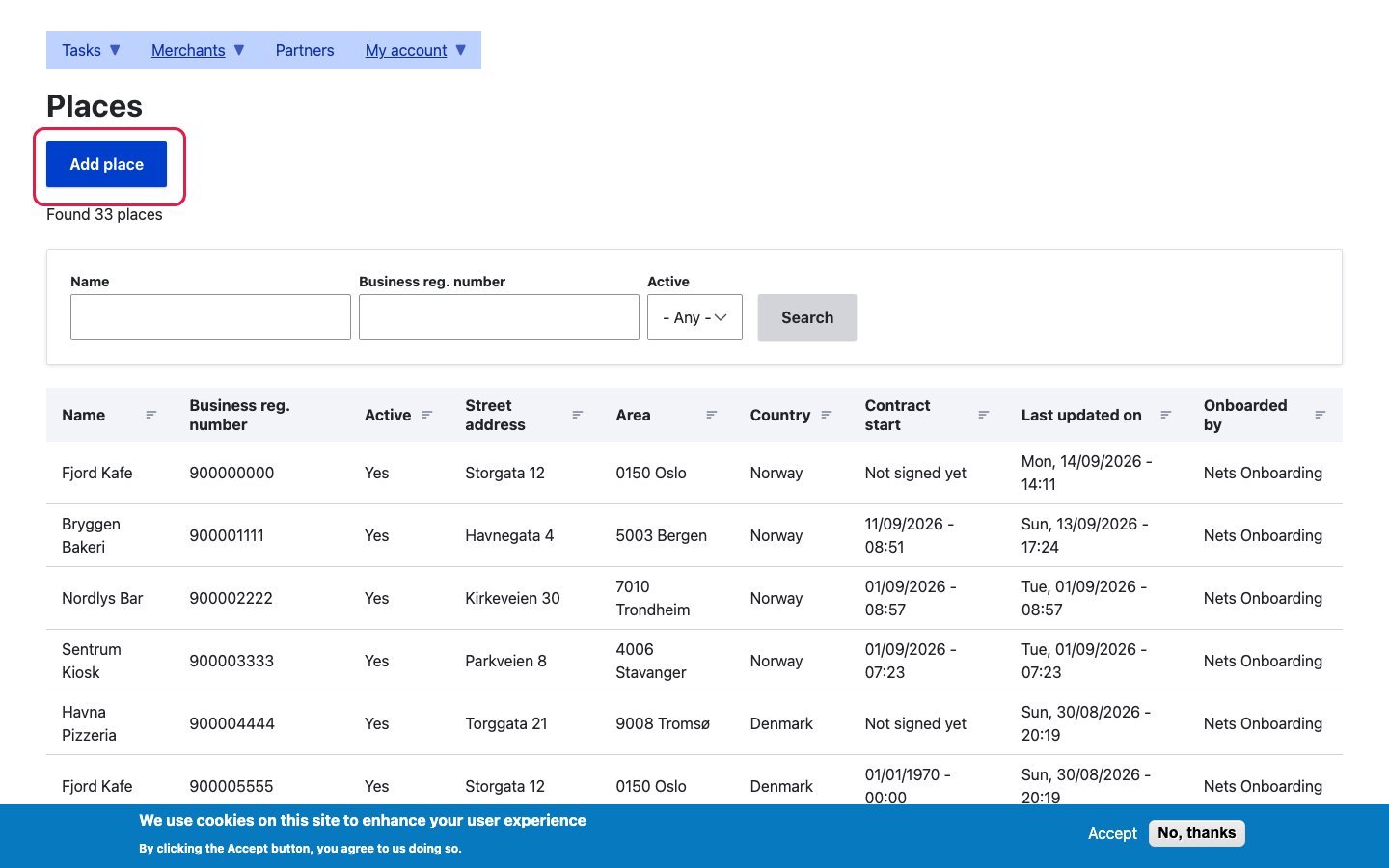
Kontrollera här innan du skapar något. Filtren högst upp söker efter namn och organisationsnummer. En butik som redan är onboardad, av dig eller en kollega, bör korrigeras snarare än dupliceras.
2. Lägg till platsen
Välj Lägg till plats. Den nya platsen öppnas som Namnlös, med en varning om att den är inaktiv. Det är förväntat: den förblir inaktiv tills den har vad den behöver.
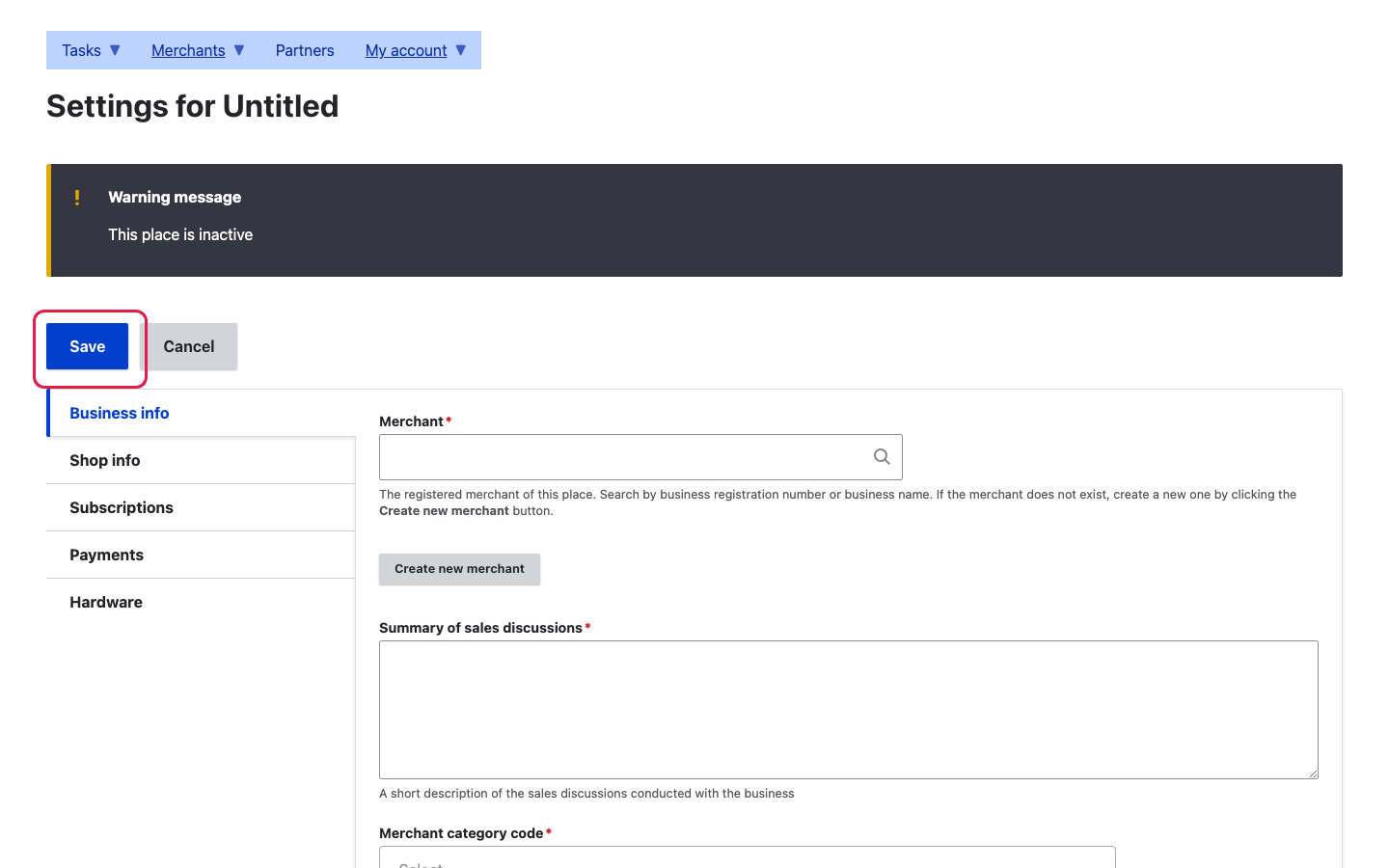
Formuläret är uppdelat i flikar, och Företagsinformation är där du börjar:
| Flik | Innehåller |
|---|---|
| Företagsinformation | Handlaren, försäljningsdiskussionen, handlarkategorikoden |
| Butiksinformation | Själva butiken, som kunderna ser den |
| Prenumerationer | Vad platsen är registrerad för |
| Betalningar | Hur den tar emot pengar |
| Hårdvara | Vad den får |
3. Koppla den till en handlare
Handlare är det registrerade företaget bakom platsen. Sök efter organisationsnummer eller företagsnamn. Använd numret: handelsnamn upprepas och ändras.
Om företaget är helt nytt för oss, skapar Skapa ny handlare en. Sök först. En handlare som skapats två gånger delar upp ett företags platser på två poster, och det måste sedan redas ut manuellt.
4. Fyll i resten av Företagsinformation
Sammanfattning av försäljningsdiskussioner är en kort beskrivning av vad som överenskommits med företaget. Skriv det för den person som tar upp detta om sex månader, inte för dig själv idag: vad de bad om, vad som lovades, något ovanligt med affären.
Handlarkategorikod klassificerar företaget. Listan är lång och specifik. Välj den kod som matchar vad butiken faktiskt säljer. Det är inte kosmetiskt: kategorin påverkar hur företaget behandlas kommersiellt.
5. Arbeta igenom de andra flikarna
Butiksinformation, Prenumerationer, Betalningar och Hårdvara innehåller var sin del av installationen. Platsen förblir inaktiv medan du gör det. Varningen högst upp är en status, inte ett fel.
Om något går fel
| Vad du ser | Vad det betyder | Vad du ska göra |
|---|---|---|
| Denna plats är inaktiv | Den är inte färdig, eller inte aktiverad ännu | Förväntat på en ny plats; fyll i flikarna |
| Handlaren kan inte hittas | Den kan vara registrerad under ett annat namn | Sök efter organisationsnummer snarare än namn |
| Två poster för ett företag | En handlare skapades utan att söka först | Skapa inte en tredje; låt dem slås samman |
| Butiken finns redan i listan | Den onboardades tidigare | Korrigera den befintliga platsen snarare än att lägga till en ny |
Var den här artikeln till hjälp?
Tack för din feedback!
