

 English
 Dansk
 Svenska
 Norsk bokmål
Wechseln Sie zwischen Ihren Shops
Alles in der Manager-App gehört zu einem Shop: die Produkte, das Personal, die Einstellungen, die Zahlen. Wenn Sie mehr als einen betreiben, arbeiten Sie jeweils an einem, und die App zeigt Ihnen immer an, an welchem.
Wo Sie sich gerade befinden
Der Shop, an dem Sie arbeiten, wird in der oberen Leiste neben dem Logo benannt.
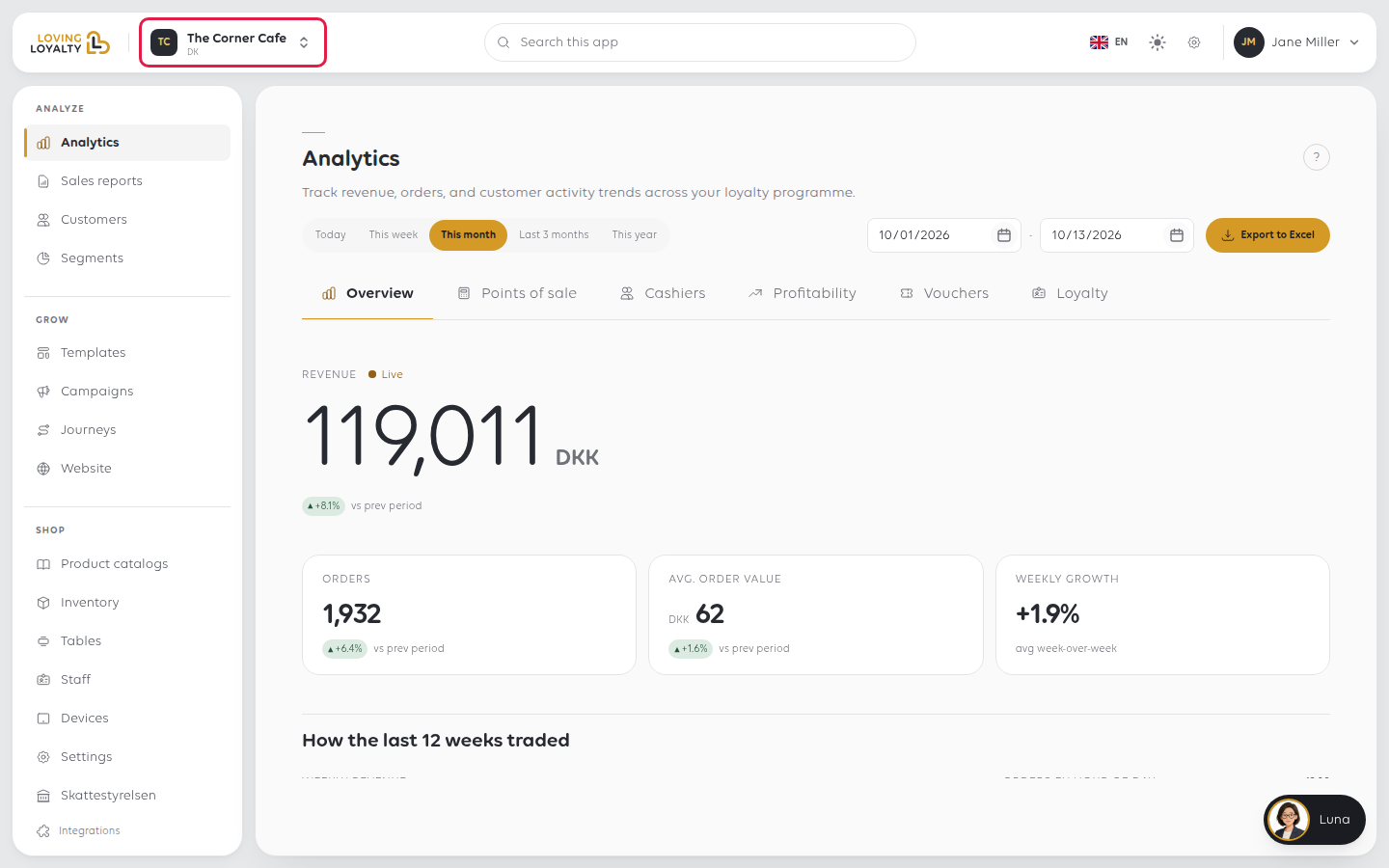
Lesen Sie diesen Namen, bevor Sie etwas ändern. Es ist die nützlichste Gewohnheit in der App: Ein Preis, der im falschen Shop geändert wurde, sieht genau so aus wie ein Preis, der im richtigen geändert wurde.
Shop wechseln
Wählen Sie den Namen aus. Ihre Shops werden darunter angezeigt, mit einem Suchfeld und Alle Shops für die vollständige Liste, die Sie beim Anmelden gesehen haben.
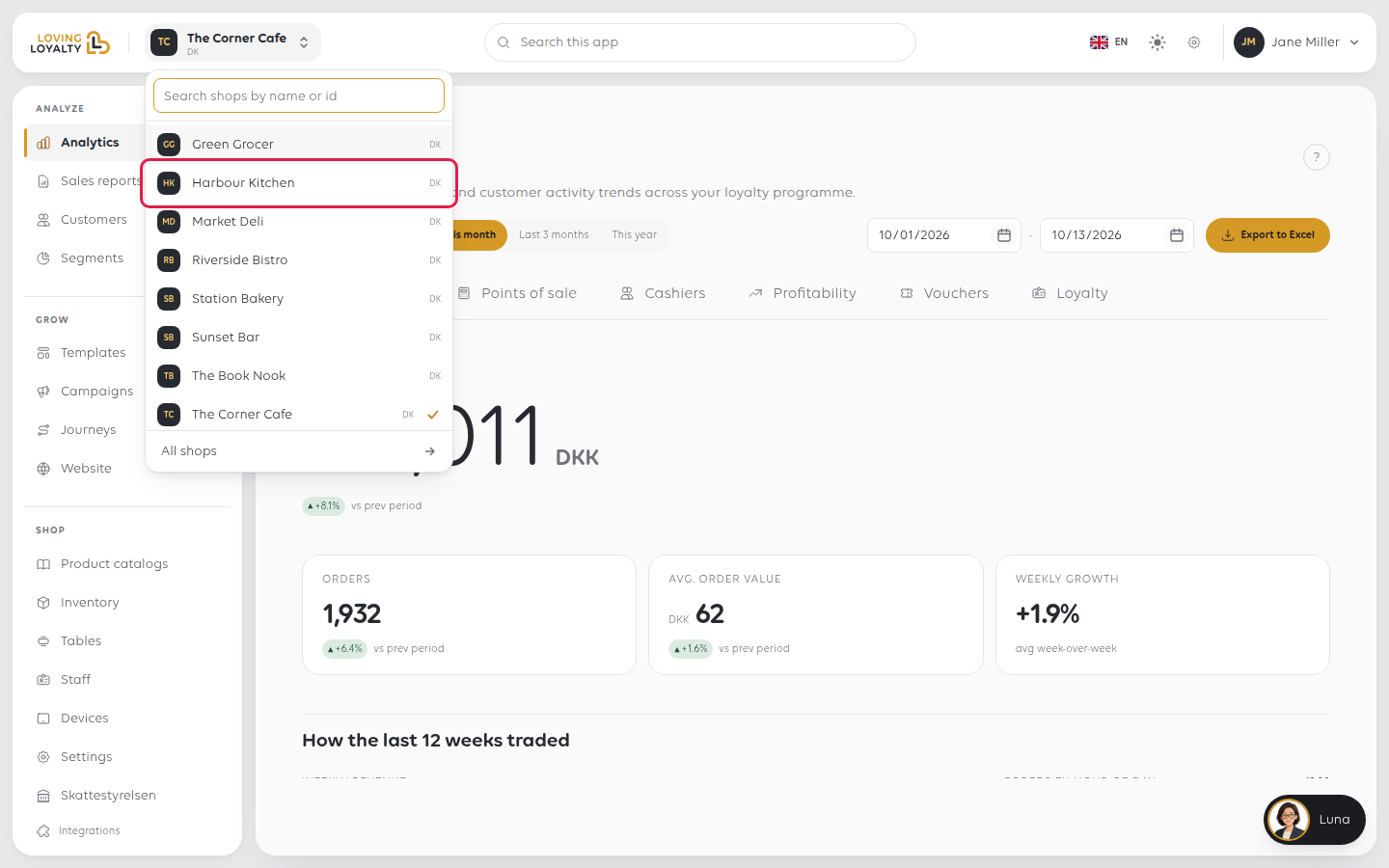
Suchen Sie nach Namen und wählen Sie einen aus. Sie sehen Jetzt anzeigen mit dem Namen des Shops, und Sie bleiben auf derselben Seite, jetzt für diesen Shop. Ein Datensatz, den Sie geöffnet hatten, kehrt zu seiner Liste zurück.
Was Ihnen nicht folgt
Das Wechseln des Shops meldet Sie nicht ab und ändert Ihr eigenes Konto nicht: Ihr Name, Ihre Sprache und Ihre Anmeldeart bleiben unverändert. Siehe Ihr Profil aktualisieren.
Was sich ändert, ist alles, was Sie gerade betrachten. Ein in einem Shop gestarteter Export, ein Bericht, den Sie gelesen haben, eine halbfertige Einstellungsseite: All dies wird durch die Version des neuen Shops ersetzt. Speichern Sie, bevor Sie wechseln.
Wenn etwas schief geht
| Was Sie sehen | Was es bedeutet | Was zu tun ist |
|---|---|---|
| Ein Shop fehlt in der Liste | Ihrem Konto wurde kein Zugriff darauf gewährt | Bitten Sie denjenigen, der diesen Shop verwaltet, Sie hinzuzufügen. Siehe Mitarbeiter hinzufügen |
| Sie haben etwas im falschen Shop geändert | Der Umschalter zeigte einen anderen Shop an | Wechseln Sie zurück und machen Sie es rückgängig; überprüfen Sie den Namen oben, bevor Sie bearbeiten |
| Die Liste ist lang | Shops werden nach Namen mit ihrem Land aufgelistet | Verwenden Sie das Suchfeld |
War dieser Artikel hilfreich?
Vielen Dank für Ihr Feedback!
