

 English
 Dansk
 Svenska
 Norsk bokmål
Einen neuen Ort registrieren (Nexi Norwegen)
Dies ist das Onboarding-Portal, das von Partnerpersonal, das im Auftrag von Nexi
Onboarding durchführt, zur Registrierung eines norwegischen Geschäfts verwendet
wird. Es ist nicht die Manager-App und es ist nichts, was ein Ladenbesitzer selbst
tut.
Bevor Sie beginnen
- Sie haben die Registrierungsnummer des Unternehmens. Alles andere kann
später korrigiert werden; der Händler ist das, woran der Ort angehängt ist.
1. Öffnen Sie die Ortsliste
Melden Sie sich an und wählen Sie Places (Orte). Jeder Ort, den Sie
aufgenommen haben, wird mit seiner Registrierungsnummer, seinem Aktivitätsstatus,
seiner Adresse, dem Vertragsbeginn und dem Onboarder aufgelistet.
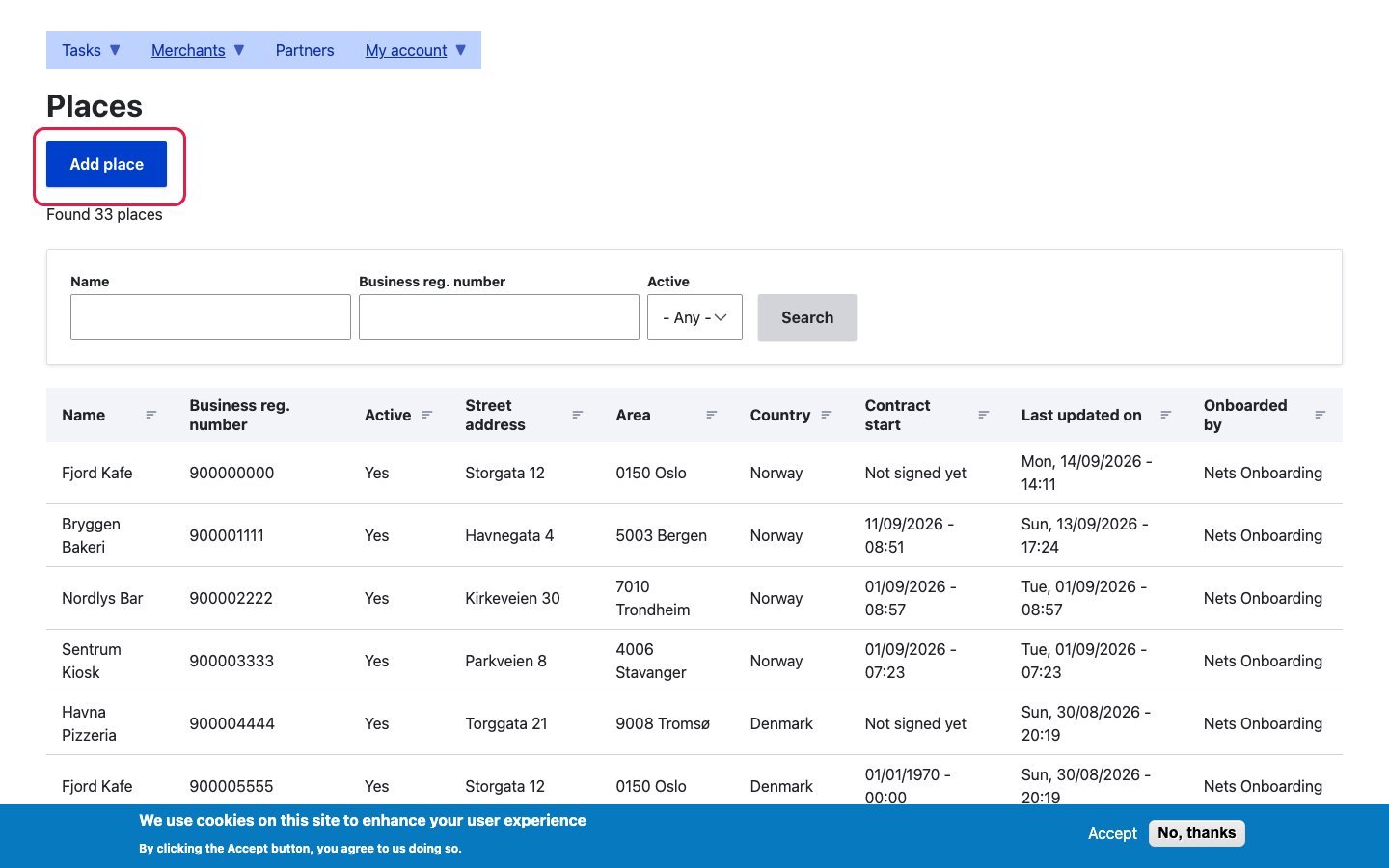
Überprüfen Sie dies, bevor Sie etwas erstellen. Die Filter oben suchen nach Namen
und Registrierungsnummer. Ein bereits von Ihnen oder einem Kollegen aufgenommener
Shop sollte korrigiert und nicht dupliziert werden.
2. Den Ort hinzufügen
Wählen Sie Add place (Ort hinzufügen). Der neue Ort wird als Untitled
(Unbenannt) geöffnet, mit einer Warnung, dass er inaktiv ist. Das ist zu erwarten:
er bleibt inaktiv, bis er das hat, was er braucht.
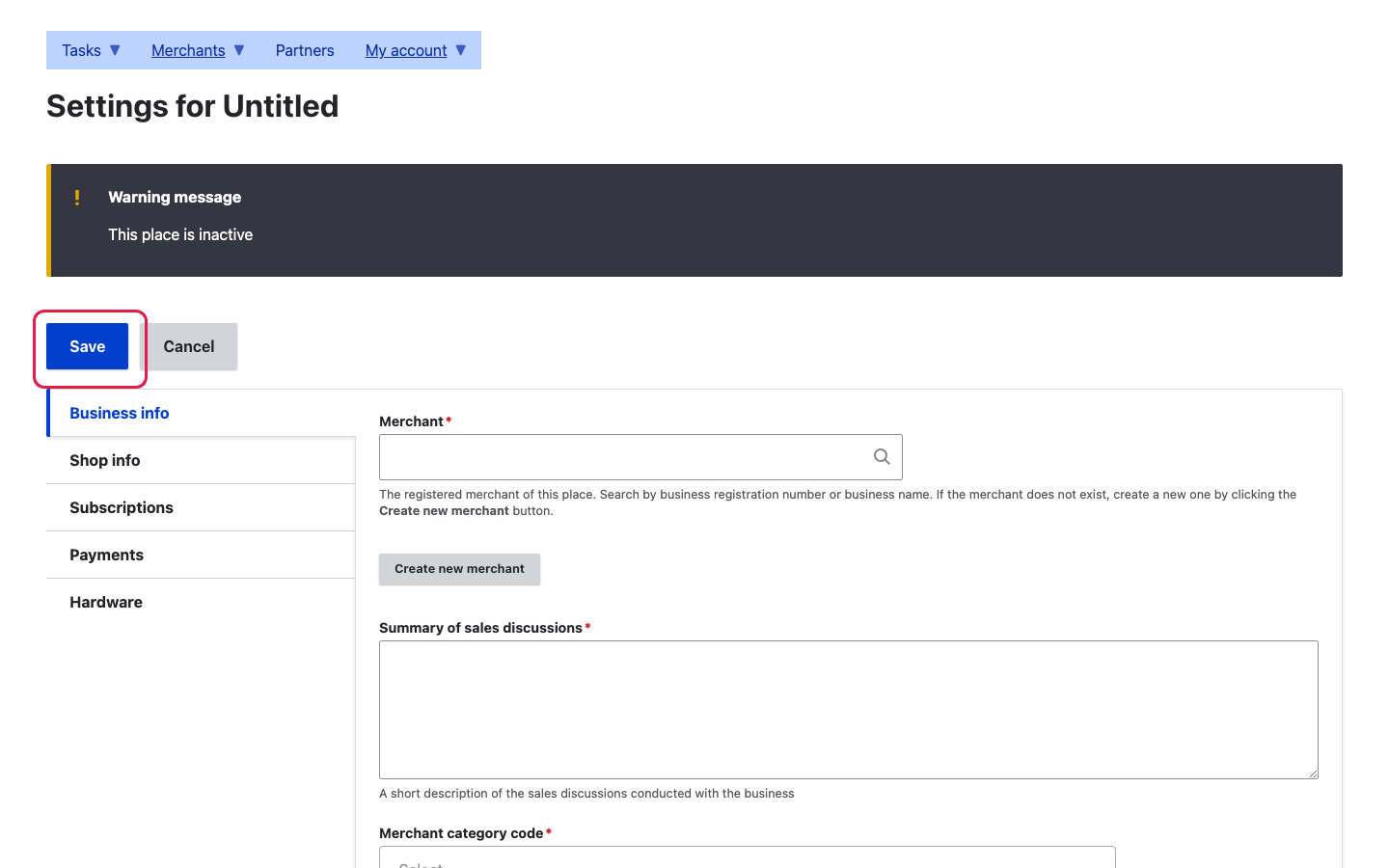
Das Formular ist in Registerkarten unterteilt, und Business info
(Geschäftsinformationen) ist der Ausgangspunkt:
| Registerkarte | Umfasst |
|---|---|
| Business info | Der Händler, die Verkaufsdiskussion, der Händlerkategoriecode |
| Shop info | Der Shop selbst, wie ihn Kunden sehen |
| Subscriptions | Wofür der Ort angemeldet ist |
| Payments | Wie er Geld annimmt |
| Hardware | Was er bekommt |
3. An einen Händler anhängen
Merchant (Händler) ist das registrierte Unternehmen hinter dem Ort. Suchen
Sie nach business registration number or business name
(Handelsregisternummer oder Firmenname). Verwenden Sie die Nummer: Handelsnamen
wiederholen sich und ändern sich.
Wenn das Unternehmen für uns wirklich neu ist, erstellt Create new merchant
(Neuen Händler erstellen) einen. Suchen Sie zuerst. Ein zweimal erstellter Händler
teilt die Orte eines Unternehmens auf zwei Datensätze auf, und das muss
anschließend manuell korrigiert werden.
4. Füllen Sie den Rest der Geschäftsinformationen aus
Summary of sales discussions (Zusammenfassung der Verkaufsgespräche) ist eine
kurze Beschreibung dessen, was mit dem Unternehmen vereinbart wurde. Schreiben Sie
es für die Person, die dies in sechs Monaten aufgreift, nicht für sich selbst
heute: was sie angefordert haben, was versprochen wurde, alles Ungewöhnliche am
Deal.
Merchant category code (Händlerkategoriecode) klassifiziert das Unternehmen.
Die Liste ist lang und spezifisch. Wählen Sie den Code, der dem entspricht, was der
Shop tatsächlich verkauft. Es ist nicht kosmetisch: Die Kategorie beeinflusst, wie
das Unternehmen kommerziell behandelt wird.
5. Bearbeiten Sie die anderen Registerkarten
Shop info (Shop-Informationen), Subscriptions (Abonnements), Payments (Zahlungen)
und Hardware (Hardware) enthalten jeweils ihren eigenen Teil der Einrichtung. Der
Ort bleibt währenddessen inaktiv. Die Warnung oben ist ein Status, kein Fehler.
Wenn etwas schiefgeht
| Was Sie sehen | Was es bedeutet | Was zu tun ist |
|---|---|---|
| This place is inactive (Dieser Ort ist inaktiv) | Es ist noch nicht fertig oder noch nicht aktiviert | Bei einem neuen Ort erwartet; die Registerkarten ausfüllen |
| The merchant cannot be found (Der Händler kann nicht gefunden werden) | Es könnte unter einem anderen Namen registriert sein | Suchen Sie nach Registrierungsnummer statt nach Namen |
| Two records for one business (Zwei Datensätze für ein Unternehmen) | Ein Händler wurde ohne vorherige Suche erstellt | Erstellen Sie keinen dritten; lassen Sie sie zusammenführen |
| The shop is already in the list (Der Shop ist bereits in der Liste) | Es wurde zuvor aufgenommen | Korrigieren Sie den bestehenden Ort, anstatt einen weiteren hinzuzufügen |
War dieser Artikel hilfreich?
Vielen Dank für Ihr Feedback!
