

 English
 Dansk
 Svenska
 Norsk bokmål
Den Luna KI-Assistenten verwenden
Luna ist ein in den Manager integrierter Assistent. Sie fragen ihn in einfacher Sprache
und er antwortet anhand der Daten Ihres Shops oder übernimmt die Einrichtung für Sie.
Öffnen
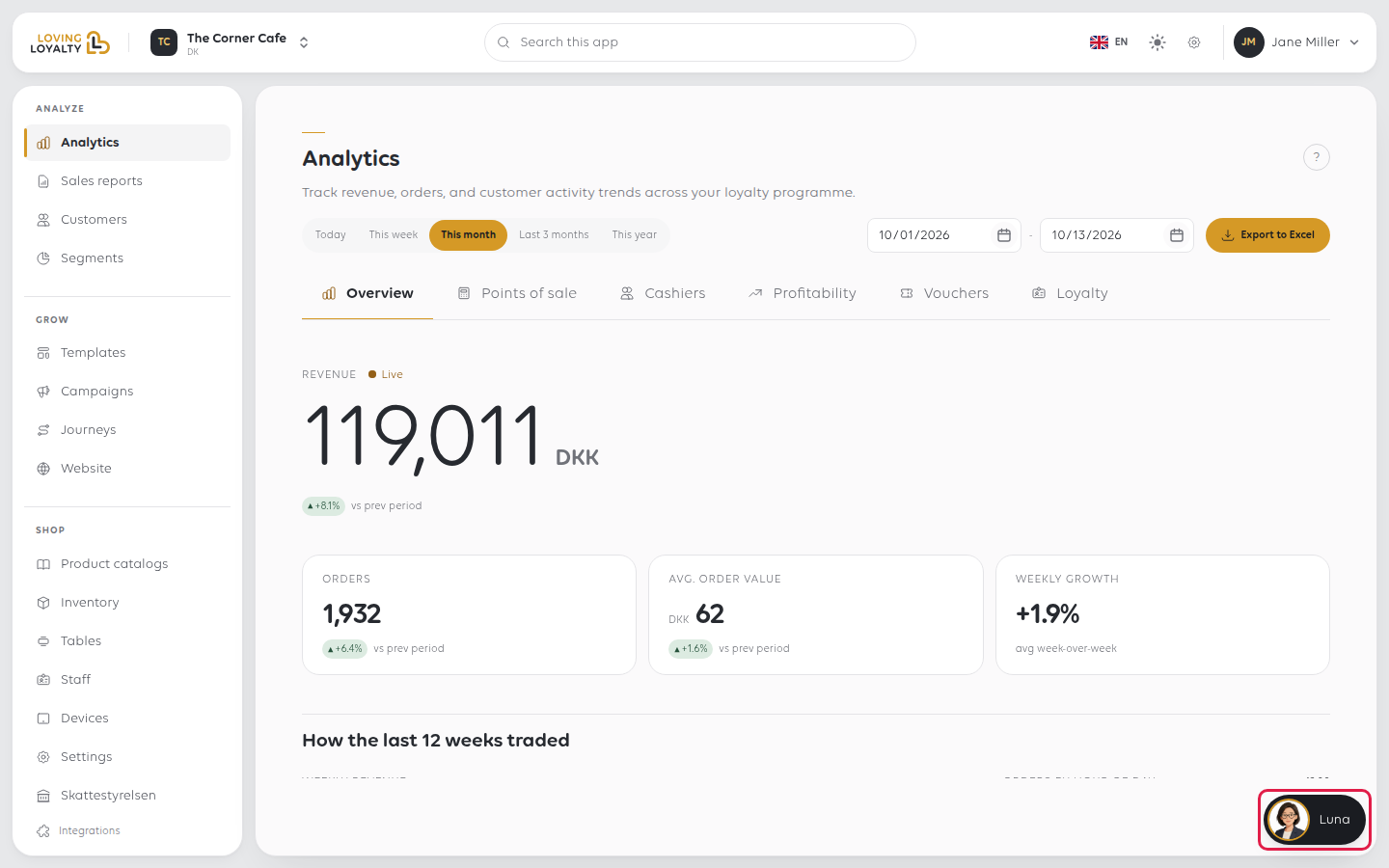
Luna befindet sich unten rechts auf jeder Seite. Wählen Sie es aus und der Chat öffnet sich. Geben Sie
Nachricht eingeben… ein und wählen Sie Senden.
Wofür es ist
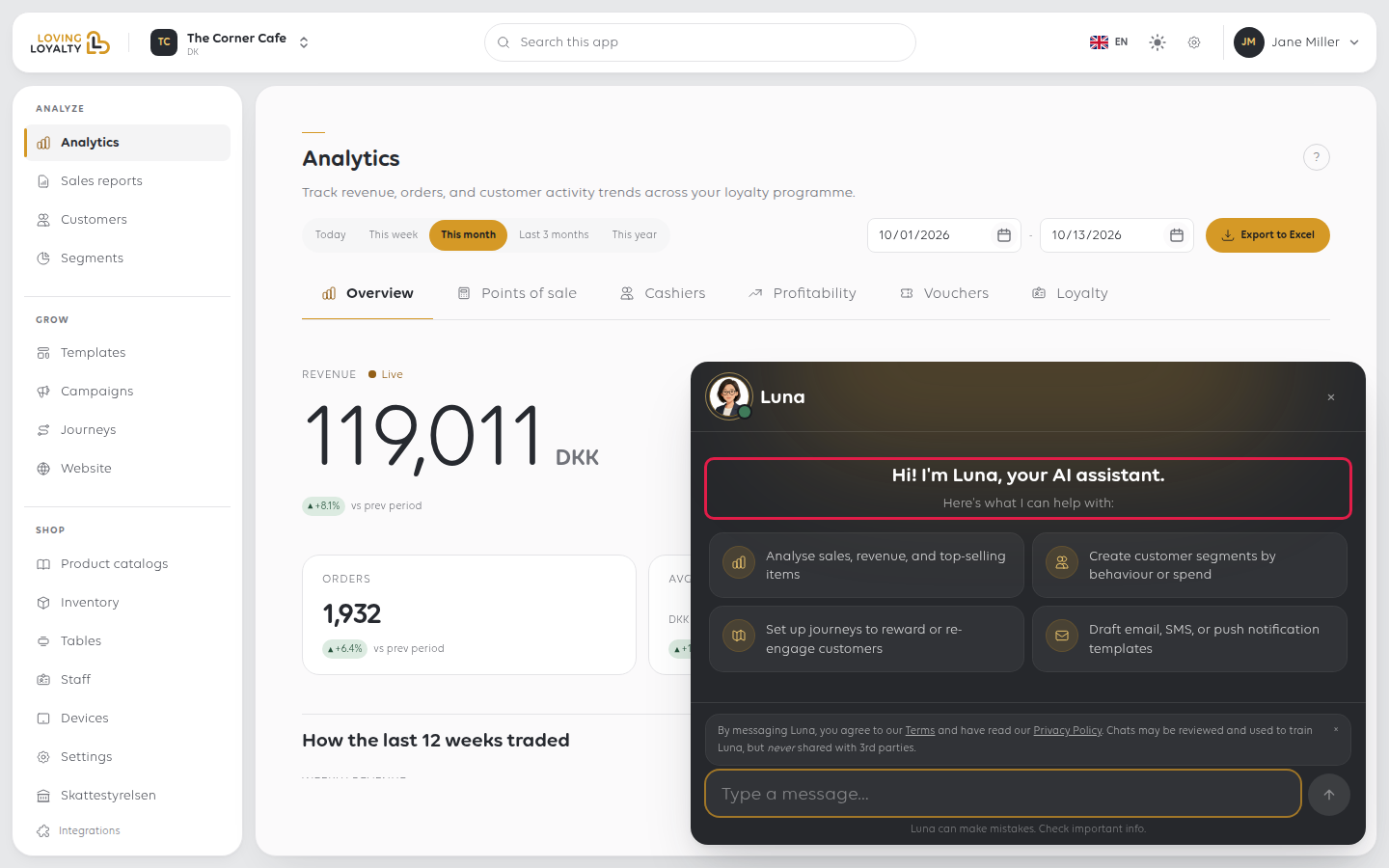
Luna sagt es Ihnen selbst, beim Betreten:
| Es kann | Beispiel, was man fragen kann |
|---|---|
| Verkäufe, Umsatz und meistverkaufte Artikel analysieren | Was hat sich letzten Monat am besten verkauft? |
| Kundensegmente erstellen nach Verhalten oder Ausgaben | Kunden, die über 500 kr ausgegeben haben, aber seit 60 Tagen nicht mehr da waren |
| Journeys einrichten, um Kunden zu belohnen oder erneut zu aktivieren | Einen Gutschein an Kunden senden, die seit drei Monaten nicht mehr besucht haben |
| E-Mail-, SMS- oder Push-Vorlagen entwerfen | Eine Erinnerung für eine Buchung morgen schreiben |
Wenn Luna etwas erstellt, sagt der Chat dies, zum Beispiel Segment erstellt oder
Journey erstellt, mit Anzeigen zum Öffnen.
Richtig fragen
Luna antwortet über den Shop, in dem Sie sich befinden. Wechseln Sie den Shop und Sie fragen nach einem
anderen Satz von Zahlen. Siehe Zwischen Ihren Shops wechseln.
Seien Sie spezifisch bezüglich des Zeitraums und der Sache. Wie waren die Verkäufe? erhält eine vage Antwort;
Umsatz dieses Monats mit dem letzten Monat vergleichen erhält eine nützliche Antwort.
Überprüfen Sie, was es Ihnen sagt
Der Chat sagt es unten: Luna kann Fehler machen. Wichtige Informationen überprüfen.
- Für eine wichtige Zahl, wie den Monatsumsatz oder einen Mehrwertsteuerbetrag, überprüfen Sie diese in Analytics oder einem Verkaufsbericht, bevor Sie darauf reagieren.
- Für etwas, das Luna erstellt hat, wählen Sie Anzeigen und überprüfen Sie es, bevor es veröffentlicht wird. Eine Journey sendet echte Nachrichten an echte Kunden, und eine gesendete Nachricht kann nicht zurückgerufen werden.
Was mit dem, was Sie eingeben, passiert
Der Hinweis im Chat besagt, dass Sie durch das Senden einer Nachricht an Luna die Bedingungen und die
Datenschutzrichtlinie akzeptieren und dass Chats überprüft und zur Schulung von Luna verwendet werden können, aber niemals
mit Dritten geteilt werden.
Fügen Sie also nichts ein, was Sie nicht überprüfen lassen möchten: persönliche Daten eines Kunden,
Kartennummern oder Personalangelegenheiten. Fragen Sie nach den Daten, anstatt
die Daten einzufügen.
Wenn etwas schief geht
| Was Sie sehen | Was es bedeutet | Was zu tun ist |
|---|---|---|
| Die Antwort bezieht sich auf den falschen Shop | Luna antwortet für den Shop, in dem Sie sich befinden | Überprüfen Sie den Shop-Namen in der oberen Leiste |
| Eine Zahl stimmt nicht mit Ihren Berichten überein | Es kann falsch sein, und Berichte sind die Aufzeichnung | In Analytics oder einem Verkaufsbericht überprüfen |
| Es hat etwas erstellt, das Sie nicht wollten | Es handelt nach dem, was es verstanden hat | Öffnen Sie das Segment, die Journey oder die Vorlage und ändern oder löschen Sie es |
| Limit erreicht oder Limit überschritten | Sie haben die meisten oder alle Ihrer Nachrichten verwendet | Der Chat zeigt an, wie viele verwendet wurden; erledigen Sie die Aufgabe in der Zwischenzeit auf dem entsprechenden Bildschirm |
| Es kann nicht antworten | Nicht alles ist erreichbar | Erledigen Sie es auf dem entsprechenden Bildschirm oder fragen Sie den Support. Siehe Hilfe aus der App erhalten |
War dieser Artikel hilfreich?
Vielen Dank für Ihr Feedback!
