

 English
 Dansk
 Svenska
 Norsk bokmål
Mitarbeiter hinzufügen
Mitarbeiter werden im Manager erstellt, nicht an der Kasse. Jeder erhält eine Rolle, die
bestimmt, worauf er zugreifen kann, und eine PIN, mit der er sich an der Kasse identifiziert.
1. Mitarbeiter öffnen
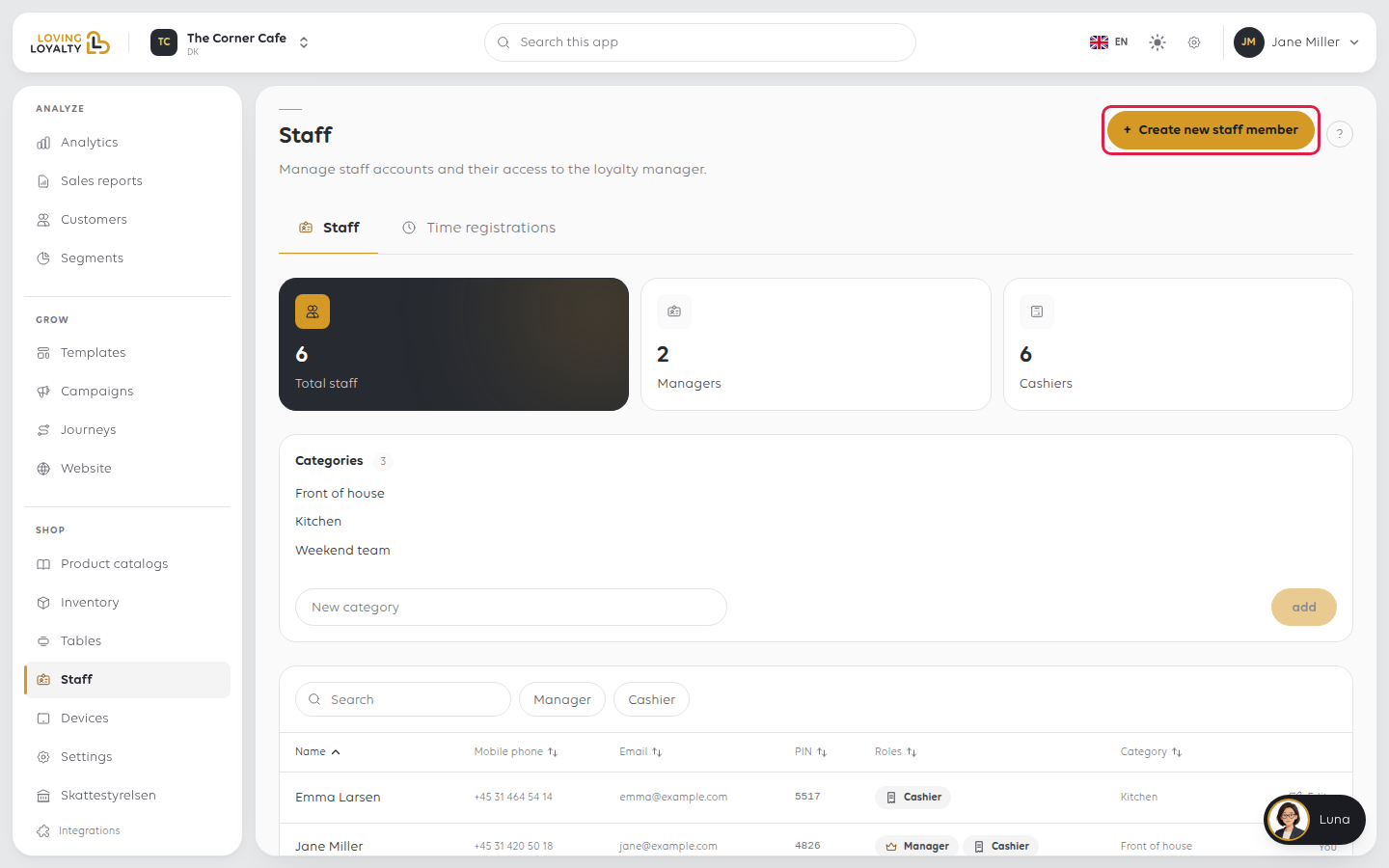
Öffnen Sie Shop → Staff (Mitarbeiter). Oben auf der Seite wird Ihr Team gezählt:
Total staff (Gesamtzahl der Mitarbeiter), Managers (Manager) und Cashiers (Kassierer).
Eine Person kann mehr als eine Rolle innehaben, daher stimmen die Rollenzählungen
in der Regel nicht mit der Gesamtzahl überein.
2. Angaben zur Person ausfüllen
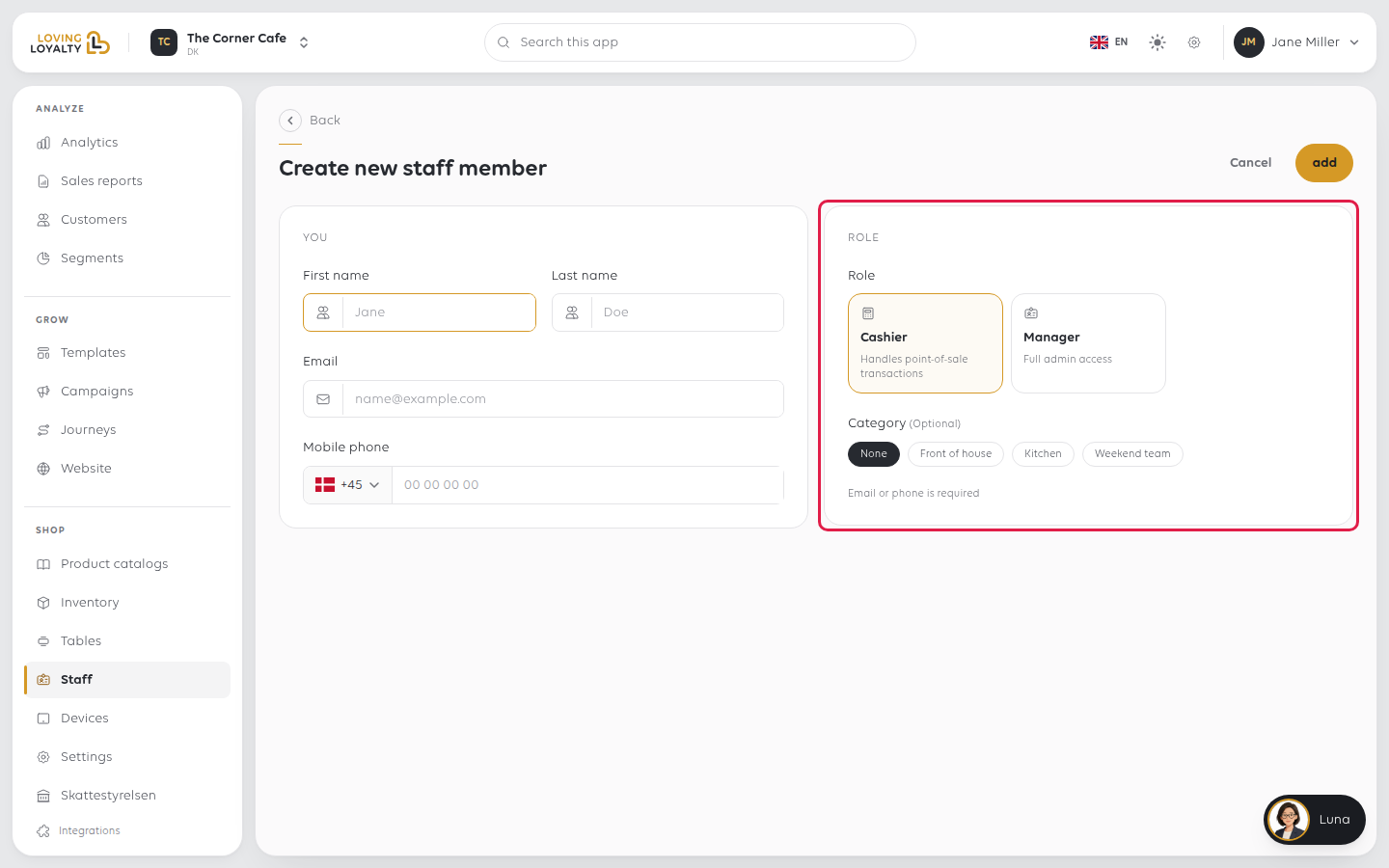
Wählen Sie Create new staff member (Neuen Mitarbeiter erstellen). Geben Sie First name (Vorname) und Last name (Nachname) ein, dann Email (E-Mail) oder Mobile phone (Mobiltelefon). Beide Namen sind erforderlich, und entweder E-Mail oder Mobiltelefon.
3. Rolle und Kategorie auswählen
Wählen Sie unter Role (Rolle) eine aus:
- Cashier (Kassierer) – bearbeitet Kassentransaktionen.
- Manager (Manager) – voller Administratorzugriff.
Vergeben Sie die engere Rolle, es sei denn, es gibt einen Grund, dies nicht zu tun. Ein Kassierer kann
Preise, Einstellungen oder den Zugriff anderer Personen nicht ändern.
Category (Kategorie) ist optional. Sie gruppiert Mitarbeiter, zum Beispiel nach Abteilung oder Schicht.
Lassen Sie es auf None (Keine), wenn Sie keine Kategorien verwenden. Siehe Mitarbeiter in Kategorien organisieren.
4. Hinzufügen und PIN notieren
Wählen Sie Add (Hinzufügen). Sie sehen Staff member added (Mitarbeiter hinzugefügt) und Their PIN code is (Ihr PIN-Code lautet) mit den Ziffern. Sie wählen die PIN nicht; der Shop vergibt sie.
Geben Sie der Person die PIN. Sie tippt sie ein, um sich an der Kasse anzumelden und einzustempeln. Wählen Sie Done (Fertig), um zur Liste zurückzukehren, wo die PIN auch in der Spalte PIN angezeigt wird.
Wenn die E-Mail oder Mobiltelefonnummer bereits jemandem gehört, werden Sie gefragt, ob es sich um dieselbe Person handelt, die zurückkehrt. Wählen Sie Yes, add them (Ja, hinzufügen), um ihnen hier eine Rolle zuzuweisen. Sie behalten ihren bestehenden Namen.
Wenn jemand geht
Wählen Sie Edit (Bearbeiten) in ihrer Zeile, dann Remove from this place (Von diesem Ort entfernen) am unteren Rand ihres Datensatzes und bestätigen Sie.
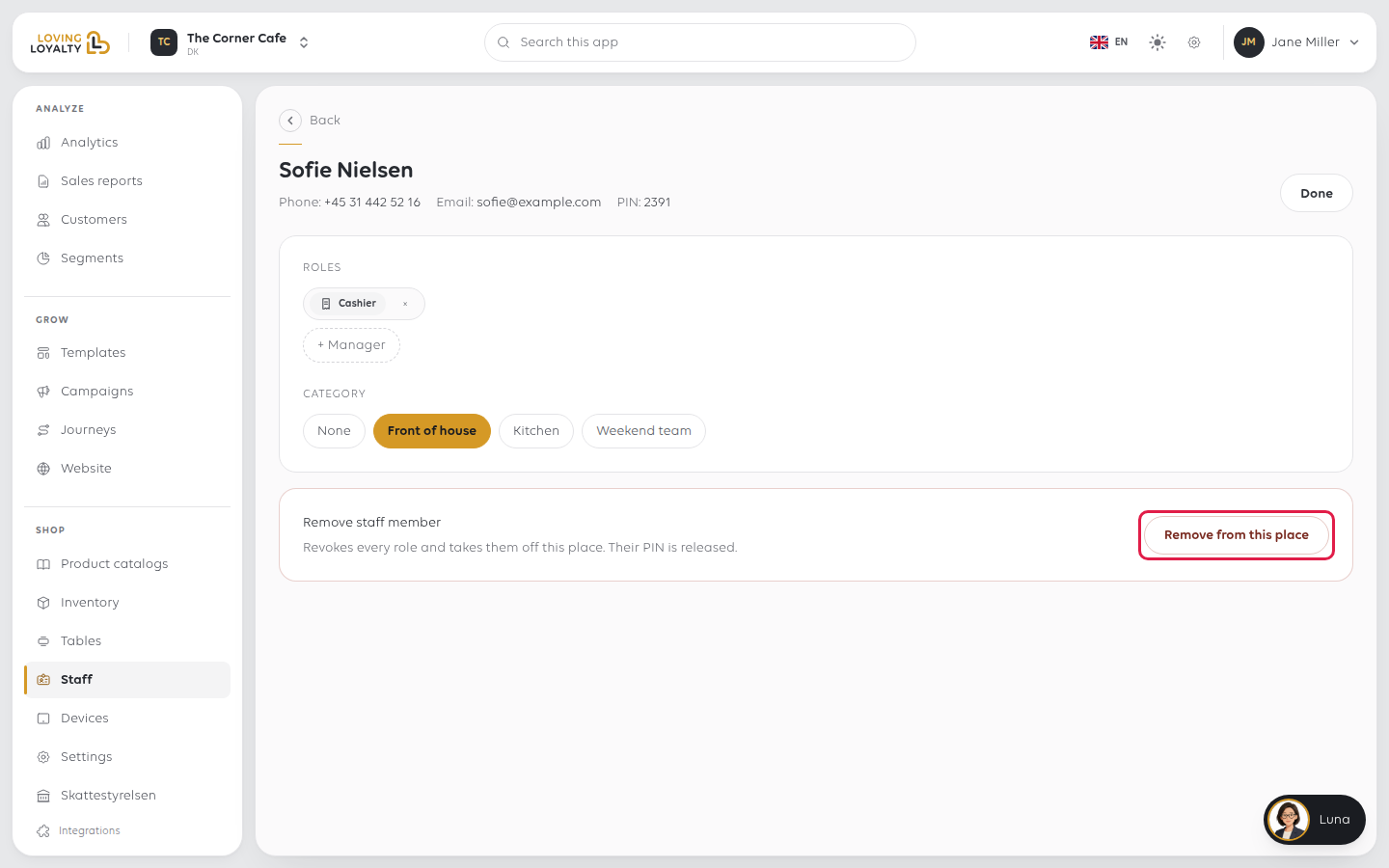
Dadurch werden alle Rollen, die sie in diesem Shop haben, entfernt und ihre PIN freigegeben, sodass sie
einer anderen Person zugewiesen werden kann. Ihre frühere Arbeit bleibt im Datensatz erhalten.
Wenn etwas schiefgeht
| Was Sie sehen | Was es bedeutet | Was zu tun ist |
|---|---|---|
| Email or phone is required (E-Mail oder Telefon ist erforderlich) | Beide wurden leer gelassen | Füllen Sie mindestens eines aus |
| Ein Kassierer kann sich an der Kasse nicht anmelden | Falsche PIN, oder sie sind in diesem Shop nicht eingerichtet | Überprüfen Sie hier ihre PIN; Mitarbeiter gehören zu einem Shop |
| Jemand sieht zu viel | Sie haben die Manager-Rolle | Entfernen Sie die Rolle. Siehe Ändern, was ein Mitarbeiter tun kann |
| Die Zählungen stimmen nicht überein | Mitarbeiter können mehr als eine Rolle innehaben | Das ist zu erwarten |
War dieser Artikel hilfreich?
Vielen Dank für Ihr Feedback!
