

 English
 Dansk
 Svenska
 Norsk bokmål
Den Shop mit einem X- oder Z-Bericht schließen
Am Ende des Handels erstellt die Kasse einen Bericht über die Tageseinnahmen. Es gibt zwei
Arten, und der Unterschied ist wichtig: Der eine ist eine Momentaufnahme, der andere ist ein
Strich unter die Periode.
- X-Bericht – eine Momentaufnahme des aktuellen Stands. Sie können so viele davon erstellen,
wie Sie möchten, während des Tages; es ändert nichts. - Z-Bericht – der Tagesabschlussbericht. Er schließt die Berichtsperiode ab, sodass
der nächste Bericht von dort aus beginnt. Dies ist der Bericht, mit dem der Tag endet.
Tagesabschluss (End of Day) im Menü erledigt den gesamten Abschluss in einem Rutsch: Es fordert Sie auf, einen
offenen Kassenbestand zu schließen, archiviert den Z-Bericht und bietet an, den Verkaufsbericht und den Z-Bericht
zu drucken. Die folgenden Schritte sind für die eigenständige Ausführung eines X- oder Z-Berichts.
Bevor Sie beginnen
- Schließen Sie den Kassenbestand, wenn Sie die Kasse als Teil des Abschlusses zählen. Siehe Den Shop öffnen, um zu erfahren, wie das Zählen funktioniert.
1. Den X/Z-Berichtsbildschirm öffnen
Öffnen Sie das Menü und tippen Sie auf X/Z Reports (X/Z-Berichte). Jeder vom Shop erstellte Bericht
wird aufgelistet, der neueste zuerst, jeweils als X report (X-Bericht) oder Z report (Z-Bericht) mit der abgedeckten Periode
gekennzeichnet.
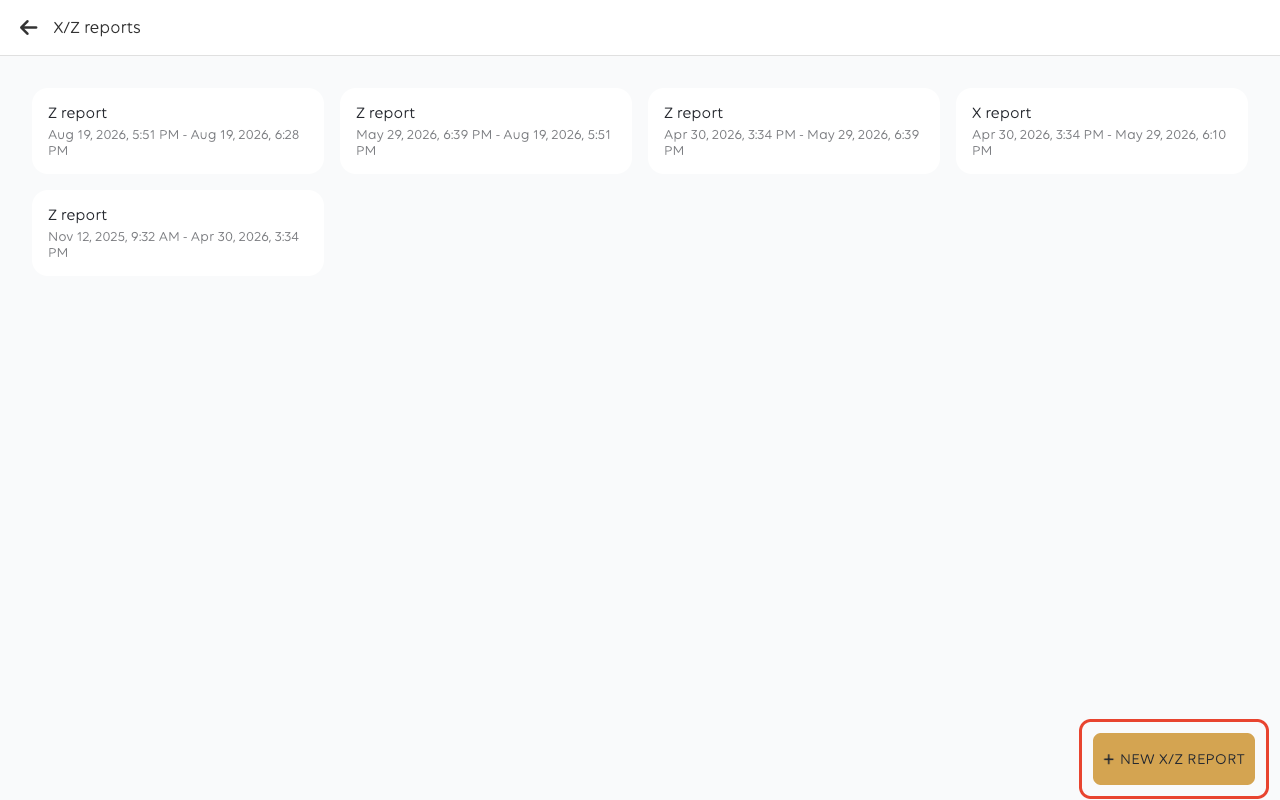
Die Periode auf jeder Karte läuft vom Ende des vorherigen Z-Berichts. Das ist es, was ein
Z-Bericht tut: Er legt fest, wo der nächste beginnt.
2. Berichtstyp auswählen
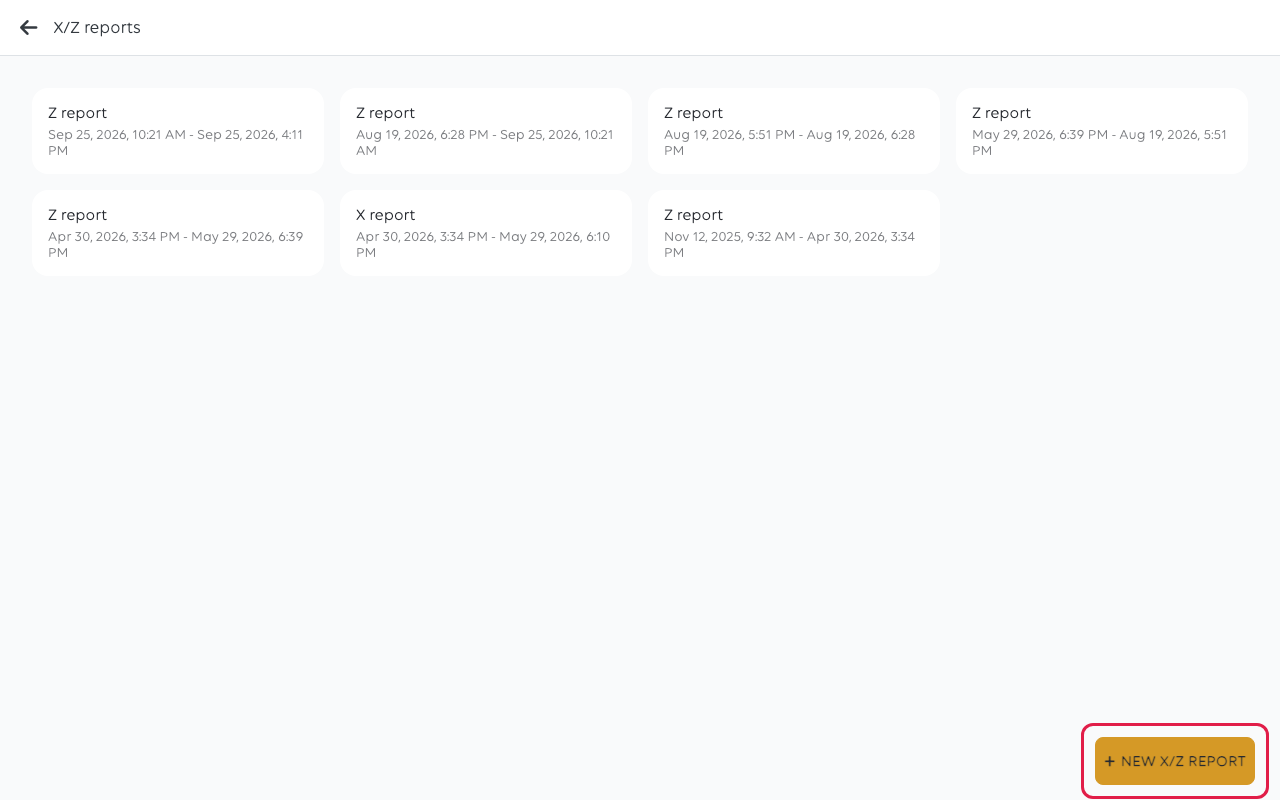
Tippen Sie auf NEW X/Z REPORT (NEUER X/Z-BERICHT). Choose report type (Berichtstyp auswählen) öffnet sich. Tippen Sie auf X report (X-Bericht) oder Z report (Z-Bericht).
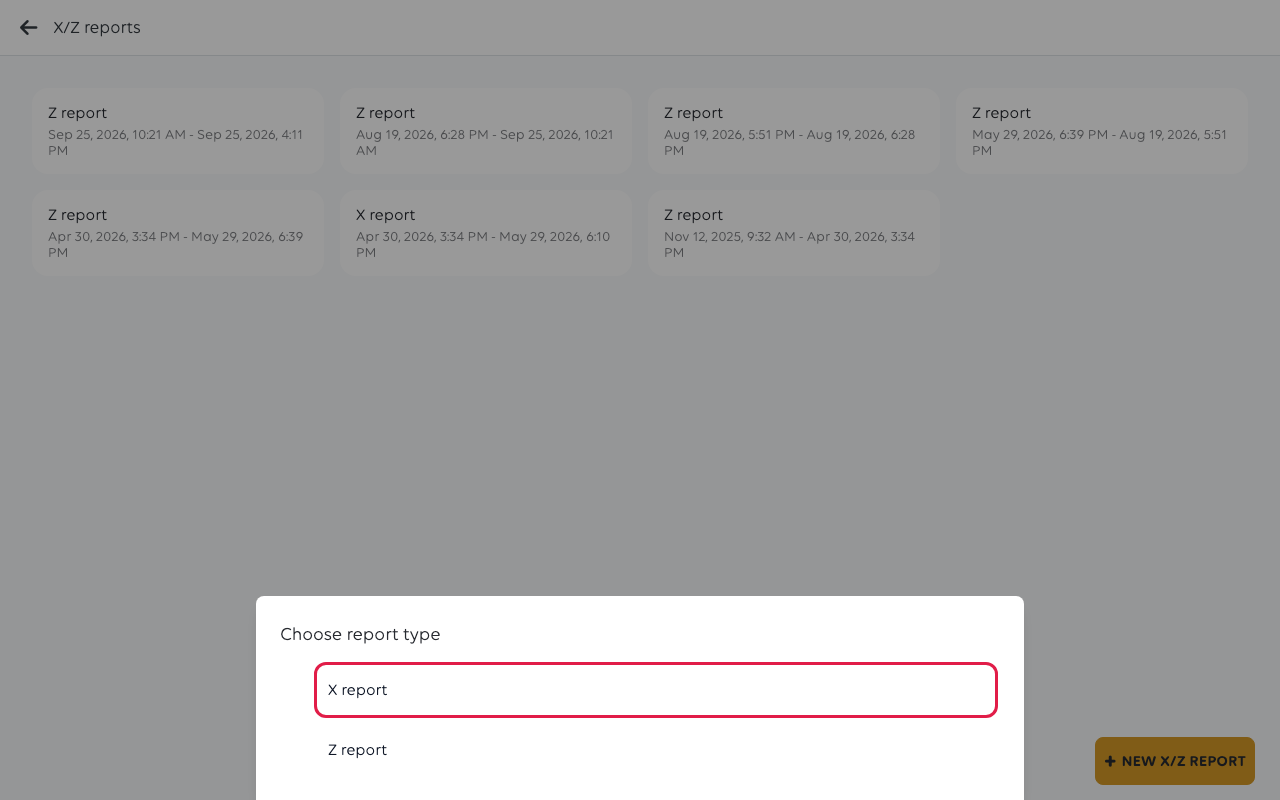
Wählen Sie bewusst. Ein X-Bericht kann immer wieder ohne Konsequenzen ausgeführt werden -
mitten in der Schicht, bei der Übergabe, wann immer jemand wissen möchte, wie der Tag steht. Ein
Z-Bericht schließt die Periode ab – er kann nicht rückgängig gemacht werden, und die Zahlen, die er abdeckt,
werden im nächsten nicht erscheinen.
Für einen Z-Bericht fordert die Kasse Sie zur Bestätigung auf. Tippen Sie auf YES (JA).
3. Den Bericht lesen
Jeder Bericht öffnet sich mit seiner eigenen Nummer, dem Shop, dem Berichtstyp und der Periode, die er
von und bis abdeckt.
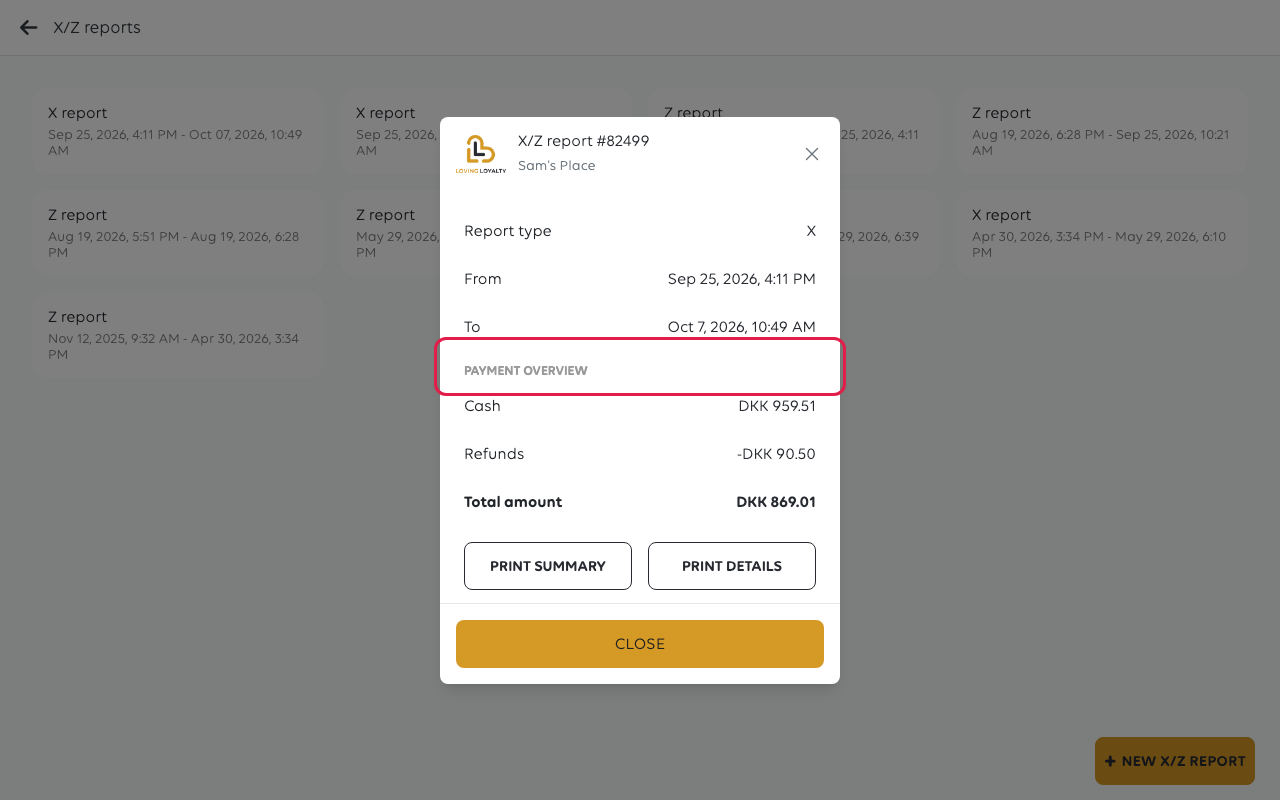
PAYMENT OVERVIEW (ZAHLUNGSÜBERSICHT) ist das Geld: jede Zahlungsmethode mit ihrer Summe, Refunds (Rückerstattungen) als
eine negative Zeile und ein Total amount (Gesamtbetrag) darunter.
4. Drucken
Nichts druckt von selbst. Zwei Schaltflächen unten entscheiden, was zum Drucker geht:
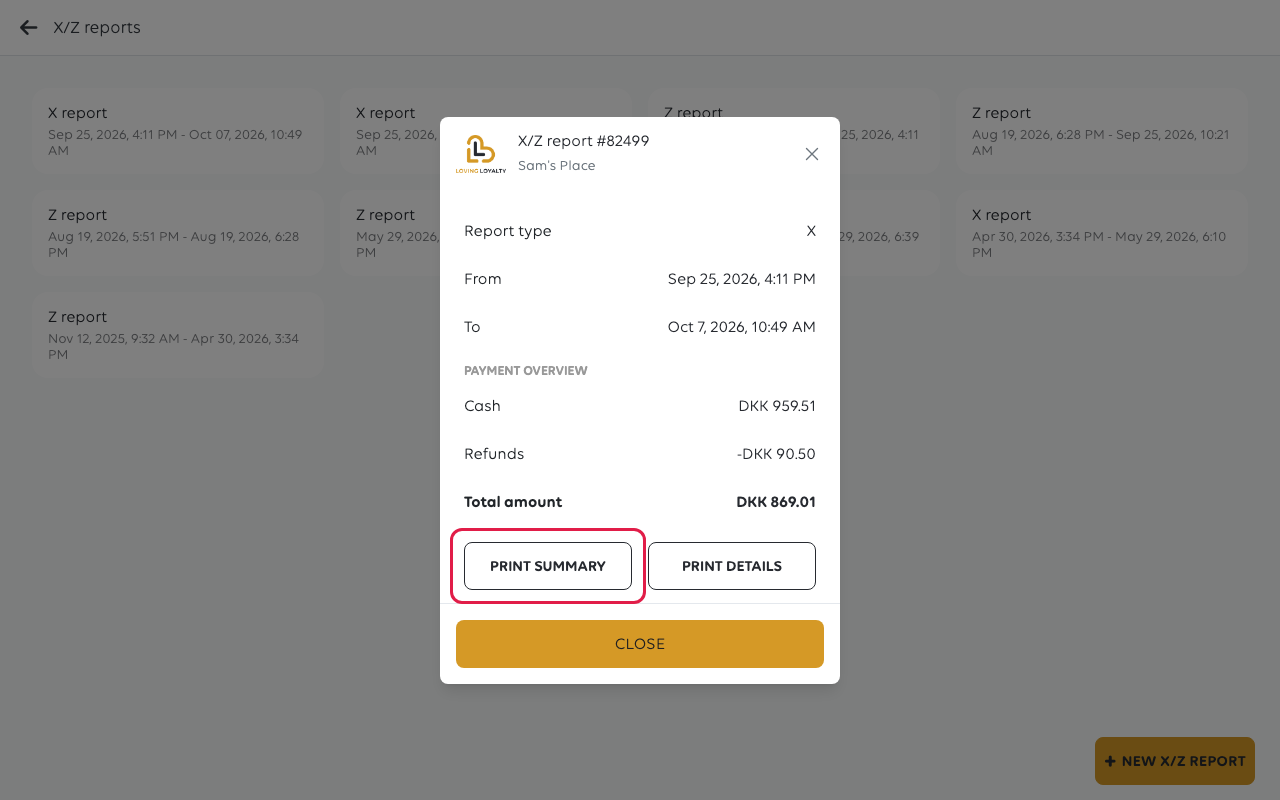
PRINT SUMMARY (ZUSAMMENFASSUNG DRUCKEN) druckt die Übersicht; PRINT DETAILS (DETAILS DRUCKEN) druckt die Aufschlüsselung dahinter.
CLOSE (SCHLIESSEN) verlässt den Bericht – er bleibt in der X/Z-Berichtsliste, sodass das Schließen des
Bildschirms ihn nicht verliert.
Wenn etwas schiefgeht
| Was Sie sehen | Was es bedeutet | Was zu tun ist |
|---|---|---|
| Der Z-Bericht deckt einen längeren Zeitraum als einen Tag ab | Es wurde eine Weile kein Z-Bericht erstellt, daher reicht die Periode bis zum letzten zurück | Erstellen Sie am Ende jedes Handelstages einen |
| Die Zahlen stimmen nicht mit der Kasse überein | Die Zählung des Kassenbestands und der Bericht decken unterschiedliche Dinge ab | Siehe Meine Berichtsdaten stimmen nicht überein |
| Ein Z-Bericht wurde versehentlich erstellt | Er kann nicht rückgängig gemacht werden | Die Periode ist abgeschlossen; der nächste Bericht beginnt von dort |
War dieser Artikel hilfreich?
Vielen Dank für Ihr Feedback!
