

 English
 Dansk
 Deutsch
 Norsk bokmål
Läs din analys
Analys är där du tittar på hur butiken går: intäkter, beställningar, vad som säljer och vem som säljer det. Det är den första sidan du landar på efter inloggning, under Analysera → Analys.
Välj period först
Allt på sidan täcker en period, så ställ in den först. Den börjar på Denna månad. Idag, Denna vecka, Denna månad, Senaste 3 månaderna och Detta år är ett tryck vardera, eller ställ in valfritt intervall i de två datumrutorna bredvid dem.
Ett intervall som når idag är live: det visar Live och uppdateras var 30:e sekund medan sidan är öppen, så nya försäljningar rullar in. Idag byter den stora Intäktssiffran mot Idag hittills, som visar hur långt du ligger före eller efter samma veckodag förra veckan vid denna tid, med beställningar per timme mot den dagen.
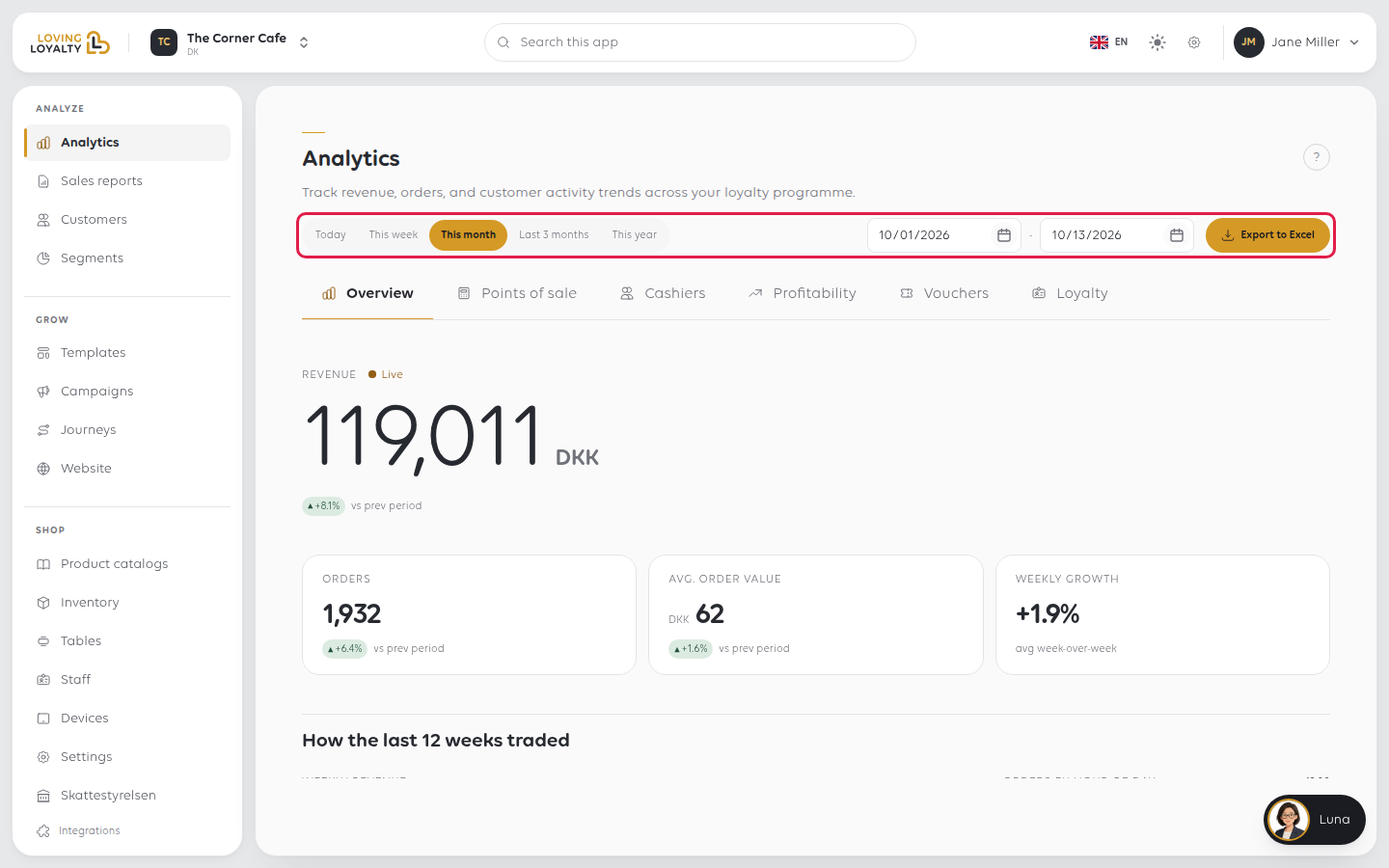
De flesta felläsningar av denna sida kommer från att jämföra ett nummer från ett intervall med ett nummer från ett annat.
Vad avsnitten berättar för dig
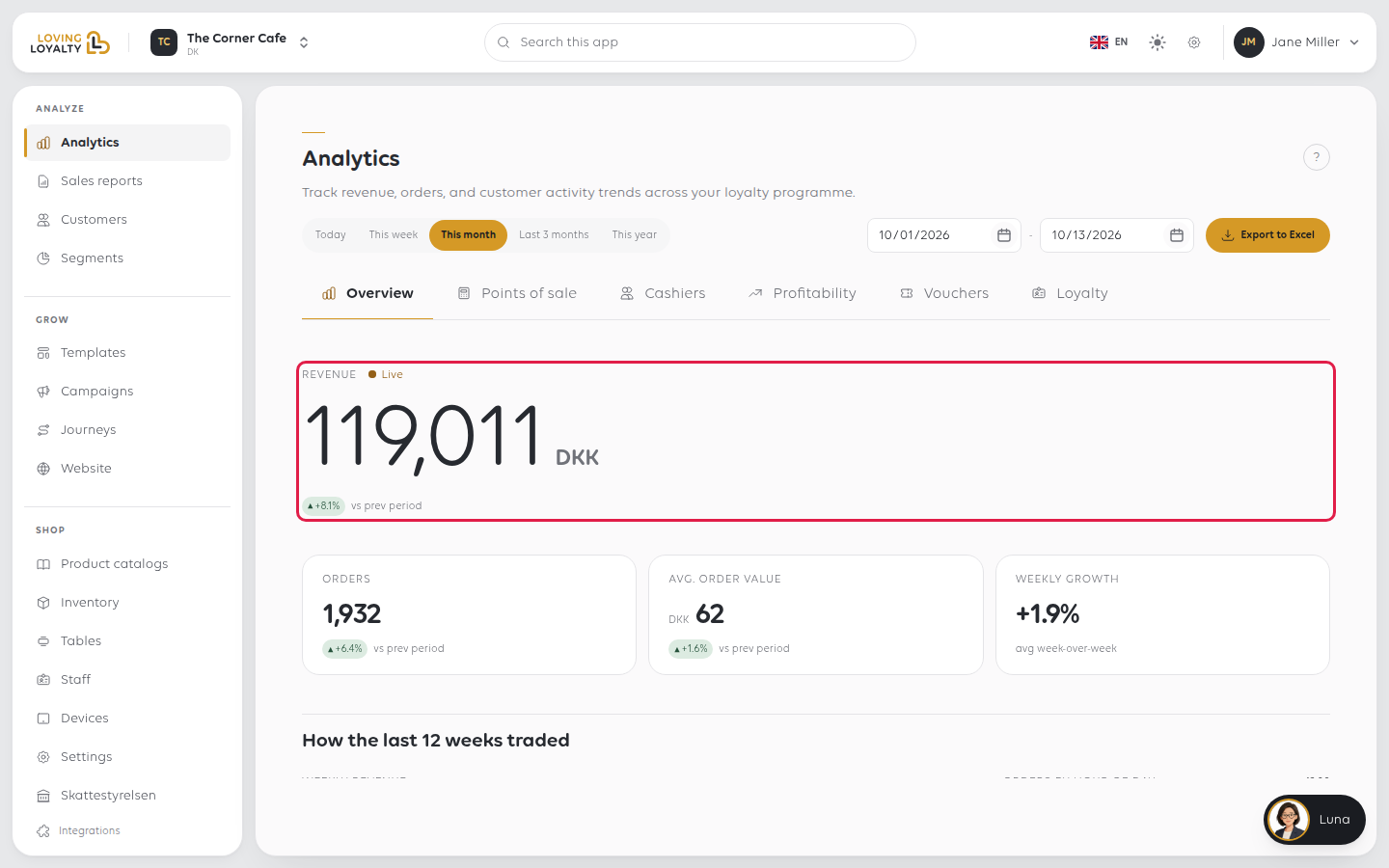
Sidan är uppdelad i flikar. Översikt leder med en stor Intäktssiffra, sedan Beställningar, Genomsnittligt ordervärde och Veckotillväxt, var och en mot föregående period så att du kan se riktningen såväl som storleken. Dess diagram finns under Hur de senaste 12 veckorna handlades och Vad som såldes och hur det betalades.
| Flik | Svar |
|---|---|
| Översikt | Hur perioden gick totalt sett, och hur den jämförs |
| Försäljningsställen | Vilken kassa eller kanal pengarna kom igenom |
| Kassörer | Vem som serverade det |
| Lönsamhet | Vad som blev kvar efter kostnad. Den öppnas på Kostnadstäckning, andelen av dina intäkter med angivna kostnader; Lägg till kostnader hoppar till de artiklar som fortfarande saknar en. Se Bygg en produktkatalog för var kostnaden kommer ifrån |
| Voucher | Vad som utfärdades och vad som löstes in |
| Lojalitet | Hur ditt program går |
Ta bort siffrorna
Exportera till Excel laddar ner ett kalkylblad för den period du har valt, inte allt.
För en fast registrering av en avslutad period, använd istället en försäljningsrapport: dessa sparas och ändras inte. Se Hitta dina försäljningsrapporter.
Om något går fel
| Vad du ser | Vad det betyder | Vad du ska göra |
|---|---|---|
| Inga beställningar under denna period | Perioden har ingen försäljning, eller så är det fel butik | Utöka intervallet och kontrollera sedan butiksnamnet i toppfältet |
| Siffrorna skiljer sig från kassans Z-rapport | Analys täcker ett datumintervall; en Z-rapport täcker ett kassasaldo | De svarar på olika frågor. Se Stäng butiken med en X- eller Z-rapport |
| Lönsamheten är tom, eller Kostnadstäckningen är låg | Artiklar har ingen registrerad kostnad | Klicka på Lägg till kostnader, eller ställ in kostnad på produkten. Se Bygg en produktkatalog |
| En kassör saknas | Ingen sålde under det namnet under perioden | Kontrollera intervallet och att de använde sin egen PIN-kod |
Var den här artikeln till hjälp?
Tack för din feedback!
