

 English
 Dansk
 Svenska
 Deutsch
Les analysene dine
Analyse er der du ser hvordan butikken gjør det: inntekter, bestillinger, hva som selges og hvem som selger det. Det er den første siden du lander på etter å ha logget inn, under Analyze (Analyser) → Analytics (Analyse).
Velg periode først
Alt på siden dekker én periode, så angi den først. Den starter på This month (Denne måneden). Today (I dag), This week (Denne uken), This month (Denne måneden), Last 3 months (Siste 3 måneder) og This year (Dette året) er ett trykk hver, eller angi et hvilket som helst område i de to datoboksene ved siden av dem.
Et område som når i dag er live: det viser Live og oppdateres hvert 30. sekund mens siden er åpen, slik at nye salg ruller inn. Today (I dag) bytter den store Revenue (Inntekter)-figuren for Today so far (I dag så langt), som sier hvor langt du er foran eller bak samme ukedag forrige uke på dette tidspunktet, med bestillinger per time mot den dagen.
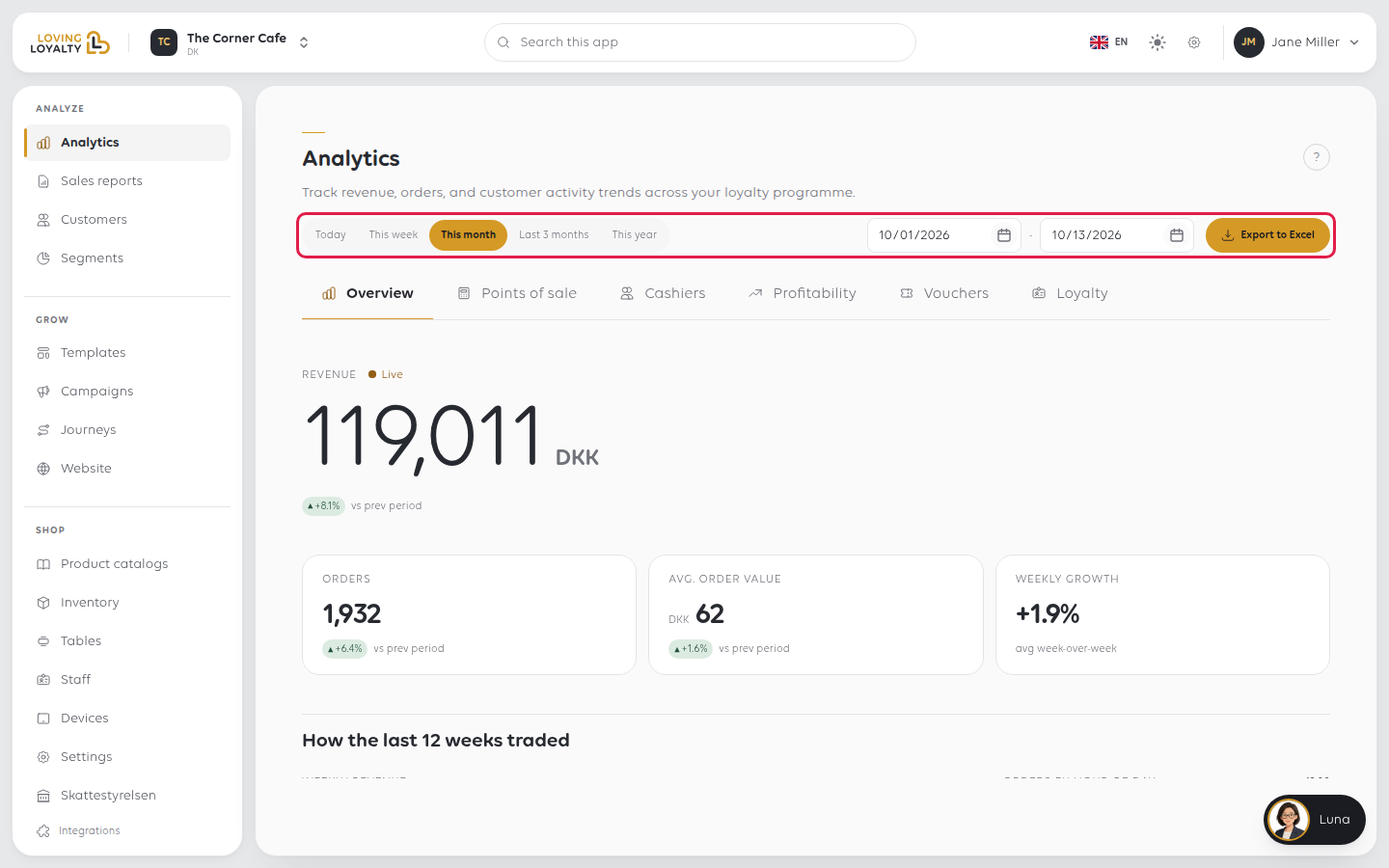
De fleste feillesninger av denne siden kommer fra å sammenligne et tall fra ett område med et tall fra et annet.
Hva seksjonene forteller deg
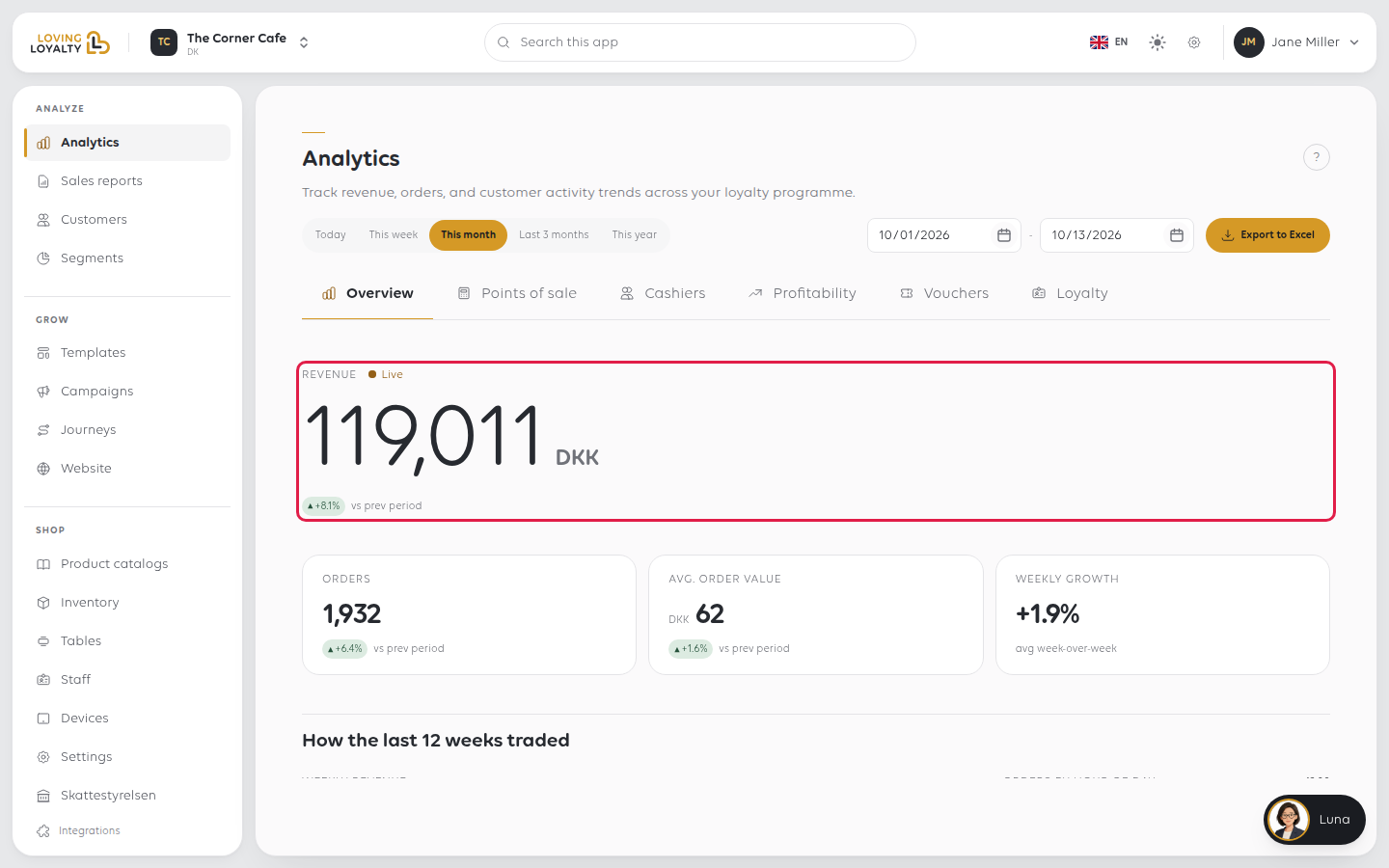
Siden er delt inn i faner. Overview (Oversikt) leder med en stor Revenue (Inntekter)-figur, deretter Orders (Bestillinger), Avg. Order Value (Gjennomsnittlig ordreverdi) og Weekly Growth (Ukentlig vekst), hver mot forrige periode slik at du kan se retningen så vel som størrelsen. Diagrammene sitter under How the last 12 weeks traded (Hvordan de siste 12 ukene handlet) og What sold, and how it was paid (Hva som ble solgt, og hvordan det ble betalt).
| Fane | Svar |
|---|---|
| Overview (Oversikt) | Hvordan perioden gikk totalt sett, og hvordan den sammenlignes |
| Points of sale (Salgssteder) | Hvilken kasse eller kanal pengene kom gjennom |
| Cashiers (Kasserere) | Hvem som serverte det |
| Profitability (Lønnsomhet) | Hva som var igjen etter kostnad. Den åpner på Cost coverage (Kostnadsdekning), andelen av inntektene dine med kostnader angitt; Add costs (Legg til kostnader) hopper til elementene som fortsatt mangler en. Se Bygg en produktkatalog for hvor kostnaden kommer fra |
| Vouchers (Kuponger) | Hva som ble utstedt og hva som ble innløst |
| Loyalty (Lojalitet) | Hvordan programmet ditt gjør det |
Ta bort tallene
Export to Excel (Eksporter til Excel) laster ned et regneark for perioden du har valgt, ikke alt.
For en fast oversikt over en avsluttet periode, bruk en salgsrapport i stedet: disse blir beholdt og endres ikke. Se Finn salgsrapportene dine.
Hvis noe går galt
| Hva du ser | Hva det betyr | Hva du skal gjøre |
|---|---|---|
| No orders in this period (Ingen bestillinger i denne perioden) | Perioden har ingen salg, eller det er feil butikk | Utvid området, og sjekk deretter butikknavnet i topplinjen |
| Tallene avviker fra kassens Z-rapport | Analyse dekker et datoområde; en Z-rapport dekker en kontantbalanse | De svarer på forskjellige spørsmål. Se Lukk butikken med en X- eller Z-rapport |
| Lønnsomheten er tom, eller Cost coverage (Kostnadsdekning) er lav | Elementer har ingen kostnad registrert | Klikk Add costs (Legg til kostnader), eller angi kostnad på produktet. Se Bygg en produktkatalog |
| En kasserer mangler | Ingen solgte under det navnet i perioden | Sjekk området, og at de brukte sin egen PIN-kode |
Var denne artikkelen nyttig?
Takk for tilbakemeldingen!
