

 English
 Dansk
 Svenska
 Deutsch
Sette opp en Sunmi V3 Mix (Viva Wallet)
Sunmi V3 Mix kjører både POS-en og Viva Wallet-betalingsappen på én enhet, slik at bestillinger legges inn og betales på samme skjerm. Denne veiledningen setter opp en slik enhet.
Det gjør den til en frittstående terminal. Sunmi V3 Mix kan også brukes som en ekstern,
kundefokusert terminal sammen med en separat kasse – hvis det er det du
bygger, les Hvilket terminaloppsett trenger du? først, fordi svaret i trinn
2 endres.
Før du begynner
- Sunmi V3 Mix er slått på, koblet til Wi-Fi, og Viva Wallet-appen er installert og aktivert på den.
- Gjør dette på selve Sunmi V3 Mix – dette er enheten som skal ta imot bestillingene.
- Hvis du kobler til en kasseskuff, koble den til før du begynner, og kjenn merket: Star, Oscar eller et annet merke.
1. Åpne listen over betalingsterminaler
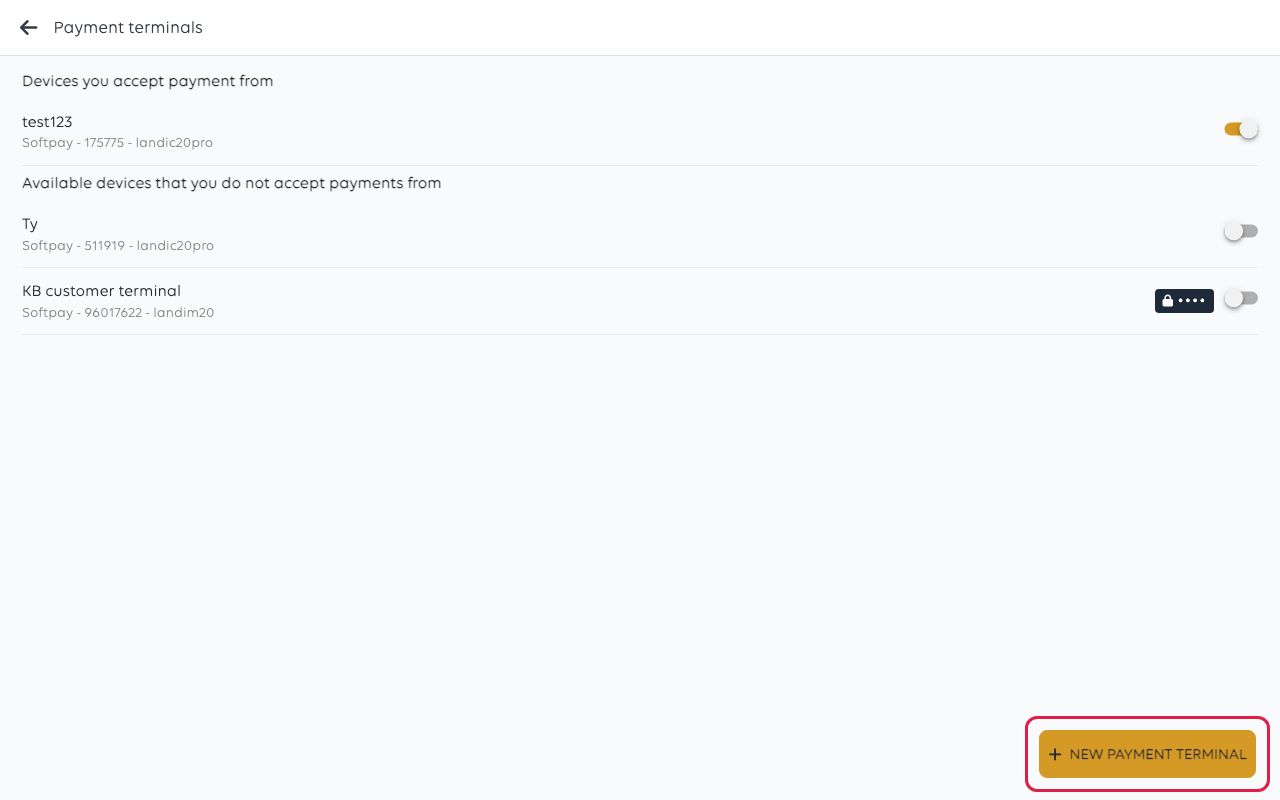
På Sunmi V3 Mix åpner du menyen øverst til venstre og velger Payment terminals (Betalingsterminaler). Listen viser alle terminaler
som allerede er kjent for denne butikken, med leverandør, ID og modell under navnet.
Trykk på New payment terminal (Ny betalingsterminal). Hvis POS-en først viser Choose provider (Velg leverandør), trykk på
Viva Wallet, og trykk deretter på Continue (Fortsett).
2. Velg oppsett
POS-en spør hvor Viva Wallet-appen er installert. På en Sunmi V3 Mix er den installert på
denne enheten – den samme du trykker på.
Trykk på Yes, installed here (Ja, installert her), og trykk deretter på Continue (Fortsett).
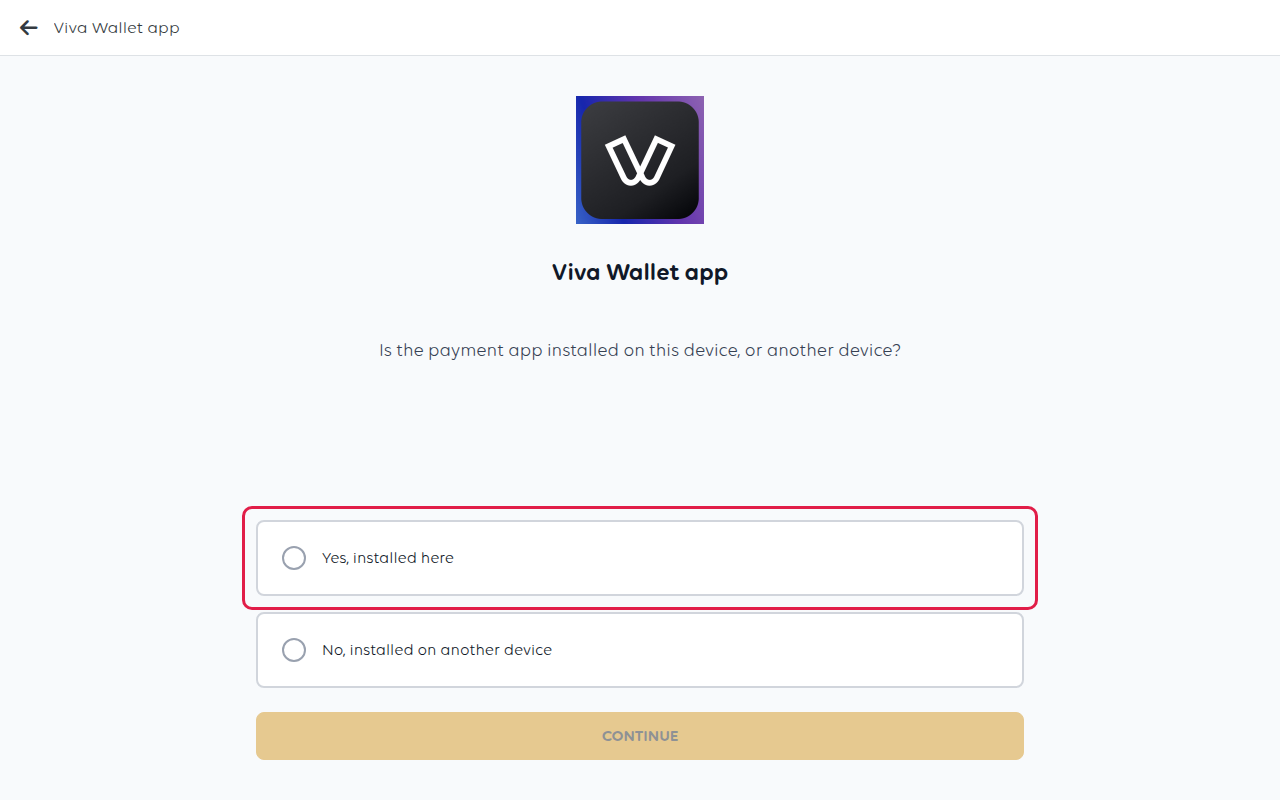
Svarer du No, installed on another device (Nei, installert på en annen enhet) ber du POS-en om å sende betalinger til en
separat terminal. Kassen vil da vente på en enhet som ikke eksisterer.
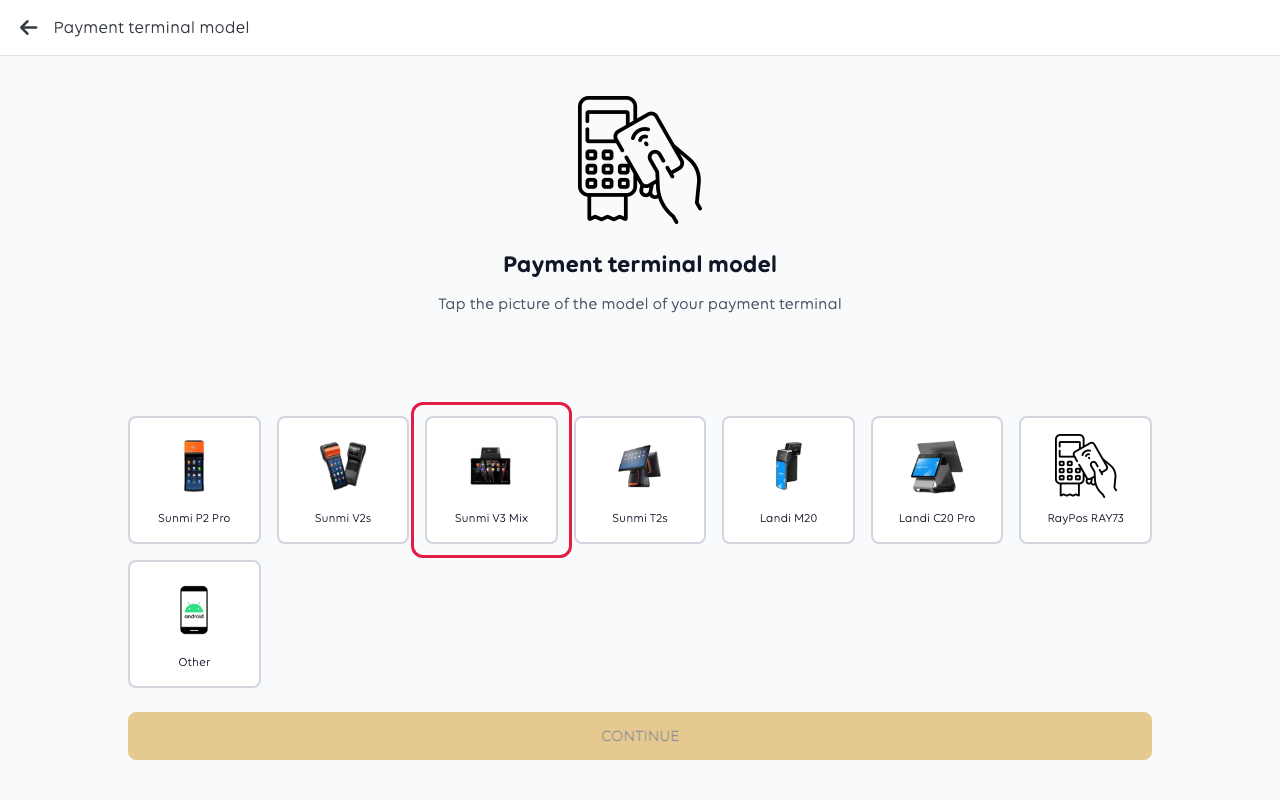
3. Velg Sunmi V3 Mix
Trykk på Sunmi V3 Mix, og trykk deretter på Continue (Fortsett).
4. Bestem om du vil skrive ut på enheten
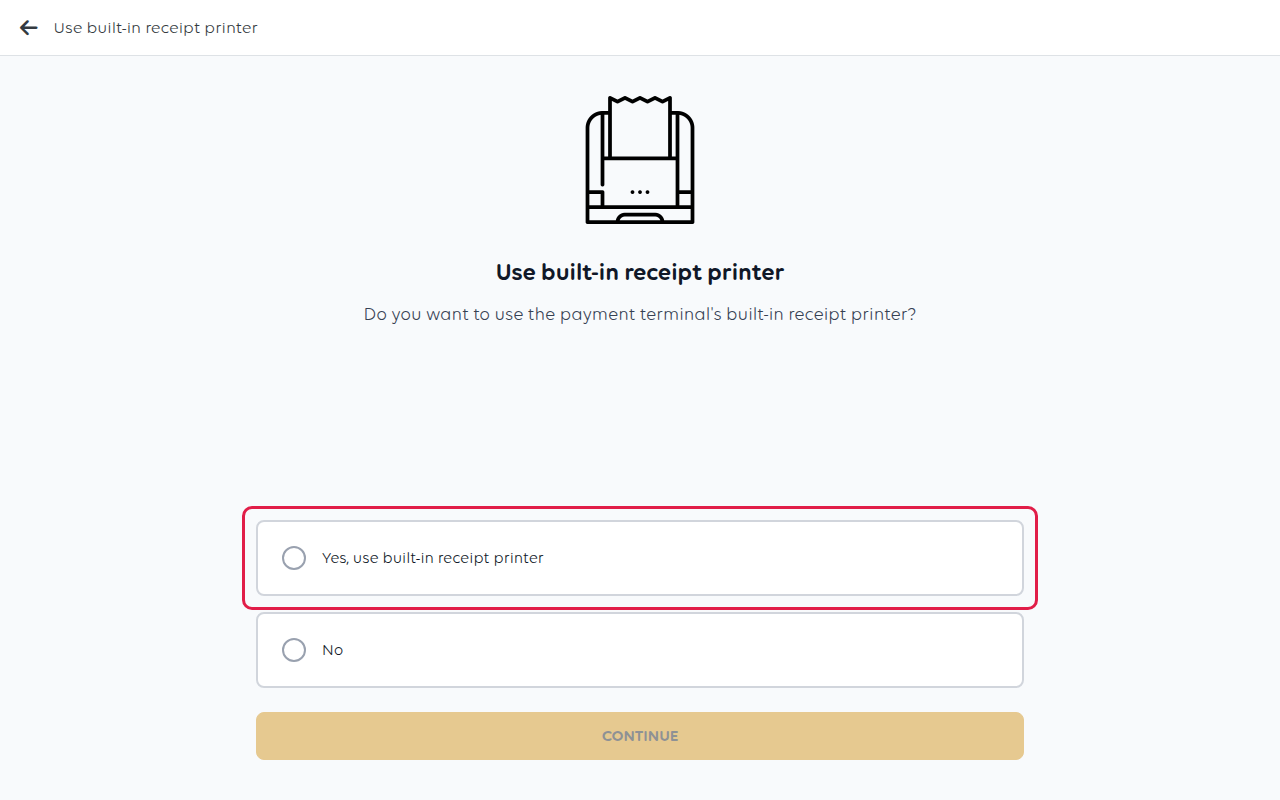
Sunmi V3 Mix har en innebygd kvitteringsskriver. For å skrive ut kundekvitteringer på
selve enheten, trykk på Yes, use built-in receipt printer (Ja, bruk innebygd kvitteringsskriver). For å skrive dem ut på en
separat kvitteringsskriver, trykk på No (Nei).
Trykk på Continue (Fortsett).
5. Koble til en kasseskuff
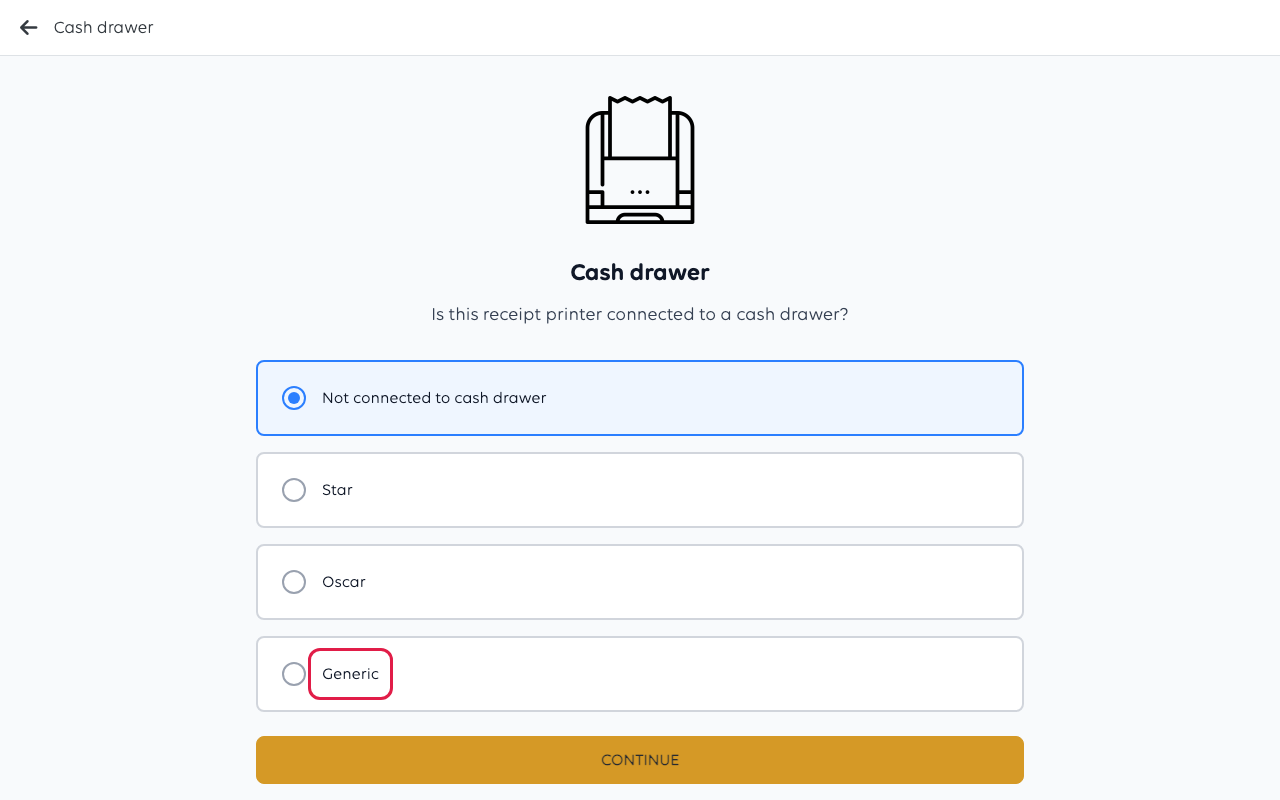
Hvis du valgte den innebygde skriveren i trinn 4, spør POS-en om en kasseskuff er
tilkoblet den. Velg merket på skuffen du har koblet til:
- Not connected to cash drawer (Ikke koblet til kasseskuff) – ingen skuff, eller skuffen er koblet til en
anen enhet. - Star eller Oscar – velg merket som er trykt på skuffen.
- Generic (Generisk) – ethvert annet merke.
Trykk på valget ditt, og trykk deretter på Continue (Fortsett).
Hvis skuffen forblir lukket ved første kontantsalg, kom tilbake og prøv et annet merke
før du antar at skuffen er defekt – merkene bruker forskjellige åpningssignaler.
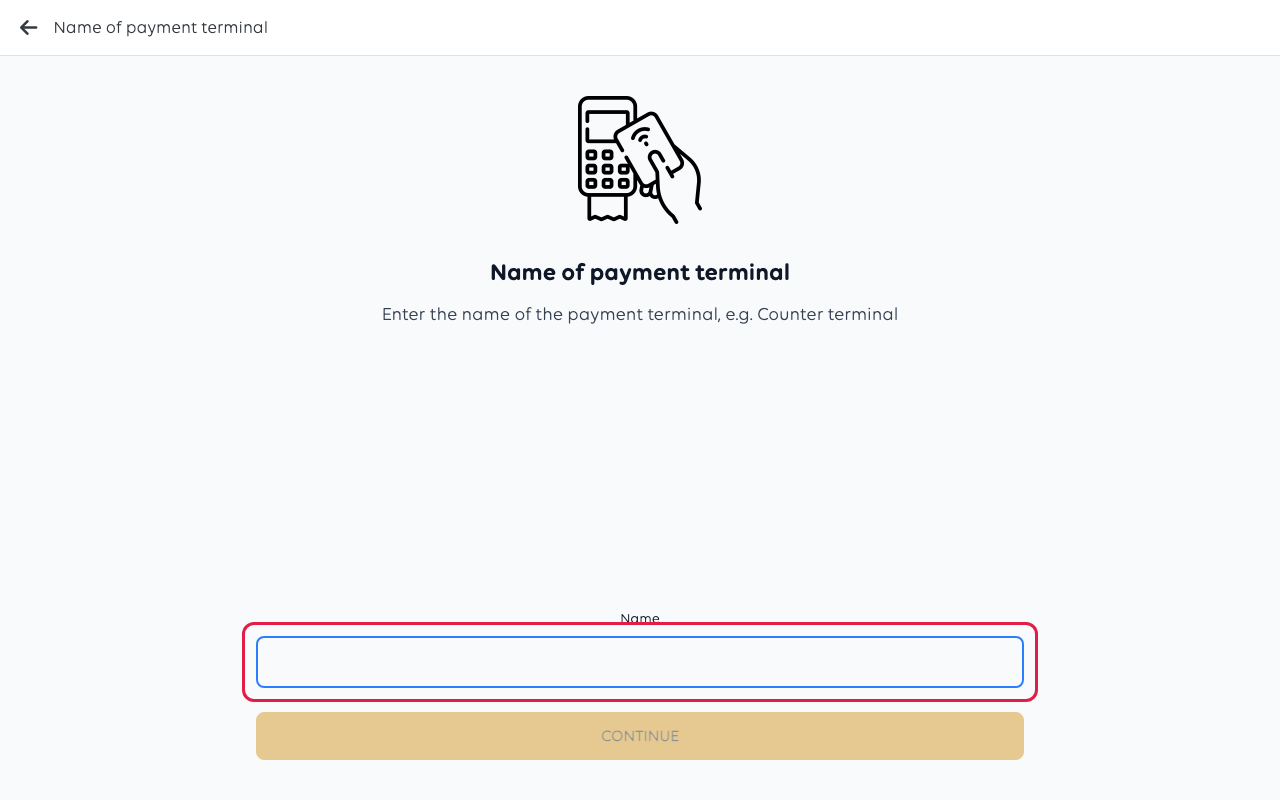
6. Gi enheten et navn
Gi enheten et navn som personalet ditt vil kjenne igjen, for eksempel Frontkasse eller Bar. Med
mer enn én, er navnet hvordan de skilles fra hverandre i rapporter og i terminal-
listen.
Trykk på Continue (Fortsett). Når det fungerte, viser POS-en Payment terminal created
successfully! (Betalingsterminal opprettet!) og tar deg tilbake til terminaloversikten.
7. Fullfør oppsettet på enheten
8. Sjekk at det fungerer
- Slå inn en testvare og velg Card (Kort).
- Fullfør betalingen med et ekte kort, og refunder den deretter fra bestillingen.
- Sjekk at kvitteringen ble skrevet ut der du forventet det.
- Hvis du koblet til en skuff, bekreft at den åpnet under et kontantsalg.
En betaling er bare fullført når POS-en viser den som Settled (Avregnet). Hvis den stopper ved en
anen status, kan det hende at kunden ikke er belastet.
Sjekk at skriveren skriver ut
Du trenger ikke et salg for å teste skriveren. Åpne menyen øverst til venstre og velg Receipt
printers (Kvitteringsskrivere), trykk på skriveren, og trykk deretter på PRINT TEST RECEIPT (SKRIV UT TESTKVITTERING).
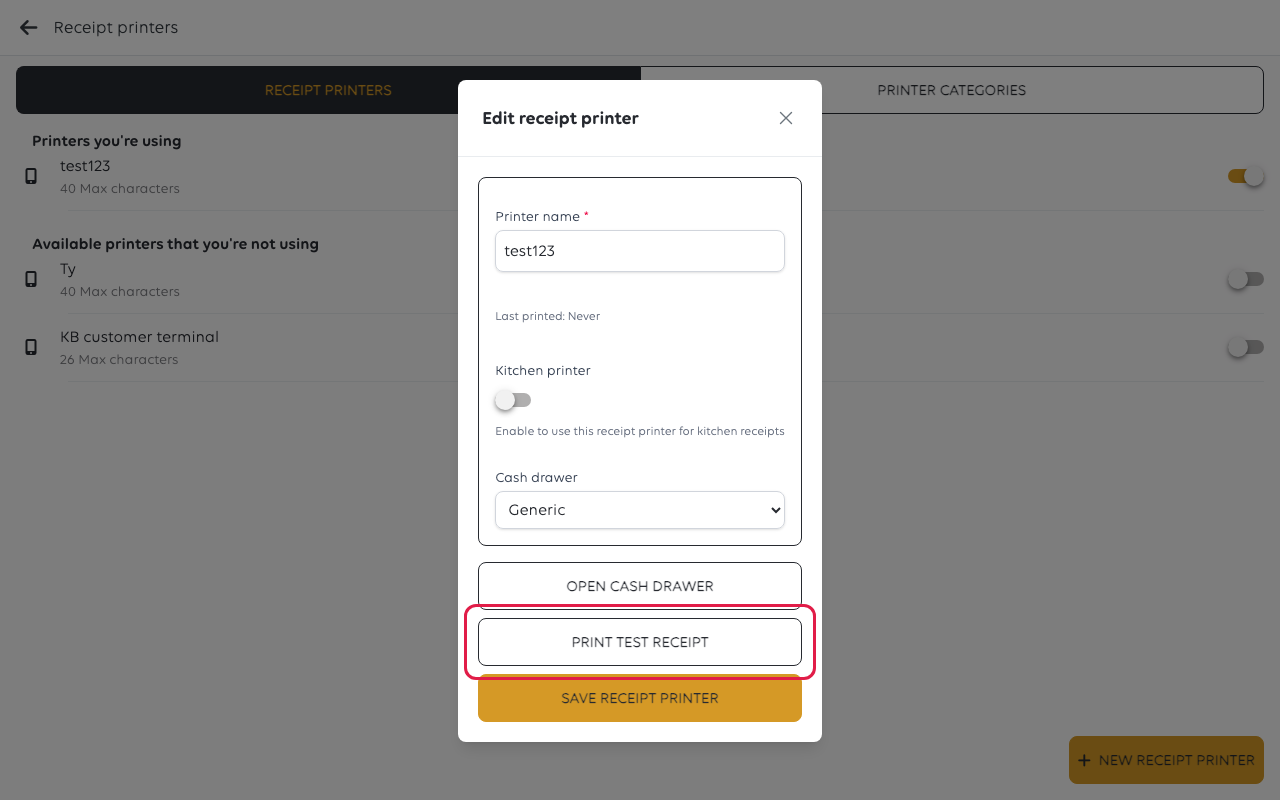
Den samme skjermen forteller deg to ting til som er verdt å vite før den første travle
tjenesten. Last printed (Sist utskrevet) sier om denne skriveren noen gang har produsert noe – en
skriver som viser Never (Aldri) etter en testutskrift har ikke mottatt den. Bryteren Kitchen
printer (Kjøkkenskriver), når den er på, får denne skriveren til å skrive ut kun kjøkkenbestillinger.
Hvis noe går galt
| Hva du ser | Hva det betyr | Hva du skal gjøre |
|---|---|---|
| Kassen venter på en terminal som aldri svarer | POS-en ble fortalt at betalingsappen er på en annen enhet | Fjern terminalen og gjør trinn 2 på nytt, svar Yes, installed here (Ja, installert her) |
| Kasseskuffen åpnes ikke | Feil skuffemerke, eller skuffen er på en annen enhet | Gjør trinn 5 på nytt med et annet merke; prøv Generic (Generisk) |
| Kvitteringer skrives ikke ut | Skriverens svar i trinn 4 | Gjør trinn 4 på nytt |
Var denne artikkelen nyttig?
Takk for tilbakemeldingen!
