

 English
 Dansk
 Svenska
 Norsk bokmål
Ihre Analysen lesen
In den Analysen sehen Sie, wie der Shop läuft: Umsatz, Bestellungen, was sich verkauft und wer es verkauft. Es ist die erste Seite, auf der Sie nach dem Einloggen landen, unter Analysieren → Analysen.
Zuerst den Zeitraum wählen
Alles auf der Seite bezieht sich auf einen Zeitraum, also legen Sie diesen zuerst fest. Es beginnt mit Dieser Monat. Heute, Diese Woche, Dieser Monat, Letzte 3 Monate und Dieses Jahr sind jeweils ein Tipp, oder Sie legen einen beliebigen Bereich in den beiden Datumsfeldern daneben fest.
Ein Bereich, der bis heute reicht, ist live: Er zeigt Live an und wird alle 30 Sekunden aktualisiert, während die Seite geöffnet ist, sodass neue Verkäufe eingehen. Heute tauscht die große Umsatz-Zahl gegen Heute bisher aus, die anzeigt, wie weit Sie dem gleichen Wochentag der letzten Woche zu dieser Zeit voraus oder hinterher sind, mit Bestellungen pro Stunde im Vergleich zu diesem Tag.
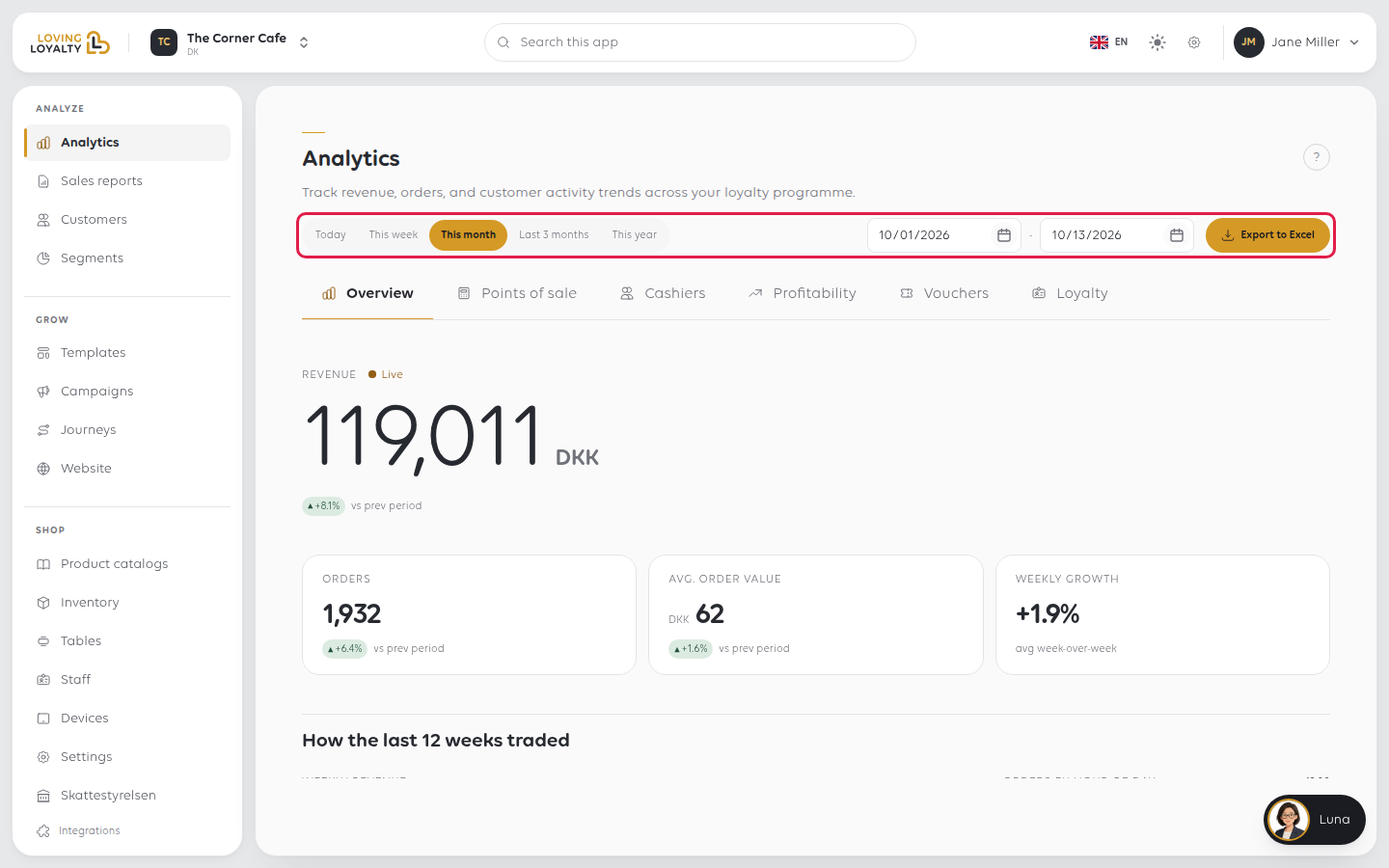
Die meisten Fehlinterpretationen dieser Seite entstehen durch den Vergleich einer Zahl aus einem Bereich mit einer Zahl aus einem anderen.
Was die Abschnitte Ihnen sagen
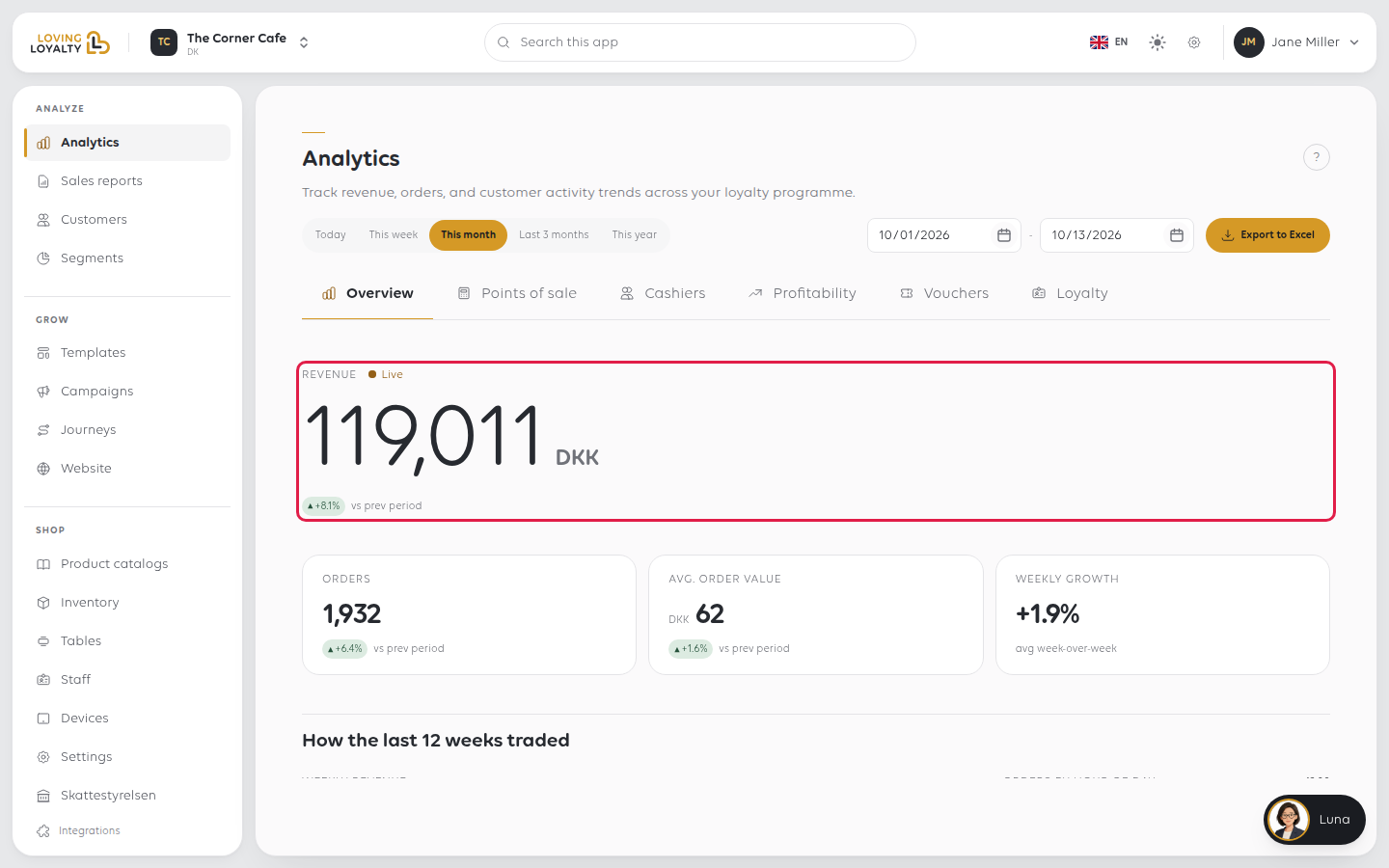
Die Seite ist in Registerkarten unterteilt. Übersicht beginnt mit einer großen Umsatz-Zahl, gefolgt von Bestellungen, Durchschn. Bestellwert und Wöchentliches Wachstum, jeweils im Vergleich zum vorherigen Zeitraum, sodass Sie sowohl die Richtung als auch die Größe sehen können. Die Diagramme befinden sich unter Wie die letzten 12 Wochen gehandelt wurden und Was verkauft wurde und wie es bezahlt wurde.
| Registerkarte | Antworten |
|---|---|
| Übersicht | Wie der Zeitraum insgesamt verlief und wie er sich vergleicht |
| Verkaufsstellen | Über welche Kasse oder welchen Kanal das Geld kam |
| Kassierer | Wer es bedient hat |
| Rentabilität | Was nach den Kosten übrig blieb. Es öffnet sich mit Kostenabdeckung, dem Anteil Ihres Umsatzes mit eingegebenen Kosten; Kosten hinzufügen springt zu den Artikeln, bei denen noch Kosten fehlen. Siehe Einen Produktkatalog erstellen, woher die Kosten kommen |
| Gutscheine | Was ausgestellt und was eingelöst wurde |
| Loyalität | Wie Ihr Programm läuft |
Die Zahlen mitnehmen
Nach Excel exportieren lädt eine Tabelle für den von Ihnen gewählten Zeitraum herunter, nicht alles.
Für eine feste Aufzeichnung eines abgeschlossenen Zeitraums verwenden Sie stattdessen einen Verkaufsbericht: Diese werden gespeichert und ändern sich nicht. Siehe Ihre Verkaufsberichte finden.
Wenn etwas schiefgeht
| Was Sie sehen | Was es bedeutet | Was zu tun ist |
|---|---|---|
| Keine Bestellungen in diesem Zeitraum | Der Zeitraum hat keine Verkäufe, oder es ist der falsche Shop | Erweitern Sie den Bereich und überprüfen Sie dann den Shop-Namen in der oberen Leiste |
| Zahlen weichen vom Z-Bericht der Kasse ab | Analysen decken einen Datumsbereich ab; ein Z-Bericht deckt einen Kassenbestand ab | Sie beantworten unterschiedliche Fragen. Siehe Den Shop mit einem X- oder Z-Bericht schließen |
| Rentabilität ist leer, oder Kostenabdeckung ist niedrig | Artikel haben keine Kosten erfasst | Klicken Sie auf Kosten hinzufügen oder legen Sie die Kosten für das Produkt fest. Siehe Einen Produktkatalog erstellen |
| Ein Kassierer fehlt | Niemand hat unter diesem Namen in diesem Zeitraum verkauft | Überprüfen Sie den Bereich und ob sie ihre eigene PIN verwendet haben |
War dieser Artikel hilfreich?
Vielen Dank für Ihr Feedback!
