

 English
 Dansk
 Svenska
 Norsk bokmål
Softpay-Fehler 520/11 auf einem Landi C20 Pro
Softpay zeigt 520/11 an, wenn der Kartenleser des Geräts beim Start einer Zahlung nicht antwortet. NFC kann trotzdem als eingeschaltet angezeigt werden. Ein erneuter Versuch derselben Zahlung hilft nicht: Schließen Sie Softpay vollständig und öffnen Sie es erneut.
Die folgenden Menüs sind die Android-Einstellungen des Geräts. Auf einem dänischen Gerät haben sie dänische Namen.
1. Überprüfen Sie zuerst die fehlgeschlagene Zahlung
Warten Sie, bis der Versuch auf dem Bildschirm abgeschlossen ist. Überprüfen Sie dann an der Kasse, ob die Zahlung erfolgreich war: Eine Zahlung zählt nur, wenn die Kasse sie als „Settled“ (Abgeschlossen) anzeigt. Wenn Sie dies nicht feststellen können, lesen Sie Eine Kartenzahlung ist fehlgeschlagen, bevor Sie die Zahlung erneut vornehmen. Dies verhindert, dass ein Kunde zweimal belastet wird.
2. Softpay vollständig schließen
- Öffnen Sie die Settings (Einstellungen) des Geräts, dann Apps (Apps), dann Softpay.
- Tippen Sie auf FORCE STOP (ERZWUNGENES BEENDEN) und bestätigen Sie.
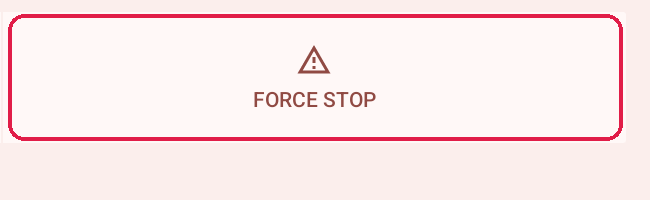
Tun Sie dies erst, wenn der Zahlungsversuch beendet ist.
3. Zahlung erneut vornehmen
Öffnen Sie Softpay erneut und nehmen Sie die Zahlung vor. Wenn 520/11 erneut angezeigt wird, starten Sie das Gerät neu und versuchen Sie es noch einmal. Wenn es immer noch angezeigt wird, wenden Sie sich an den Support.
Verhindern, dass es erneut passiert
Diese Einstellungen können Softpay im Hintergrund pausieren und den Kartenleser im Ruhezustand lassen.
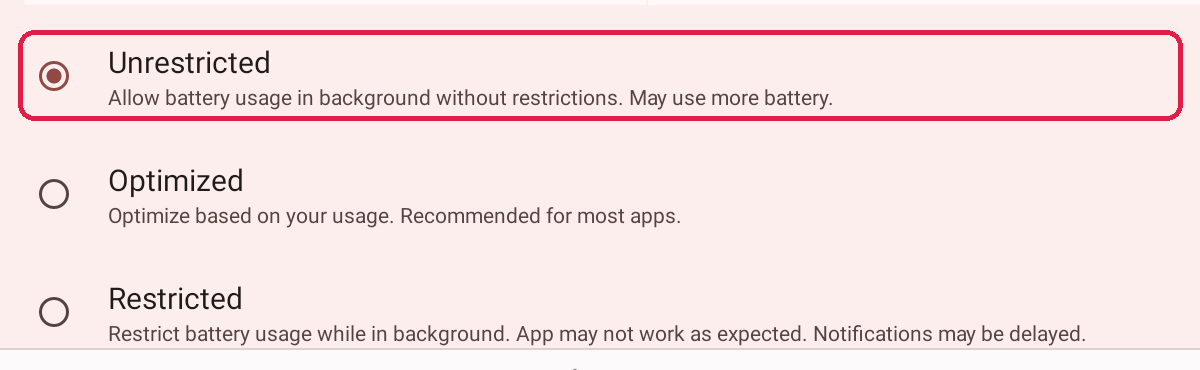
Softpay-Akkuverbrauch. Öffnen Sie in den Settings (Einstellungen) Apps (Apps), Softpay, App battery usage (App-Akkuverbrauch) und wählen Sie Unrestricted (Uneingeschränkt).
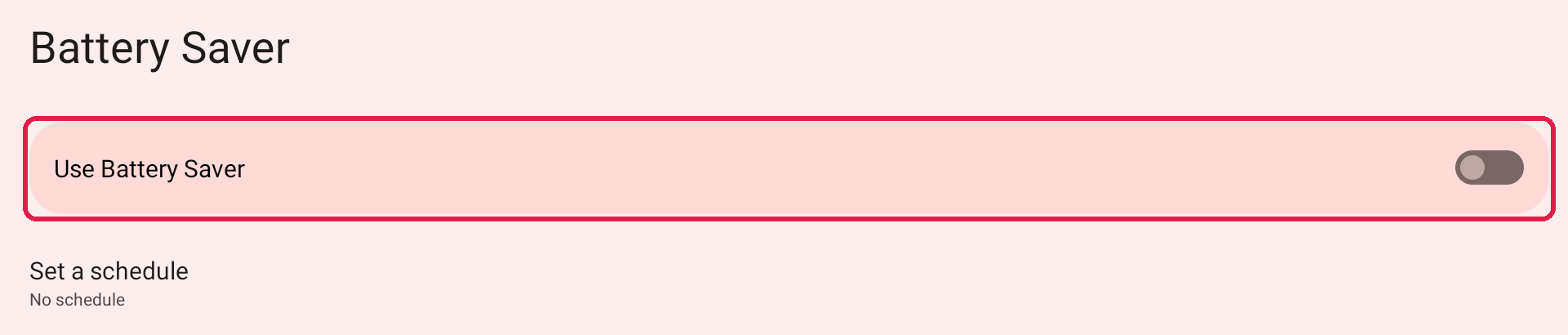
Battery Saver (Energiesparmodus). Suchen Sie in den Settings (Einstellungen) nach Battery Saver (Energiesparmodus). Halten Sie Use Battery Saver (Energiesparmodus verwenden) ausgeschaltet und überprüfen Sie, ob Set a schedule (Zeitplan festlegen) ihn nicht von selbst einschaltet.
Screen timeout (Bildschirm-Timeout). Stellen Sie in den Settings (Einstellungen), Display (Anzeige), Screen timeout (Bildschirm-Timeout) sicher, dass sich der Bildschirm nicht mitten in einer Zahlung ausschaltet, innerhalb der eigenen Bildschirm- und Sicherheitsregeln Ihres Geschäfts.

NFC. Halten Sie in den Settings (Einstellungen), Connected devices (Verbundene Geräte), Connection preferences (Verbindungseinstellungen), NFC, Use NFC (NFC verwenden) eingeschaltet. NFC eingeschaltet zu haben, schließt 520/11 nicht aus, aber es muss eingeschaltet sein.

Während der Kunde bezahlt, halten Sie den Zahlungsbildschirm im Vordergrund. Eine andere App, ein Pop-up, die Bildschirmsperre oder der Energiesparmodus, die ihn verdecken, können den Versuch abbrechen.
Halten Sie Softpay über Ihren üblichen Aktualisierungsweg auf dem neuesten Stand. Wenn Sie es nicht selbst aktualisieren können, wenden Sie sich an den Support.
Wenn etwas schief geht
| Was Sie sehen | Was es bedeutet | Was zu tun ist |
|---|---|---|
| 520/11 sofort wieder nach dem erneuten Öffnen von Softpay | Der Kartenleser antwortet immer noch nicht | Starten Sie das Gerät neu und versuchen Sie es dann noch einmal |
| 520/11 nach einem Neustart | Etwas jenseits dieser Einstellungen | Wenden Sie sich an den Support |
| Sie können nicht feststellen, ob die fehlgeschlagene Zahlung erfolgreich war | Das Ergebnis hat die Kasse nie erreicht | Überprüfen Sie an der Kasse auf Settled (Abgeschlossen), bevor Sie erneut belasten. Siehe Eine Kartenzahlung ist fehlgeschlagen |
| Zahlungen werden abgebrochen, während der Kunde bezahlt | Etwas hat den Zahlungsbildschirm verdeckt | Halten Sie Softpay im Vordergrund, bis die Zahlung beendet ist |
Wenn Sie den Support kontaktieren, geben Sie den Fehlercode, die Uhrzeit und den Betrag des Zahlungsversuchs an.
War dieser Artikel hilfreich?
Vielen Dank für Ihr Feedback!
