

 English
 Svenska
 Deutsch
 Norsk bokmål
Læs dine analyser
Analyser er der, hvor du ser på, hvordan butikken klarer sig: omsætning, ordrer, hvad der sælger, og
hvem der sælger det. Det er den første side, du lander på efter login, under
Analyser → Analyser.
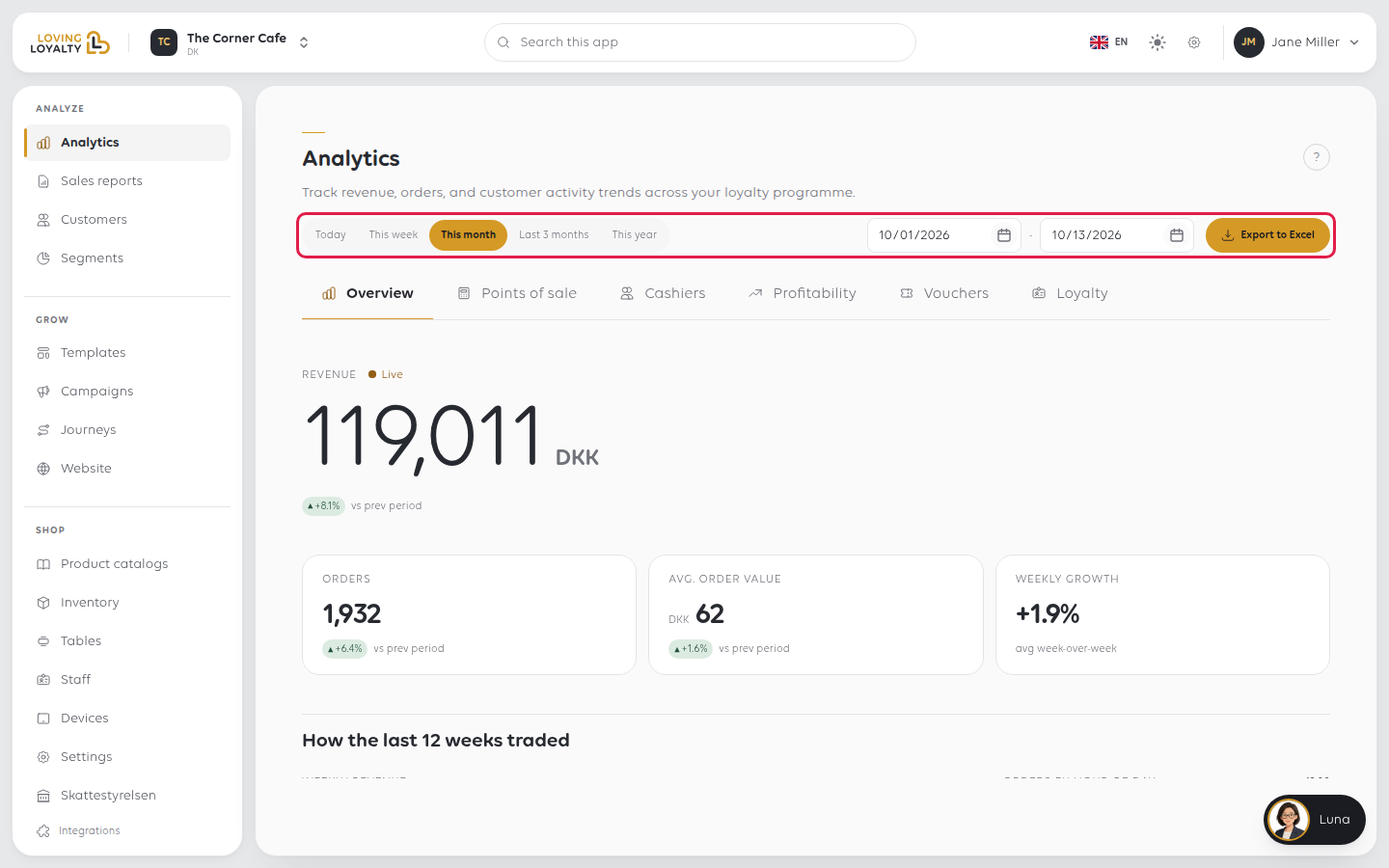
Vælg først perioden
Alt på siden dækker én periode, så indstil den først. Den starter på Denne måned.
I dag, Denne uge, Denne måned, Sidste 3 måneder og Dette år er et tryk
hver, eller indstil et hvilket som helst interval i de to datobokse ved siden af dem.
Et interval, der når frem til i dag, er live: det viser Live og opdateres hvert 30. sekund,
mens siden er åben, så nye salg ruller ind. I dag bytter den store Omsætning-
figur ud med I dag indtil videre, som viser, hvor langt du er foran eller bagud i forhold til den samme
ugedag sidste uge på dette tidspunkt, med ordrer pr. time mod den dag.
De fleste fejlfortolkninger af denne side skyldes sammenligning af et tal fra ét interval med et
tal fra et andet.
Hvad sektionerne fortæller dig
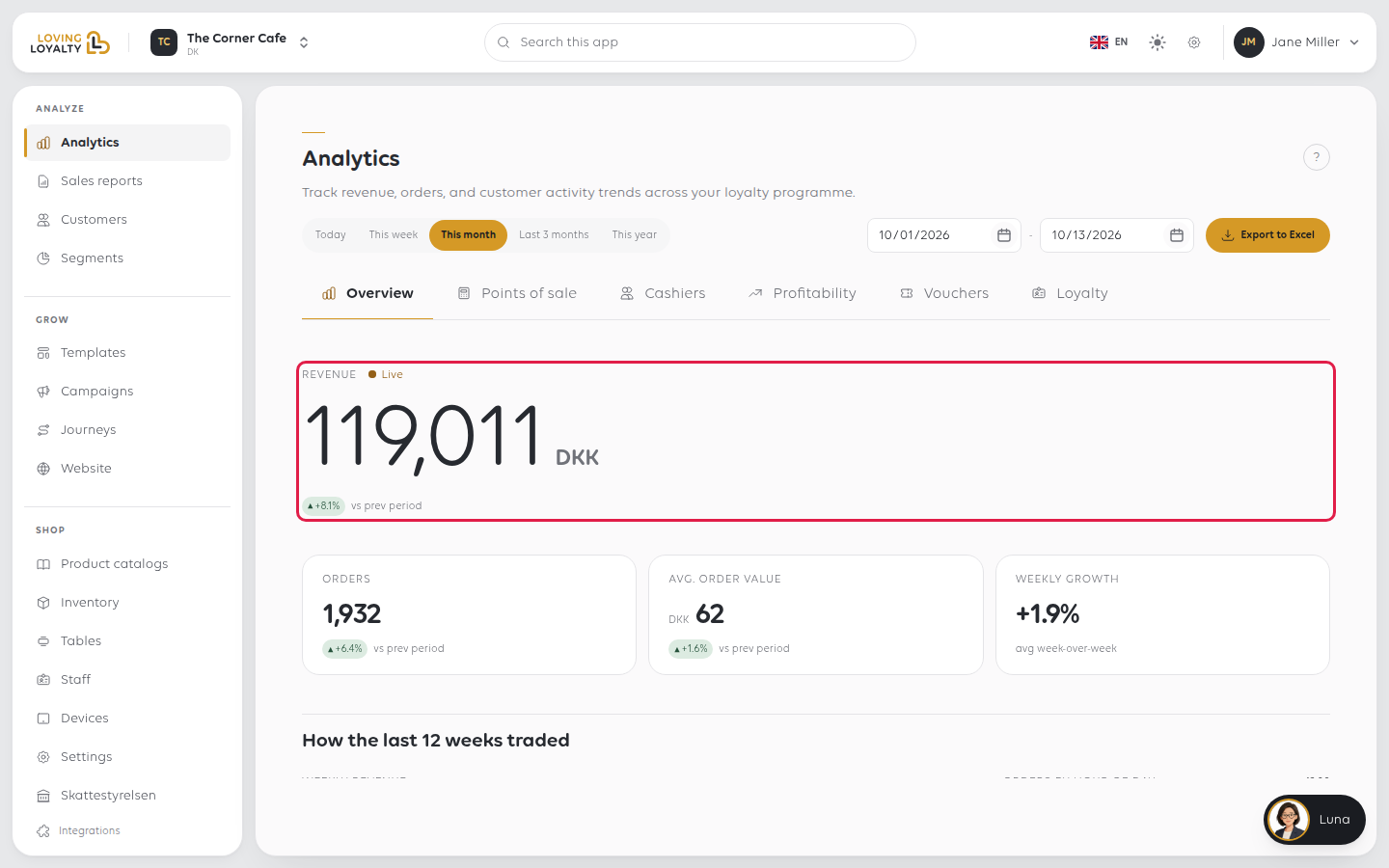
Siden er opdelt i faner. Oversigt starter
med et stort Omsætning-tal, derefter Ordrer, Gns. Ordreværdi og Ugentlig
Vækst, hver især sammenlignet med den foregående periode, så du kan se retningen såvel som
størrelsen. Dets diagrammer sidder under Hvordan de sidste 12 uger handlede og Hvad der solgte, og hvordan
det blev betalt.
| Fane | Svar |
|---|---|
| Oversigt | Hvordan perioden gik samlet set, og hvordan den sammenlignes |
| Salgssteder | Hvilken kasse eller kanal pengene kom igennem |
| Kasserere | Hvem der betjente det |
| Rentabilitet | Hvad der var tilbage efter omkostninger. Den åbner på Omkostningsdækning, andelen af din omsætning med indtastede omkostninger; Tilføj omkostninger springer til de varer, der stadig mangler en. Se Byg et produktkatalog for hvor omkostninger kommer fra |
| Vouchers | Hvad der blev udstedt, og hvad der blev indløst |
| Loyalitet | Hvordan dit program klarer sig |
Tag tallene med dig
Eksporter til Excel downloader et regneark for den periode, du har valgt, ikke
alt.
For en fast registrering af en afsluttet periode, brug i stedet en salgsrapport: disse opbevares
og ændres ikke. Se Find dine salgsrapporter.
Hvis noget går galt
| Hvad du ser | Hvad det betyder | Hvad du skal gøre |
|---|---|---|
| Ingen ordrer i denne periode | Perioden har ingen salg, eller det er den forkerte butik | Udvid intervallet, og tjek derefter butiksnavnet i topbjælken |
| Tallene afviger fra kassens Z-rapport | Analyser dækker et datointerval; en Z-rapport dækker en kontantbalance | De besvarer forskellige spørgsmål. Se Luk butikken med en X- eller Z-rapport |
| Rentabilitet er tom, eller Omkostningsdækning er lav | Varer har ingen registrerede omkostninger | Klik på Tilføj omkostninger, eller indstil omkostninger på produktet. Se Byg et produktkatalog |
| En kasserer mangler | Ingen solgte under det navn i perioden | Tjek intervallet, og at de brugte deres egen PIN-kode |
Var denne artikel nyttig?
Tak for din feedback!
