

 English
 Svenska
 Deutsch
 Norsk bokmål
Opsætning af en Sunmi V3 Mix (Viva Wallet)
Sunmi V3 Mix kører både POS- og Viva Wallet-betalingsappen på én enhed, så ordrer afgives og betales på den samme skærm. Denne vejledning opsætter en.
Det gør den til en enkeltstående terminal. Sunmi V3 Mix kan også bruges som en ekstern,
kundevendt terminal sammen med en separat kasse – hvis det er det, du
bygger, skal du først læse Hvilken terminalopsætning har du brug for?, fordi svaret i trin
2 ændres.
Før du starter
- Sunmi V3 Mix er tændt, forbundet til Wi-Fi, og Viva Wallet-appen er installeret og aktiveret på den.
- Gør dette på selve Sunmi V3 Mix – dette er den enhed, der skal tage imod ordrerne.
- Hvis du tilslutter en pengekasse, skal du tilslutte den, før du starter, og kende dens mærke: Star, Oscar eller et andet mærke.
1. Åbn listen over betalingsterminaler
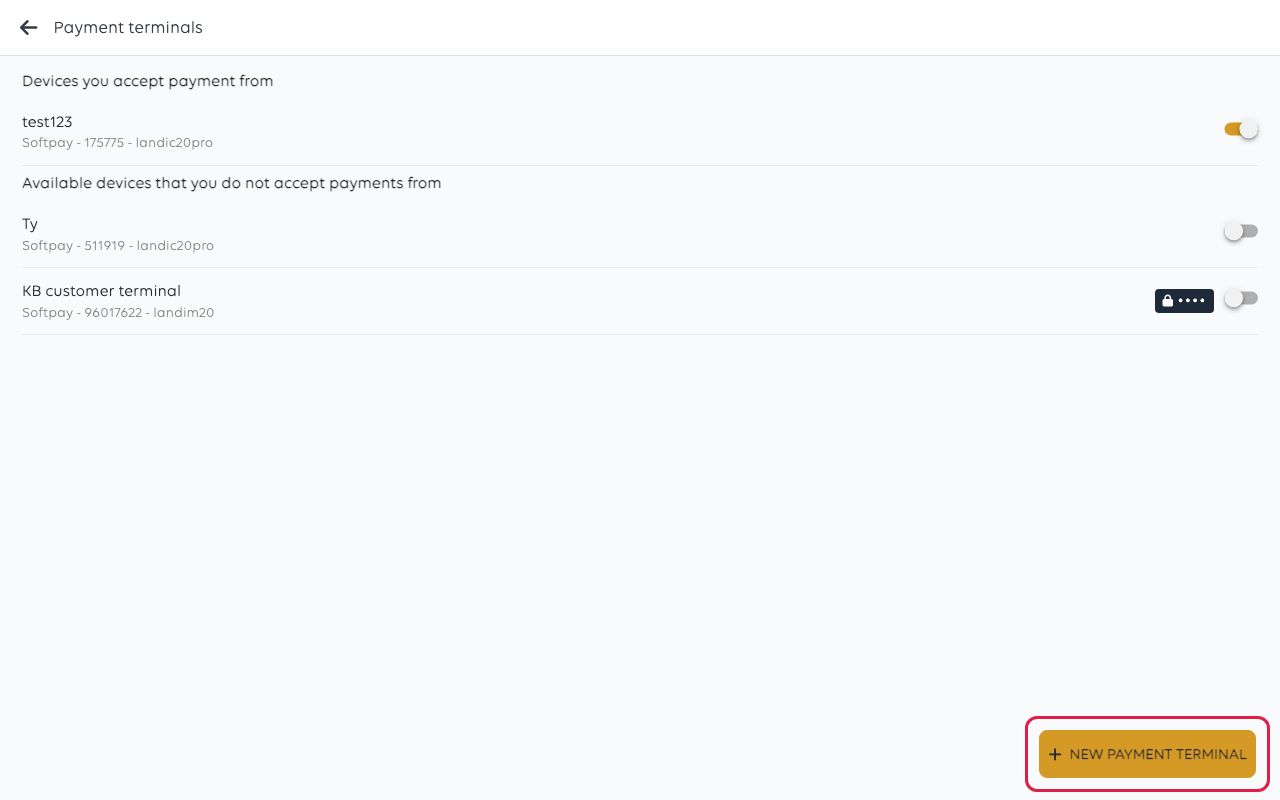
På Sunmi V3 Mix skal du åbne menuen øverst til venstre og vælge Payment terminals (Betalingsterminaler). Listen viser alle terminaler,
der allerede er kendt af denne butik, med dens udbyder, ID og model under navnet.
Tryk på New payment terminal (Ny betalingsterminal). Hvis POS først viser Choose provider (Vælg udbyder), skal du trykke på
Viva Wallet og derefter trykke på Continue (Fortsæt).
2. Vælg opsætningen
POS spørger, hvor Viva Wallet-appen er installeret. På en Sunmi V3 Mix er den installeret på
denne enhed – den samme, du trykker på.
Tryk på Yes, installed here (Ja, installeret her), og tryk derefter på Continue (Fortsæt).
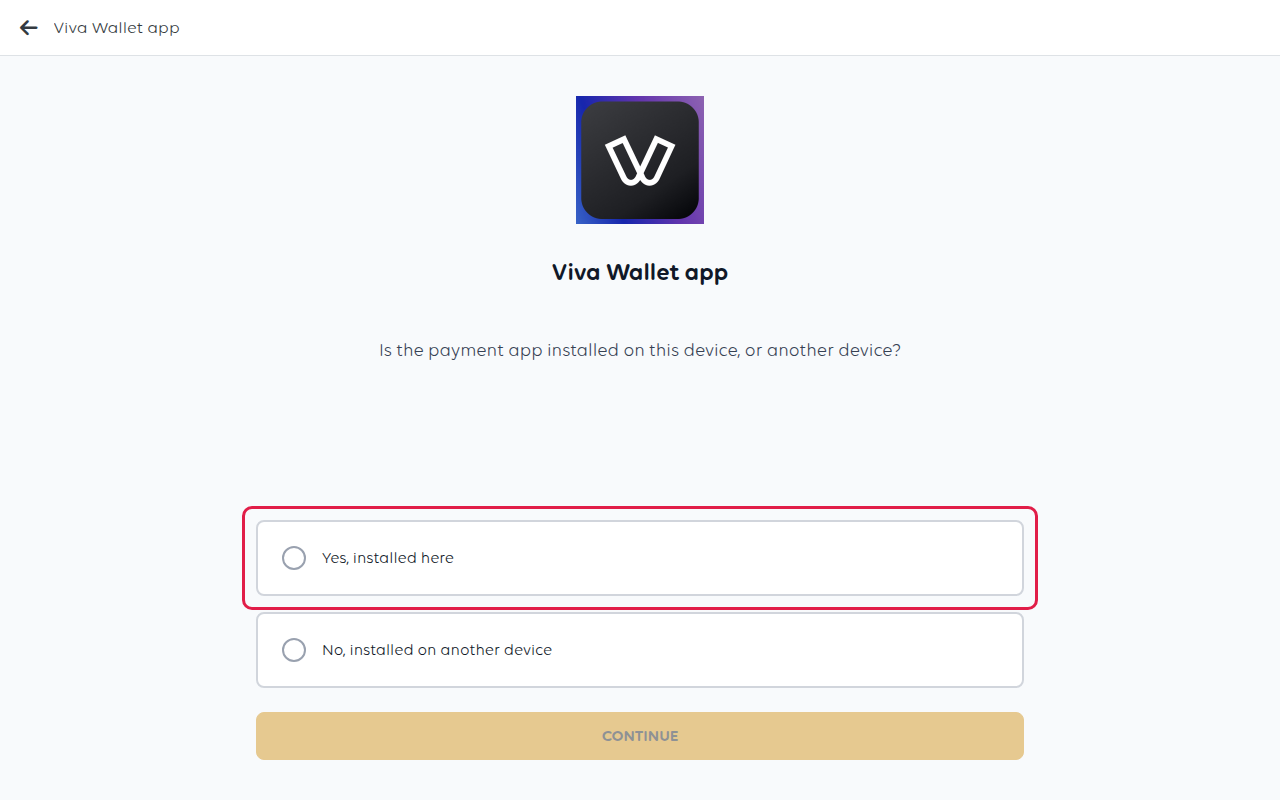
At svare No, installed on another device (Nej, installeret på en anden enhed) fortæller POS at sende betalinger til en
separat terminal. Kassen vil derefter vente på en enhed, der ikke eksisterer.
3. Vælg Sunmi V3 Mix
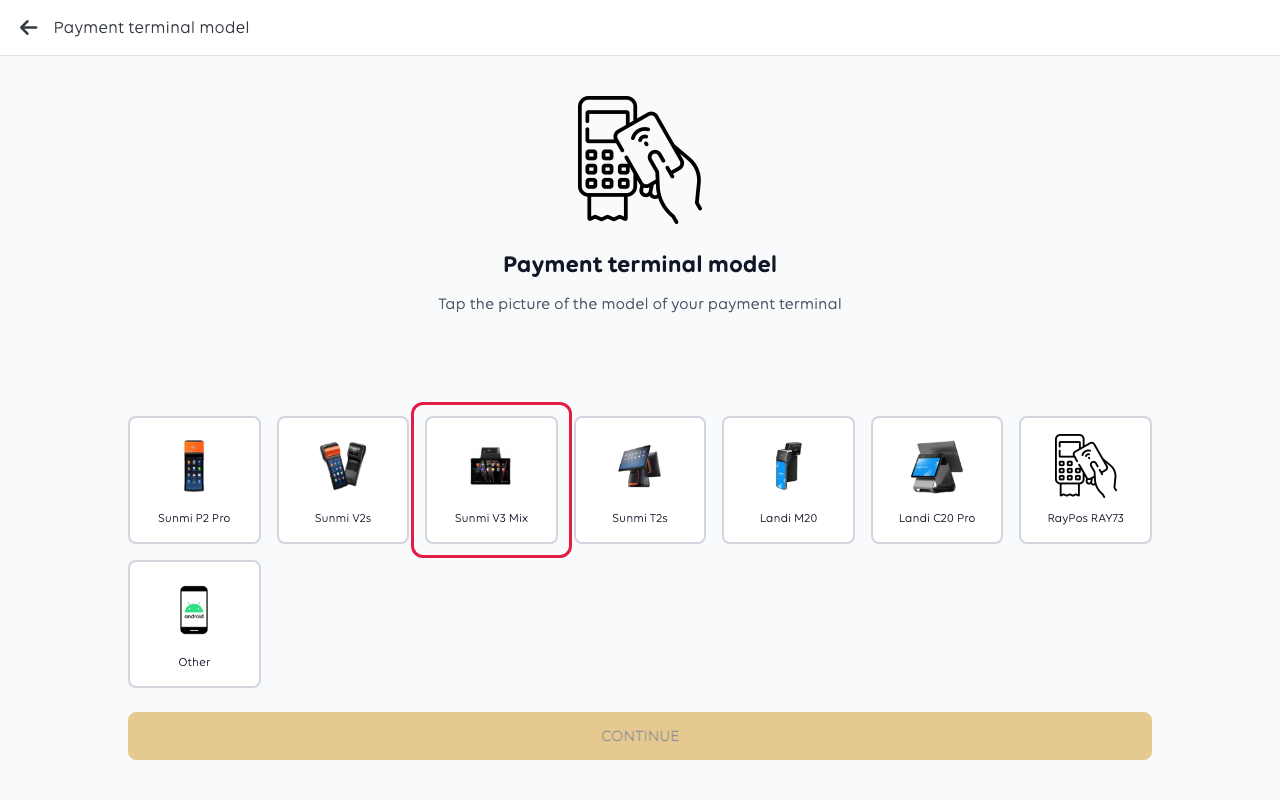
Tryk på Sunmi V3 Mix, og tryk derefter på Continue (Fortsæt).
4. Beslut om der skal udskrives på enheden
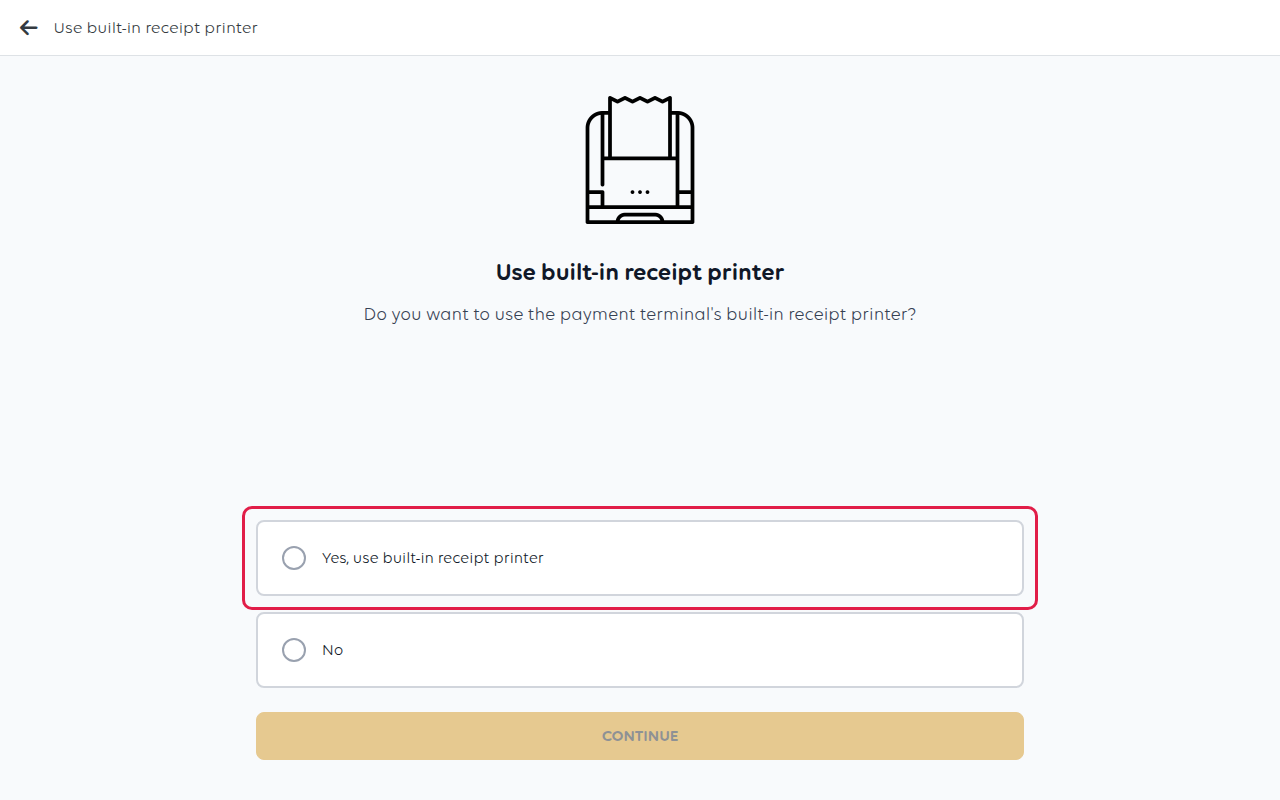
Sunmi V3 Mix har en indbygget kvitteringsprinter. For at udskrive kundekvitteringer på
selve enheden skal du trykke på Yes, use built-in receipt printer (Ja, brug indbygget kvitteringsprinter). For at udskrive dem på en
separat kvitteringsprinter skal du trykke på No (Nej).
Tryk på Continue (Fortsæt).
5. Tilslut en pengekasse
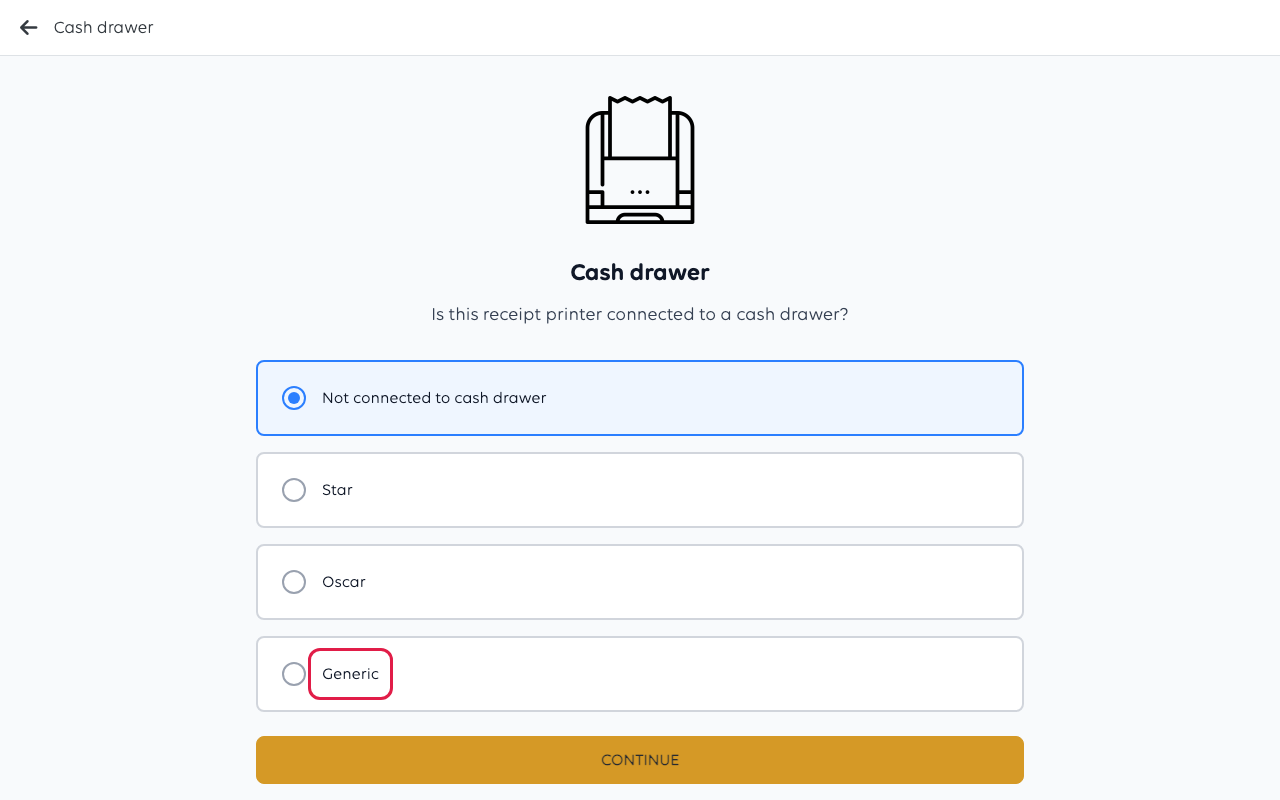
Hvis du valgte den indbyggede printer i trin 4, spørger POS, om en pengekasse er
tilsluttet den. Vælg det mærke af skuffe, du har tilsluttet:
- Not connected to cash drawer (Ikke tilsluttet pengekasse) – ingen skuffe, eller skuffen er tilsluttet en
anden enhed. - Star eller Oscar – vælg det mærke, der er trykt på skuffen.
- Generic (Generisk) – ethvert andet mærke.
Tryk på dit valg, og tryk derefter på Continue (Fortsæt).
Hvis skuffen forbliver lukket ved det første kontantsalg, skal du vende tilbage og prøve et andet mærke,
før du antager, at skuffen er defekt – mærkerne bruger forskellige åbningssignaler.
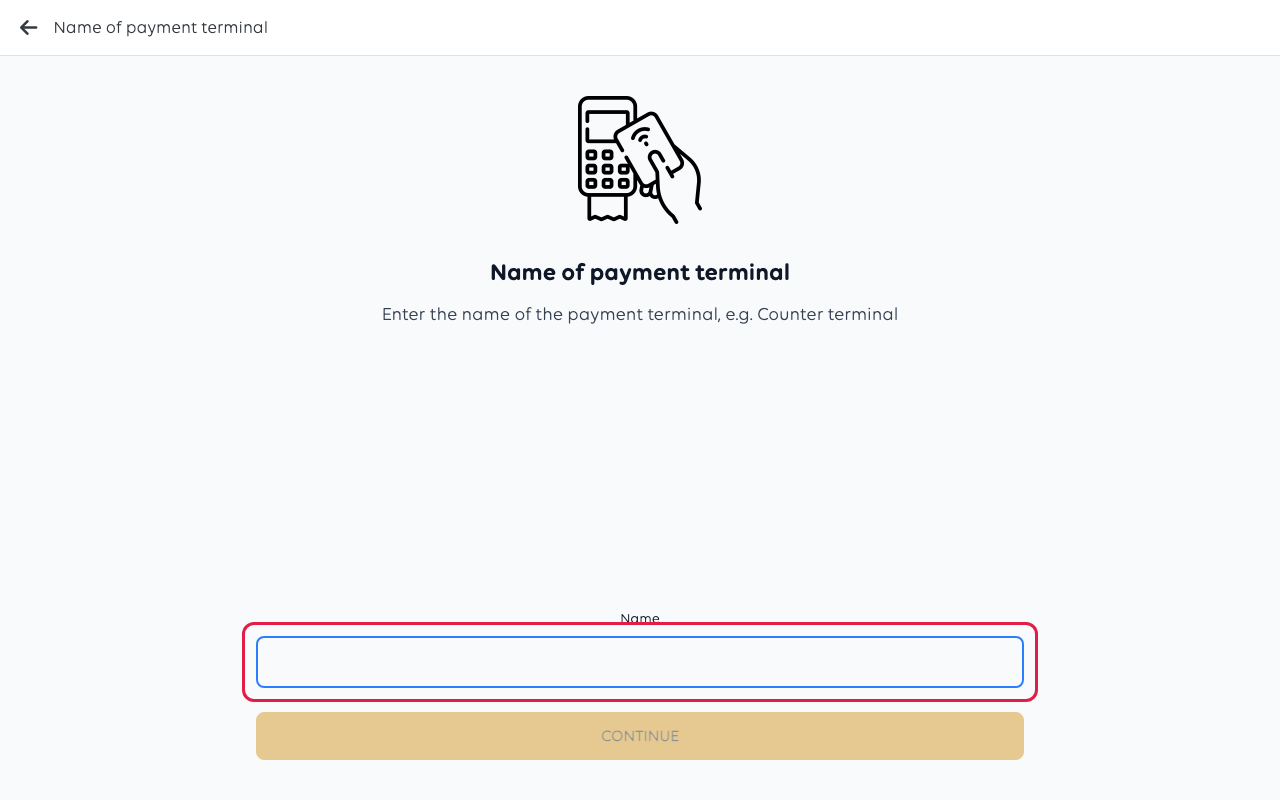
6. Navngiv enheden
Giv enheden et navn, som dit personale vil genkende, f.eks. Frontkasse eller Bar. Med
mere end én, er navnet, hvordan de adskilles i rapporter og i terminal-
listen.
Tryk på Continue (Fortsæt). Når det virkede, viser POS Payment terminal created
successfully! (Betalingsterminal oprettet med succes!) og tager dig tilbage til terminal-
listen.
7. Afslut opsætningen på enheden
8. Kontroller, at det virker
- Ring et testelement op, og vælg Card (Kort).
- Gennemfør betalingen med et rigtigt kort, og refunder det derefter fra ordren.
- Kontroller, at kvitteringen blev udskrevet, hvor du forventede det.
- Hvis du tilsluttede en skuffe, skal du bekræfte, at den åbnede under et kontantsalg.
En betaling er kun fuldført, når POS viser den som Settled (Afregnet). Hvis den stopper ved en
anden status, er kunden muligvis ikke blevet opkrævet.
Kontroller, at printeren udskriver
Du behøver ikke et salg for at teste printeren. Åbn menuen øverst til venstre, og vælg Receipt
printers (Kvitteringsprintere), tryk på printeren, og tryk derefter på PRINT TEST RECEIPT (UDSKRIV TESTKVITTERING).
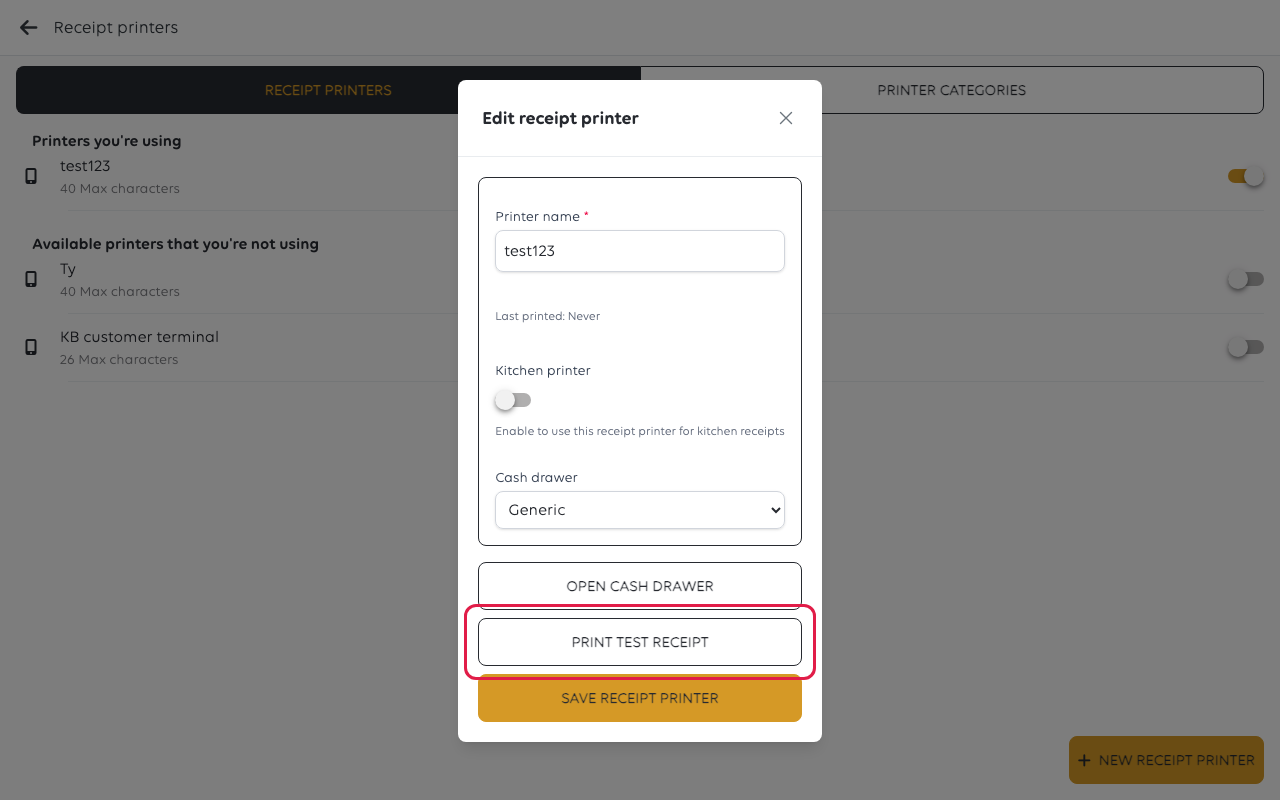
Den samme skærm fortæller dig yderligere to ting, der er værd at vide, før den første travle
service. Last printed (Sidst udskrevet) fortæller, om denne printer nogensinde har produceret noget – en
printer, der viser Never (Aldrig) efter en testudskrivning, har ikke modtaget den. Kitchen
printer (Køkkenprinter)-kontakten, når den er tændt, får denne printer til kun at udskrive køkkenordrer.
Hvis noget går galt
| Hvad du ser | Hvad det betyder | Hvad du skal gøre |
|---|---|---|
| Kassen venter på en terminal, der aldrig svarer | POS fik at vide, at betalingsappen er på en anden enhed | Fjern terminalen, og gentag trin 2, og svar Yes, installed here (Ja, installeret her) |
| Pengekassen åbner ikke | Det forkerte skuffemærke, eller skuffen er på en anden enhed | Gentag trin 5 med et andet mærke; prøv Generic (Generisk) |
| Kvitteringer udskrives ikke | Printerens svar i trin 4 | Gentag trin 4 |
Var denne artikel nyttig?
Tak for din feedback!
