

 English
 Dansk
 Deutsch
 Norsk bokmål
Konfigurera en Sunmi V3 Mix (Softpay)
Sunmi V3 Mix kör både POS- och Softpay-betalningsappen på en enhet, så beställningar görs och betalas på samma skärm. Den här guiden beskriver hur man konfigurerar en sådan.
Det gör den till en fristående terminal. V3 Mix kan också användas som en extern, kundvänd terminal tillsammans med en separat kassa – om det är det du bygger, läs Vilken terminalkonfiguration behöver du? först, eftersom svaret i steg 2 ändras.
Innan du börjar
- V3 Mix är påslagen, ansluten till Wi-Fi, och Softpay-appen är installerad och aktiverad på den.
- Gör detta på själva V3 Mix – detta är enheten som kommer att ta emot beställningarna.
- Om du ansluter en kassalåda, anslut den innan du börjar och vet dess märke: Star, Oscar eller ett annat märke.
1. Öppna listan över betalterminaler
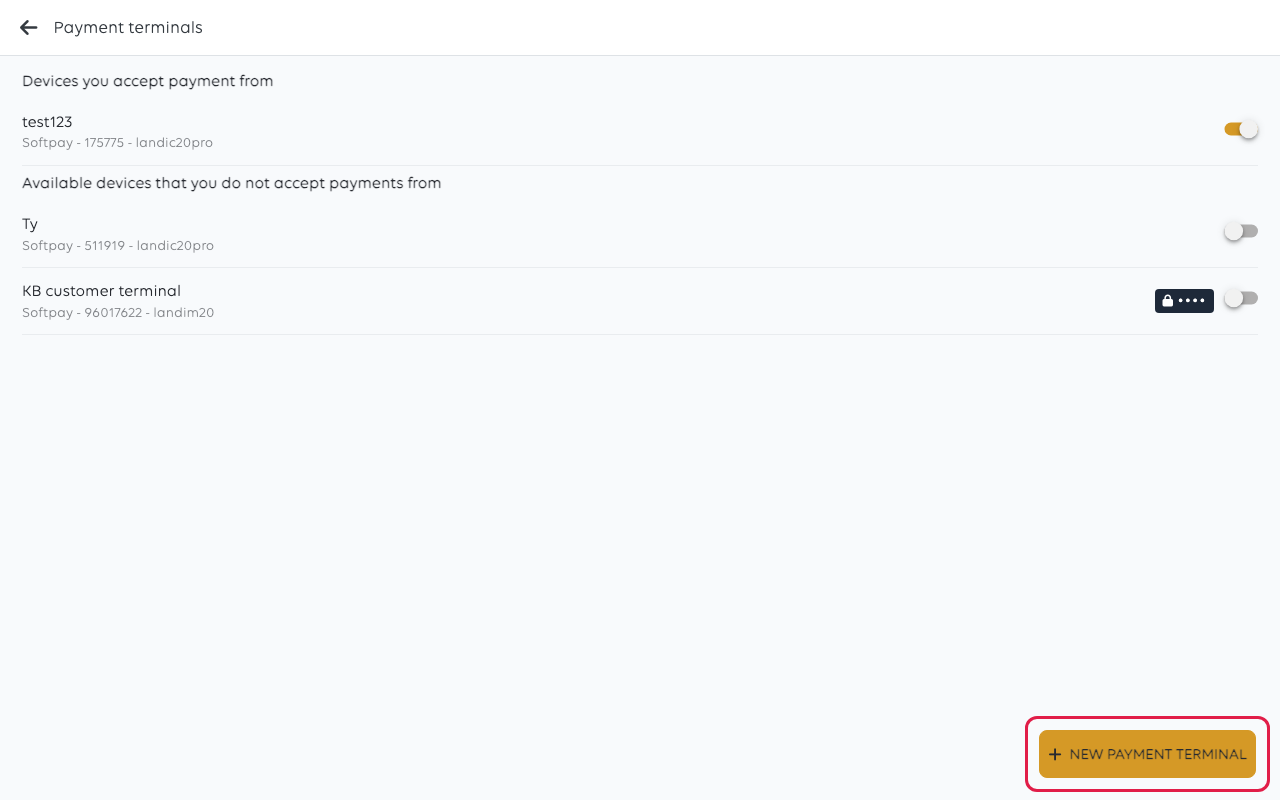
På V3 Mix, öppna menyn uppe till vänster och välj Payment terminals (Betalterminaler). Listan visar varje terminal som redan är känd för denna butik, med dess leverantör, ID och modell under namnet.
Tryck på New payment terminal (Ny betalterminal). Om POS först visar Choose provider (Välj leverantör), tryck på Softpay, tryck sedan på Continue (Fortsätt).
2. Välj konfiguration
POS frågar var Softpay-appen är installerad. På en V3 Mix är den installerad på denna enhet – samma som du trycker på.
Tryck på Yes, installed here (Ja, installerad här), tryck sedan på Continue (Fortsätt).
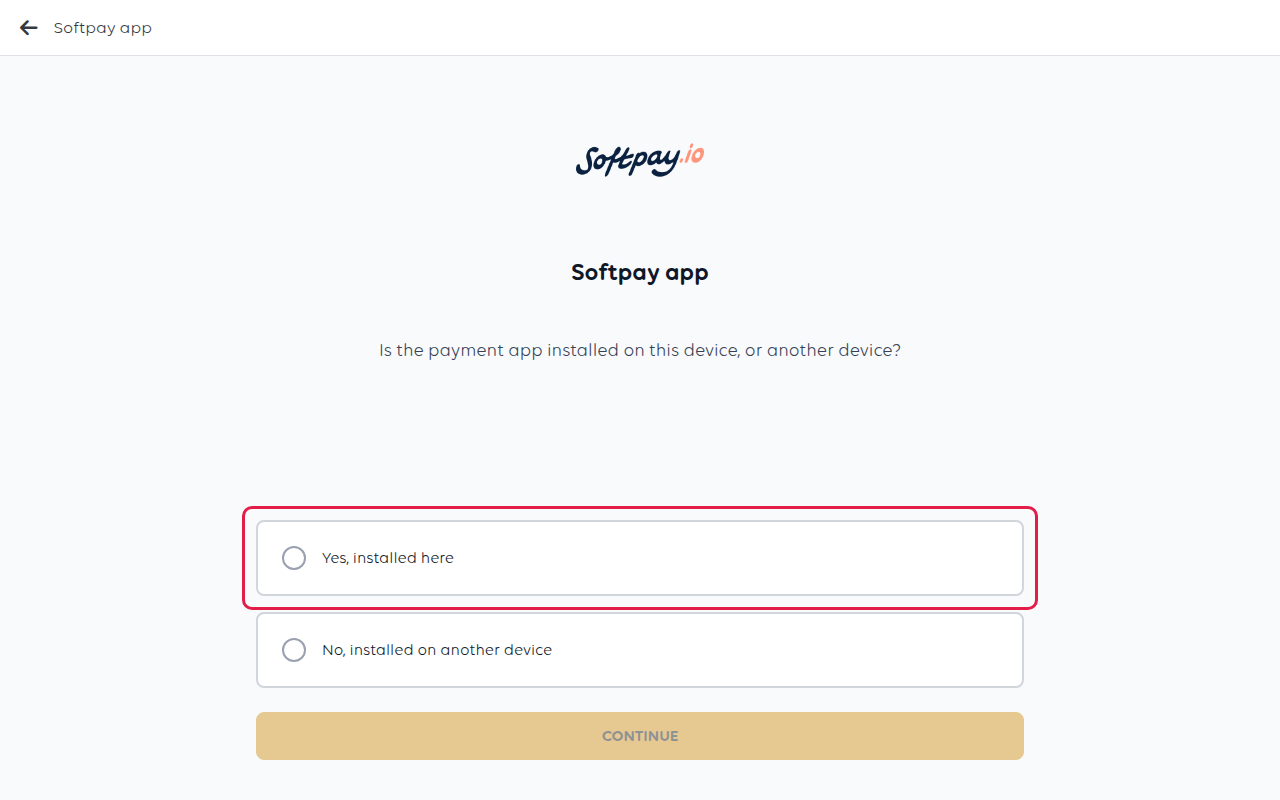
Att svara No, installed on another device (Nej, installerad på en annan enhet) säger till POS att skicka betalningar till en separat terminal. Kassan kommer då att vänta på en enhet som inte existerar.
3. Välj Sunmi V3 Mix
Tryck på Sunmi V3 Mix, tryck sedan på Continue (Fortsätt).
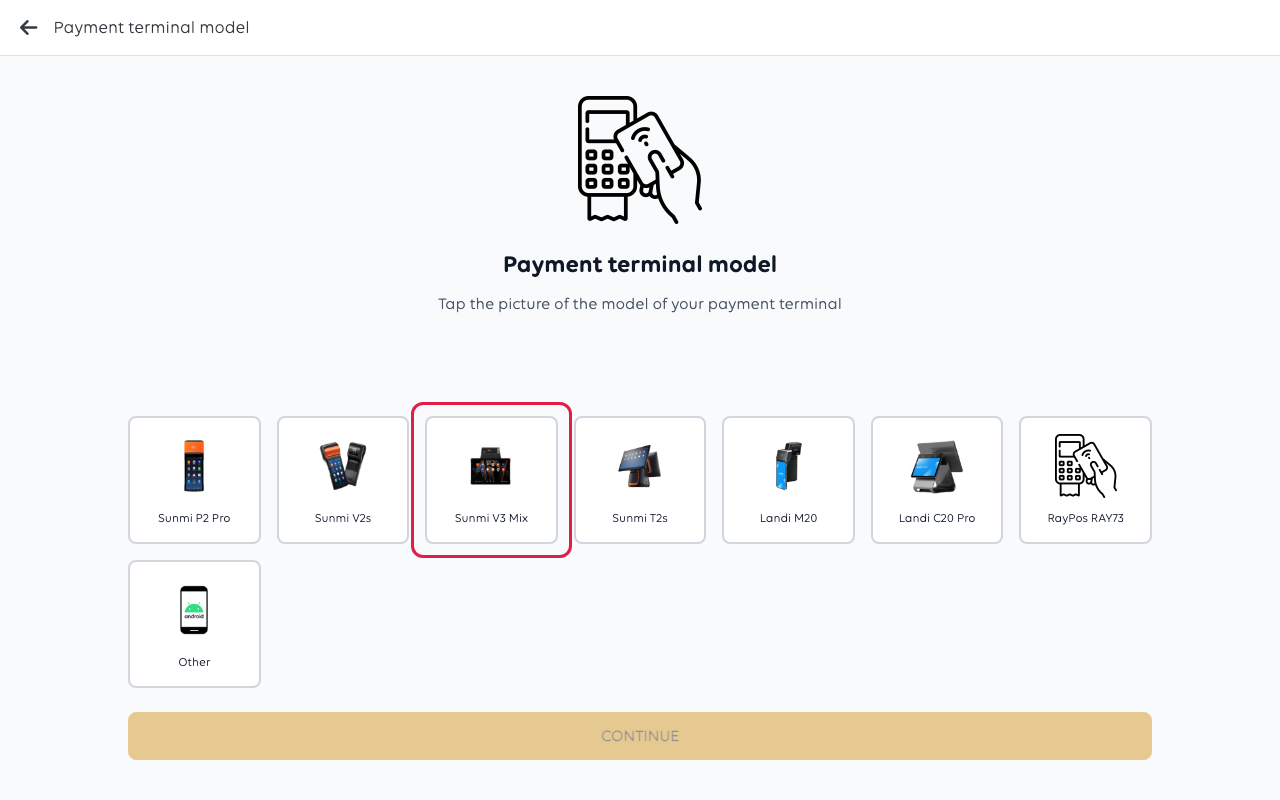
Välj den modell du faktiskt har. Det avgör vilka steg som följer – V3 Mix frågas om dess inbyggda skrivare och dess kassalåda, vilket en enhet utan dem aldrig ser.
4. Bestäm om du vill skriva ut på enheten
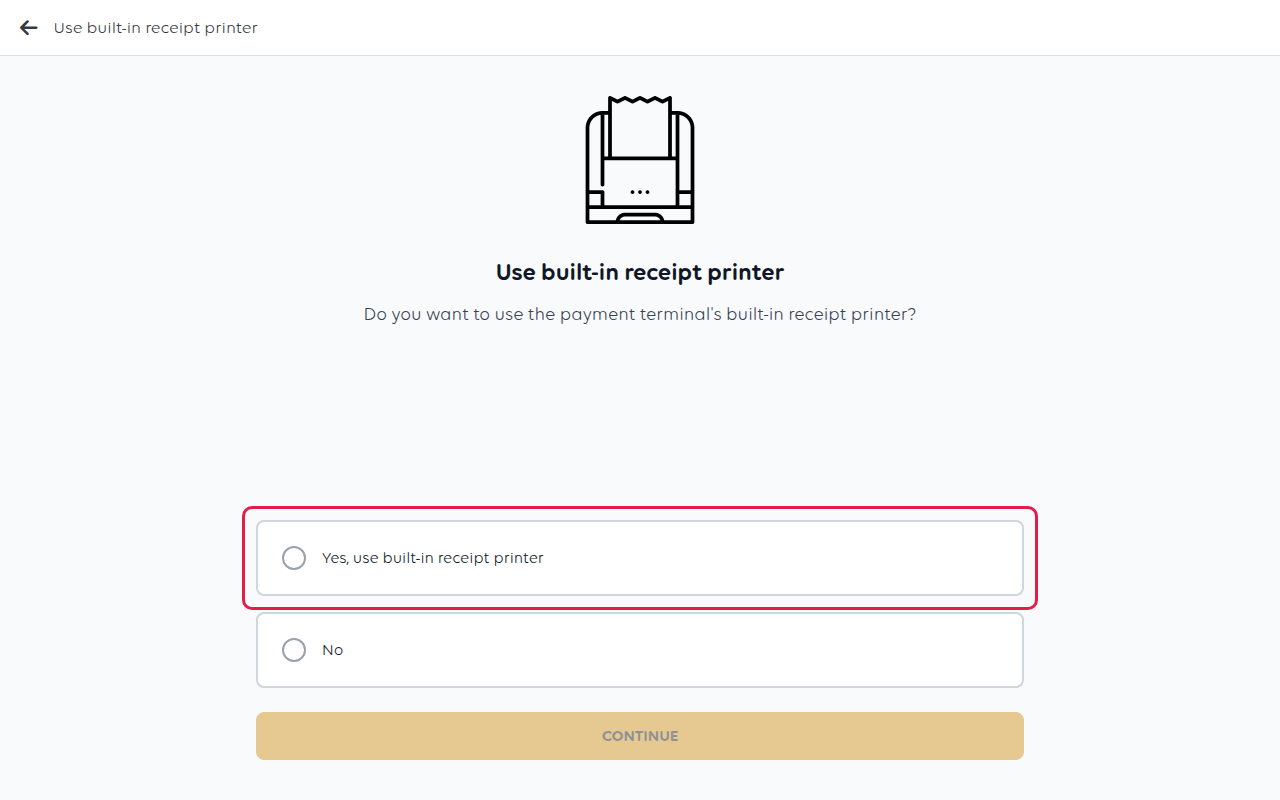
V3 Mix har en inbyggd kvittoskrivare. För att skriva ut kundkvitton på själva enheten, tryck på Yes, use built-in receipt printer (Ja, använd inbyggd kvittoskrivare). För att skriva ut dem på en separat kvittoskrivare, tryck på No (Nej).
Tryck på Continue (Fortsätt).
5. Anslut en kassalåda
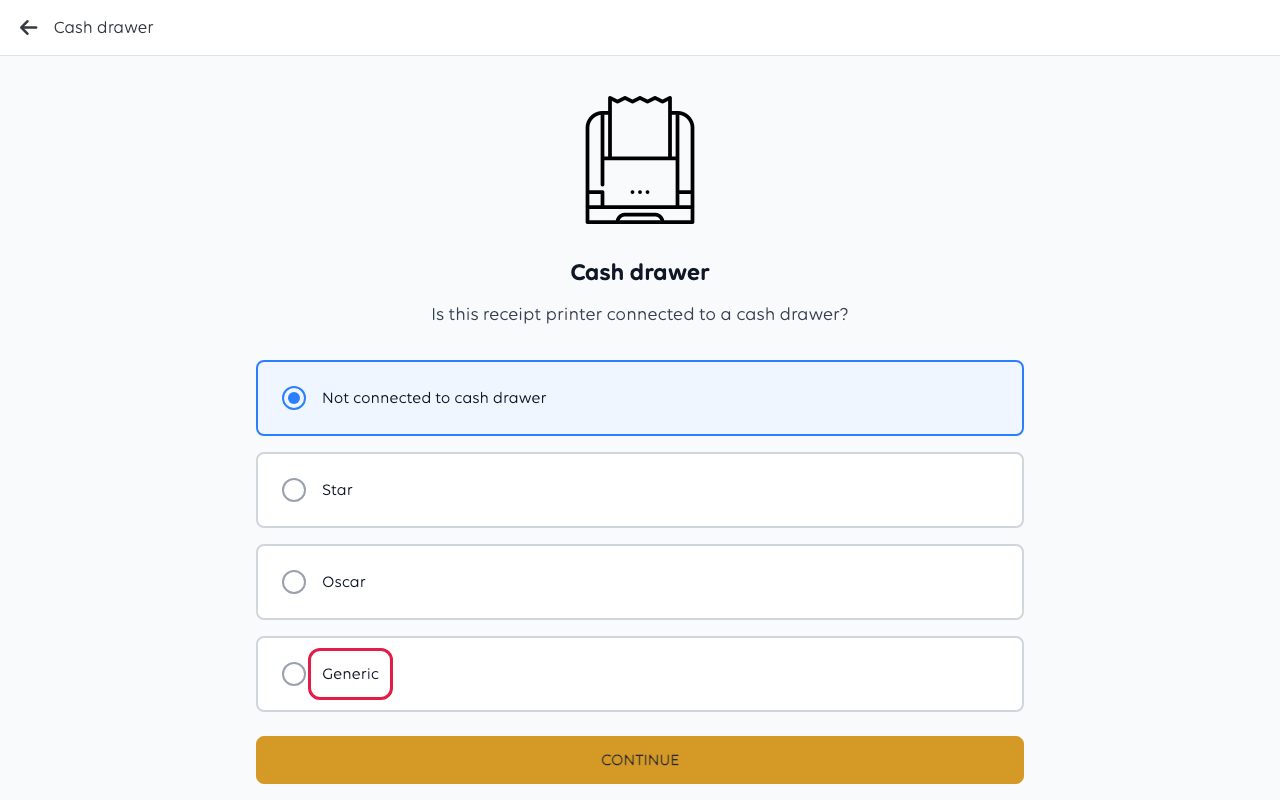
Om du valde den inbyggda skrivaren i steg 4, frågar POS om en kassalåda är ansluten till den. Välj det märke av låda du har anslutit:
- Not connected to cash drawer (Inte ansluten till kassalåda) – ingen låda, eller lådan är ansluten till en annan enhet.
- Star eller Oscar – välj märket som är tryckt på lådan.
- Generic (Generisk) – alla andra märken.
Tryck på ditt val, tryck sedan på Continue (Fortsätt).
Om lådan förblir stängd vid den första kontantförsäljningen, kom tillbaka och prova ett annat märke innan du antar att lådan är felaktig – märkena använder olika öppningssignaler.
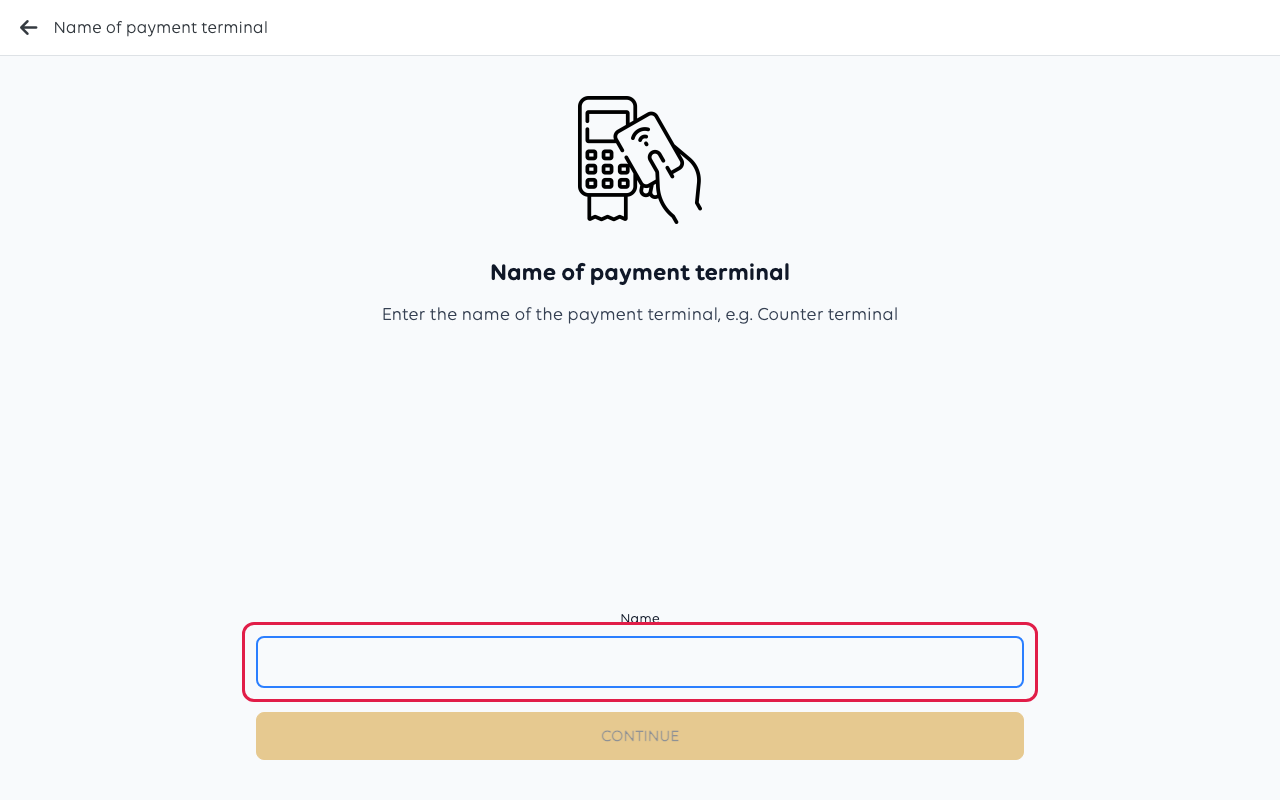
6. Namnge enheten
Ge enheten ett namn som din personal kommer att känna igen, till exempel Kassa fram eller Bar. Med mer än en kassa är namnet hur de skiljs åt i rapporter och i terminalistan.
Tryck på Continue (Fortsätt). När det fungerade visar POS Payment terminal created successfully! (Betalterminal skapad framgångsrikt!) och tar dig tillbaka till terminalistan.
7. Slutför installationen på enheten
8. Kontrollera att det fungerar
- Slå in en testartikel och välj Card (Kort).
- Slutför betalningen med ett riktigt kort och återbetala det sedan från ordern.
- Kontrollera att kvittot skrevs ut där du förväntade dig.
- Om du anslöt en låda, bekräfta att den öppnades under en kontantförsäljning.
En betalning är endast komplett när POS visar den som Settled (Avräknad). Om den stannar vid någon annan status kan kunden eventuellt inte ha debiterats.
Kontrollera att skrivaren skriver ut
Du behöver ingen försäljning för att testa skrivaren. Öppna menyn uppe till vänster och välj Receipt printers (Kvittoskrivare), tryck på skrivaren och tryck sedan på PRINT TEST RECEIPT (SKRIV UT TESTKVITTO).
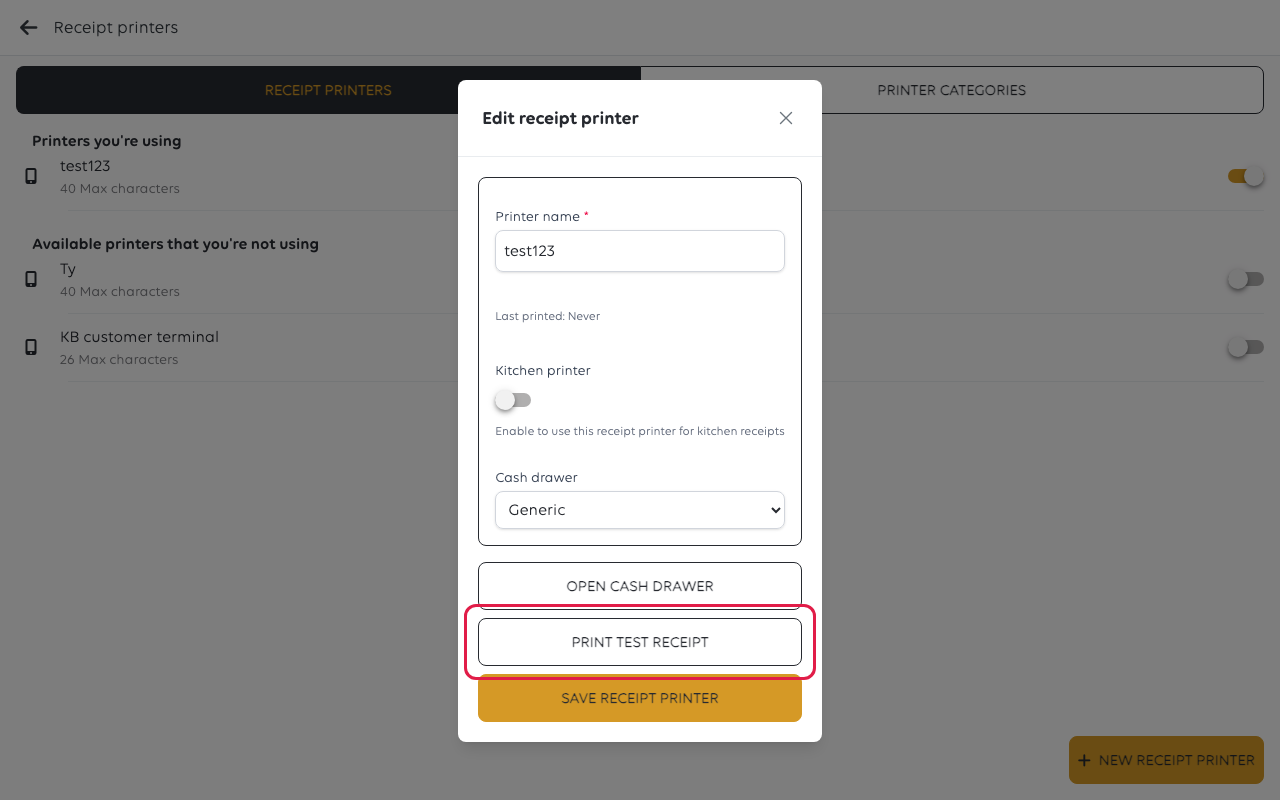
Samma skärm berättar ytterligare två saker som är värda att veta innan den första hektiska servicen. Last printed (Senast utskrivet) säger om denna skrivare någonsin har producerat något – en skrivare som visar Never (Aldrig) efter en testutskrift har inte mottagit den. Om Kitchen printer (Kökskrivare) är på, gör den att denna skrivare endast skriver ut köksbeställningar.
Om något går fel
| Vad du ser | Vad det betyder | Vad du ska göra |
|---|---|---|
| Kassan väntar på en terminal som aldrig svarar | POS fick veta att betalningsappen finns på en annan enhet | Ta bort terminalen och gör om steg 2, svara Yes, installed here (Ja, installerad här) |
| Kassalådan öppnas inte | Fel lådmärke, eller lådan är på en annan enhet | Gör om steg 5 med ett annat märke; prova Generic (Generisk) |
| Kvitton skrivs inte ut | Svaret om skrivaren i steg 4 | Gör om steg 4 |
| Softpay visar ett aktiverings- eller karantänfel | Enheten är inte aktiverad hos betalningsleverantören | Konfigurera den inte igen; kontakta support |
Var den här artikeln till hjälp?
Tack för din feedback!
