

 English
 Dansk
 Deutsch
 Norsk bokmål
Konfigurera en Landi M20-betalterminal (Softpay)
Landi M20 kör betalappen Softpay. Den här guiden konfigurerar en så att kortbetalningar kan skickas till den från kassan.
M20 används normalt som en extern, kundvänd terminal: beställningar slås in på din kassa, och M20 är vänd mot kunden för att visa varukorgen och ta betalningen. Den kan också köras fristående, där beställningen görs och betalas på själva M20. Om du inte har bestämt dig, läs Vilken terminalinställning behöver du? först – den här guiden visar den externa inställningen och pekar ut var den fristående vägen skiljer sig.
Innan du börjar
- M20 är påslagen, ansluten till Wi-Fi, och Softpay-appen är installerad och aktiverad på den. Om Softpay inte finns på terminalen än, följ Installera Softpay på en Landi M20 först – installationen kan inte slutföras förrän appen är aktiverad.
- Gör detta på den kassa du vill ta betalningar från.
1. Öppna listan över betalterminaler
Från kassörens startskärm öppnar du menyn uppe till vänster och väljer Payment terminals (Betalterminaler). Listan visar varje terminal som redan är känd för denna butik, med dess leverantör, ID och modell under namnet. Terminaler du inte har slagit på än visas under Available devices that you do not accept payments from (Tillgängliga enheter som du inte accepterar betalningar från).
Tryck på New payment terminal (Ny betalterminal). Om POS först visar Choose provider (Välj leverantör), tryck på Softpay, tryck sedan på Continue (Fortsätt).
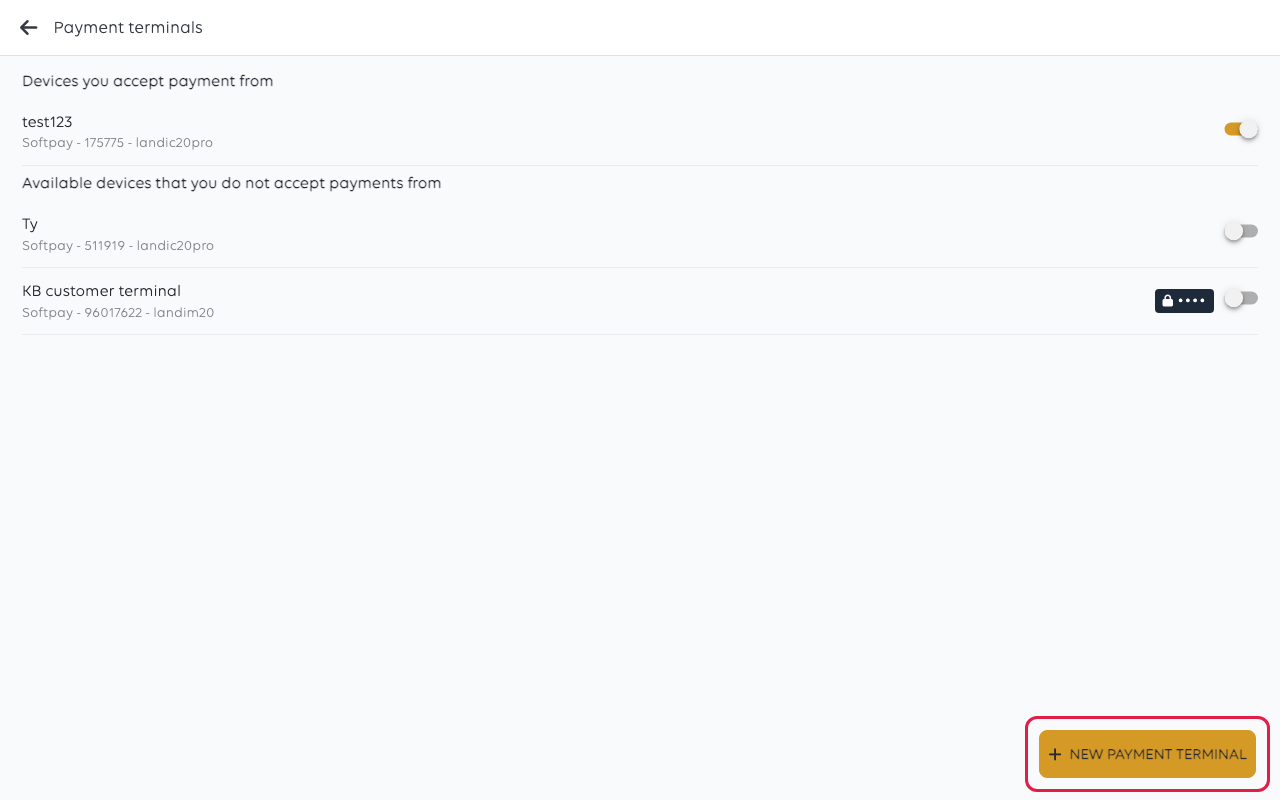
Kontrollera listan först. Om M20 i din hand redan finns med, lägg inte till den igen – slå på dess växel istället.
2. Välj inställning
POS frågar var Softpay-appen är installerad. M20 är en separat enhet från din kassa, så appen är inte på enheten du trycker på nu.
Tryck på No, installed on another device (Nej, installerad på en annan enhet), tryck sedan på Continue (Fortsätt).
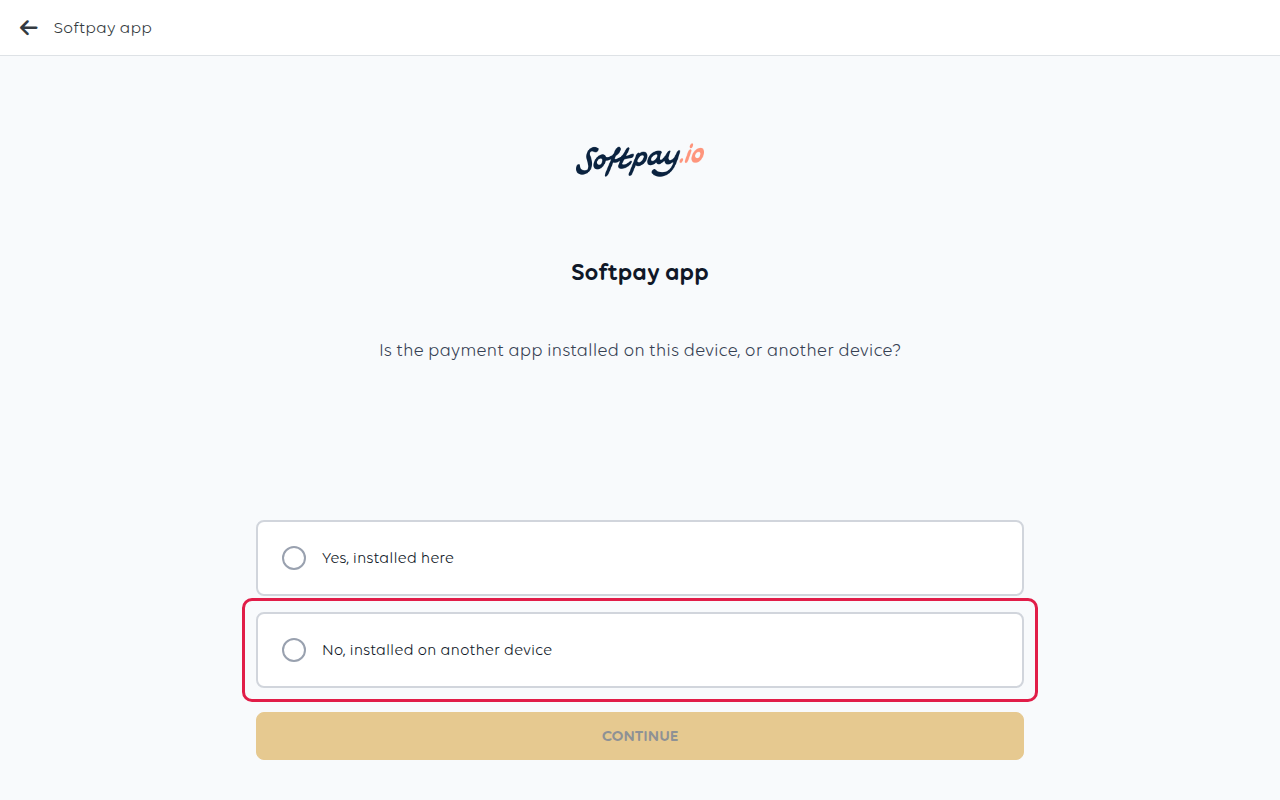
Fristående istället? Om M20 är den enda enheten – beställningen slås också in på den – tryck på Yes, installed here (Ja, installerad här). Allt som följer är detsamma, men kunden ser aldrig varukorgen, eftersom skärmen är kassörens.
3. Välj Landi M20
Tryck på Landi M20, tryck sedan på Continue (Fortsätt).
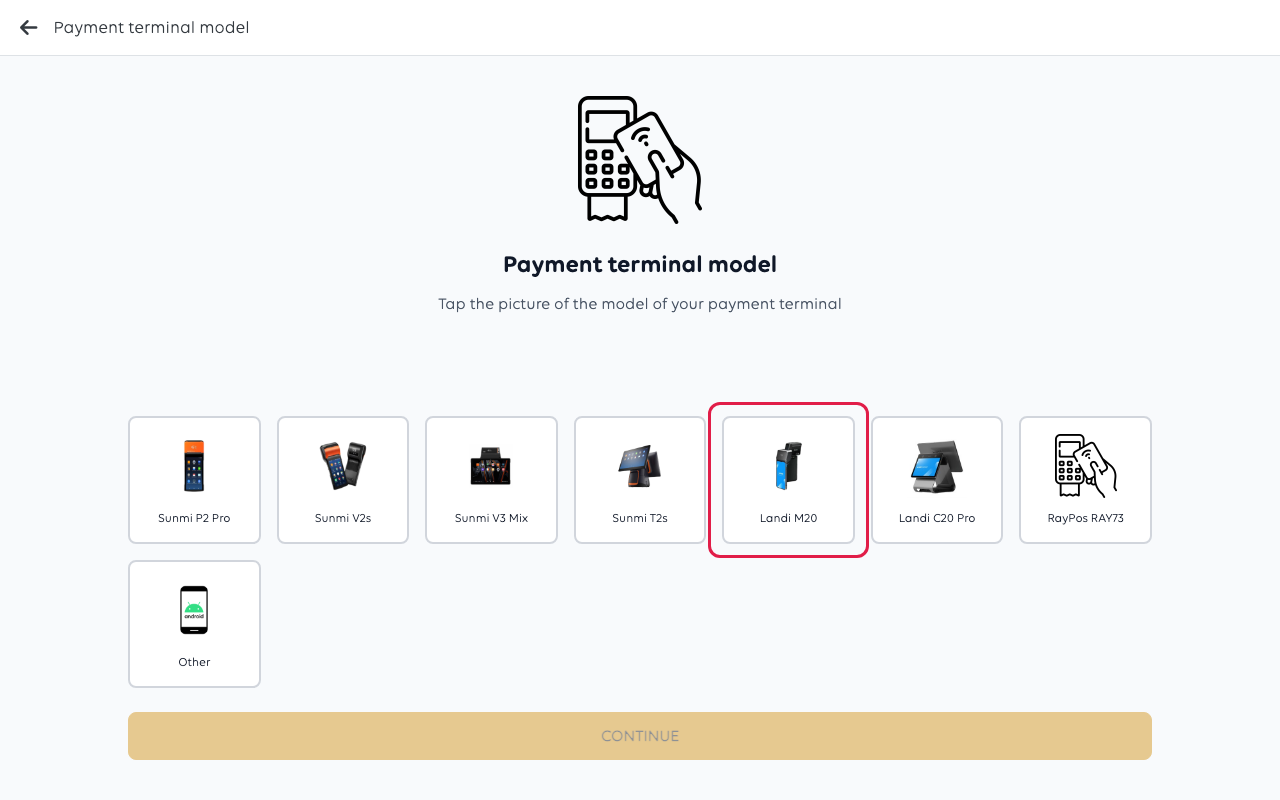
Välj den modell du faktiskt har. Modellen avgör vilka steg som följer, om POS erbjuder den inbyggda skrivaren, och om terminalen kan driva en kassalåda. Att välja Other (Annan) hoppar över de modellspecifika stegen och låter dig ställa in skrivaren manuellt.
4. Bestäm om du vill skriva ut på terminalen
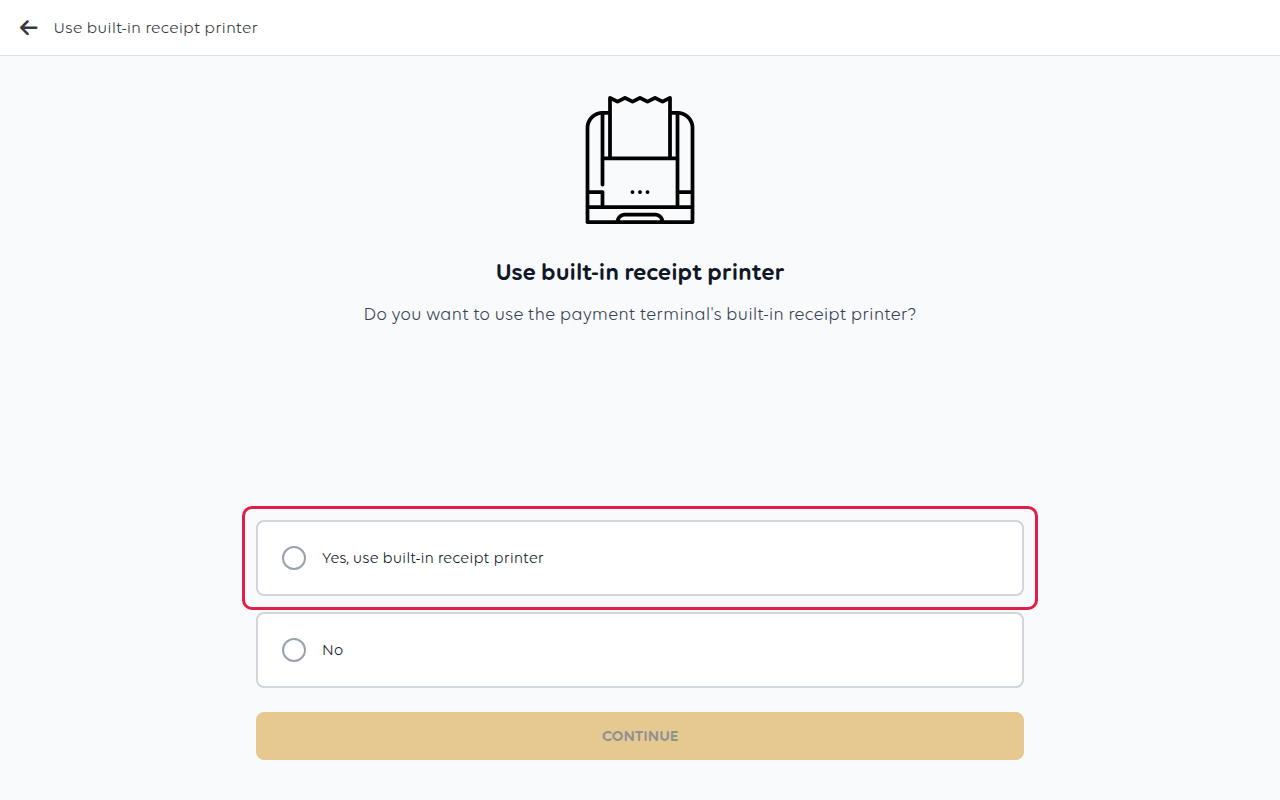
M20 har en inbyggd kvittoskrivare. För att kundkvitton ska komma ut från terminalen, tryck på Yes, use built-in receipt printer (Ja, använd inbyggd kvittoskrivare). För kvitton från en separat skrivare vid disken, tryck på No (Nej).
Tryck på Continue (Fortsätt).
5. Namnge terminalen
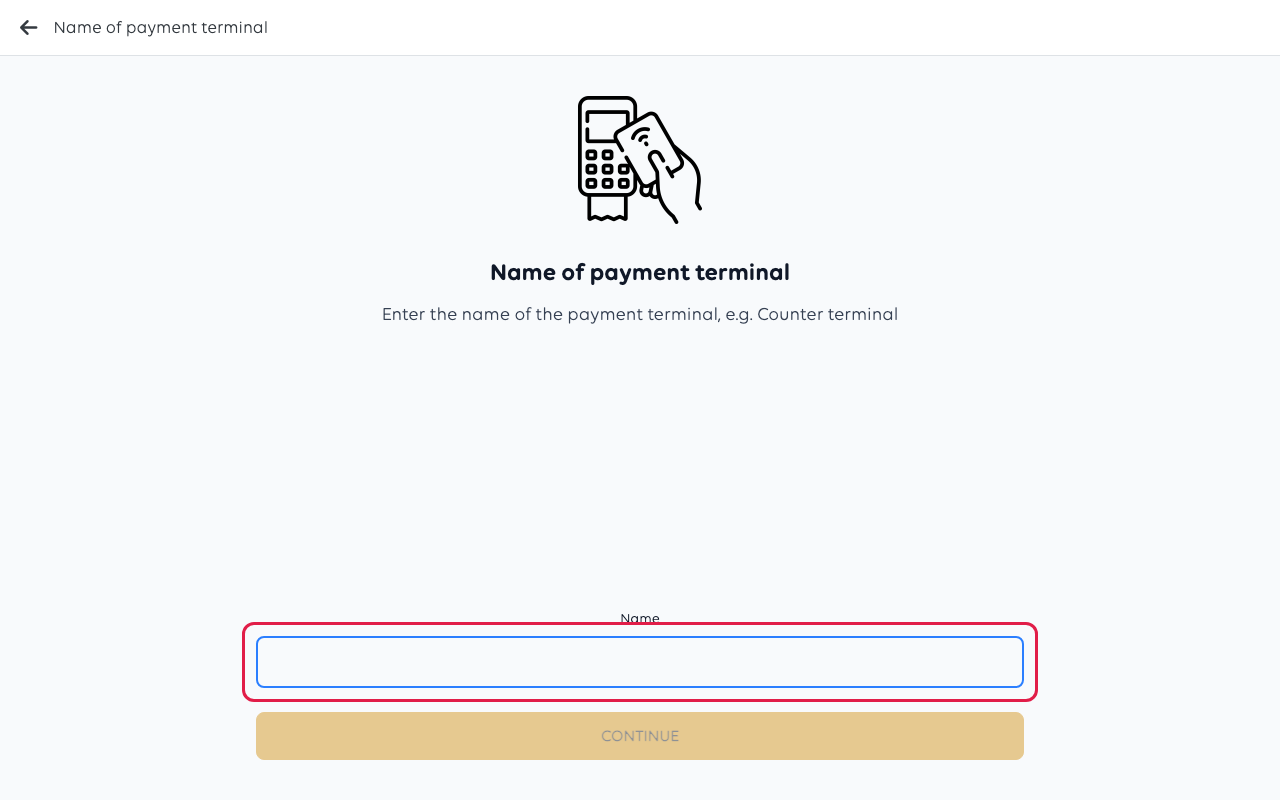
Ge terminalen ett namn som personalen kommer att känna igen i kassan, till exempel Diskterminal eller Bar. Med mer än en terminal är namnet hur kassören väljer rätt när en betalning tas.
Tryck på Continue (Fortsätt). När det fungerade visar POS Payment terminal created successfully! (Betalterminal skapad framgångsrikt!) och tar dig tillbaka till terminalistan.
6. Slutför installationen på terminalen
7. Kontrollera att det fungerar
- Slå in en testartikel på kassan och välj Card (Kort).
- Bekräfta att beloppet visas på M20.
- Slutför betalningen med ett riktigt kort och återbetala det sedan från ordern.
- Kontrollera att kvittot skrevs ut där du förväntade dig – på terminalen eller vid disken, beroende på steg 4.
En betalning är endast komplett när POS visar den som Settled (Avräknad). Om den stannar vid någon annan status kan kunden kanske inte ha debiterats – se En kortbetalning misslyckades.
Koppla terminalen till kassan
Allt ovan sker på kassan och skapar terminalen. Den måste fortfarande få veta vilken butik och kassa den tillhör. Det görs genom att aktivera den från kassan och skanna en QR-kod på terminalen.
1. Öppna terminalen och starta aktiveringen
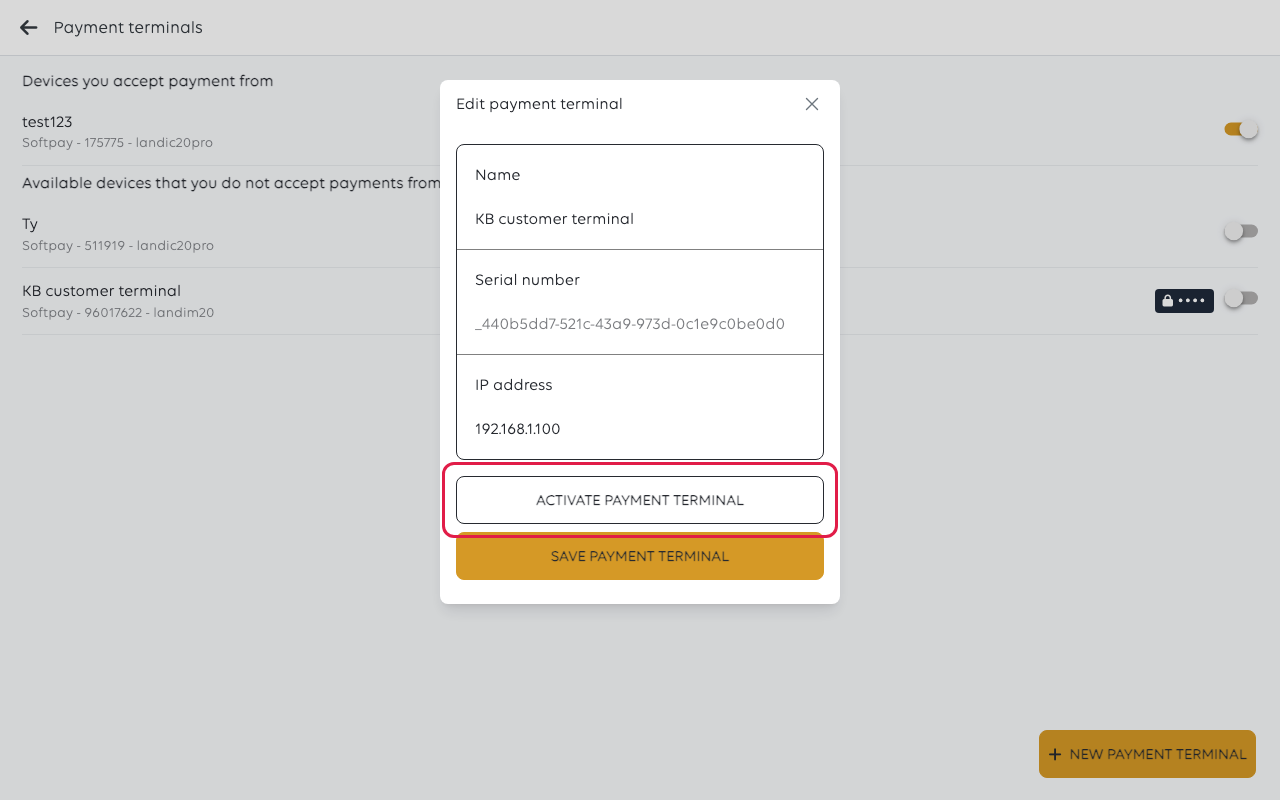
I Payment terminals (Betalterminaler), tryck på terminalen du just skapade, tryck sedan på Activate payment terminal (Aktivera betalterminal).
2. Installera appen på terminalen
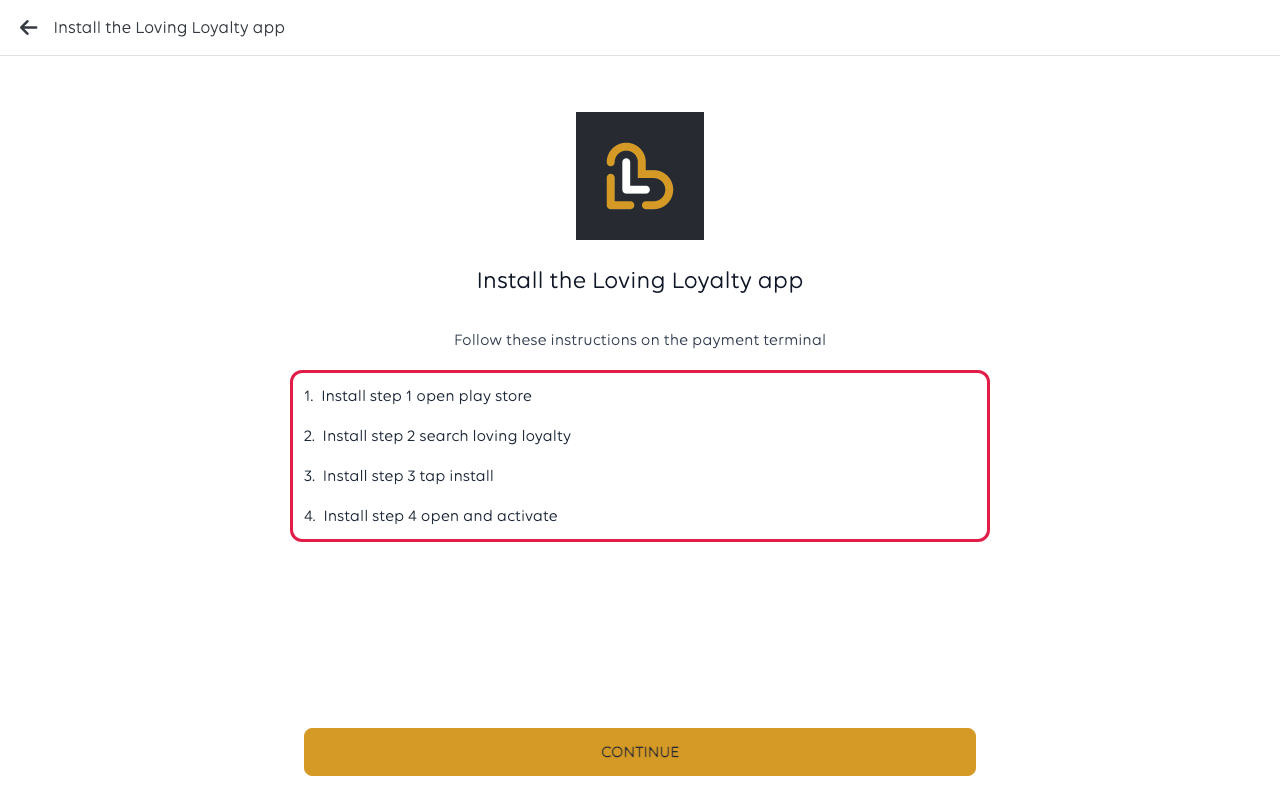
Kassan visar Install Loving Loyalty app (Installera Loving Loyalty-appen). På terminalen öppnar du Play Store, söker efter Loving Loyalty och trycker på Install (Installera). Öppna appen och tryck på Activate payment terminal (Aktivera betalterminal) i dess meny. Tryck sedan på Continue (Fortsätt) på kassan.
3. Skanna QR-koden
Kassan visar en QR-kod. Rikta terminalens kamera mot den. De två är sedan kopplade, och terminalen vet vilken butik och kassa den tillhör. Tryck på Close (Stäng) på kassan när du är klar.
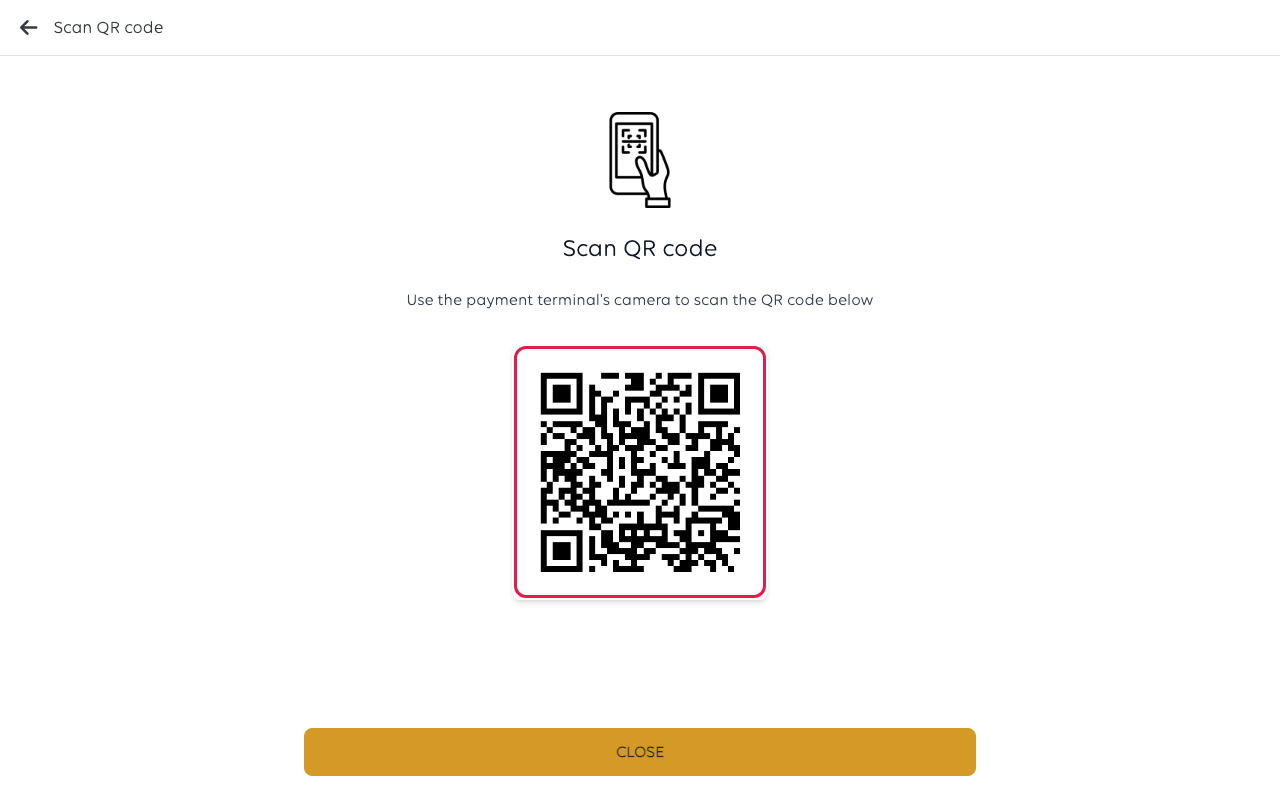
Koden på bilden är en platshållare. Den riktiga genereras för din terminal och är det som kopplar den, så fotografera eller dela den inte.
Om terminalen inte kan skanna
En terminal utan fungerande kamera kan logga in istället. Dess konto är terminalens ID följt av @lovingloyalty.com, och dess lösenord är lösenkoden. Båda visas mot terminalen i listan Payment terminals (Betalterminaler) på kassan.
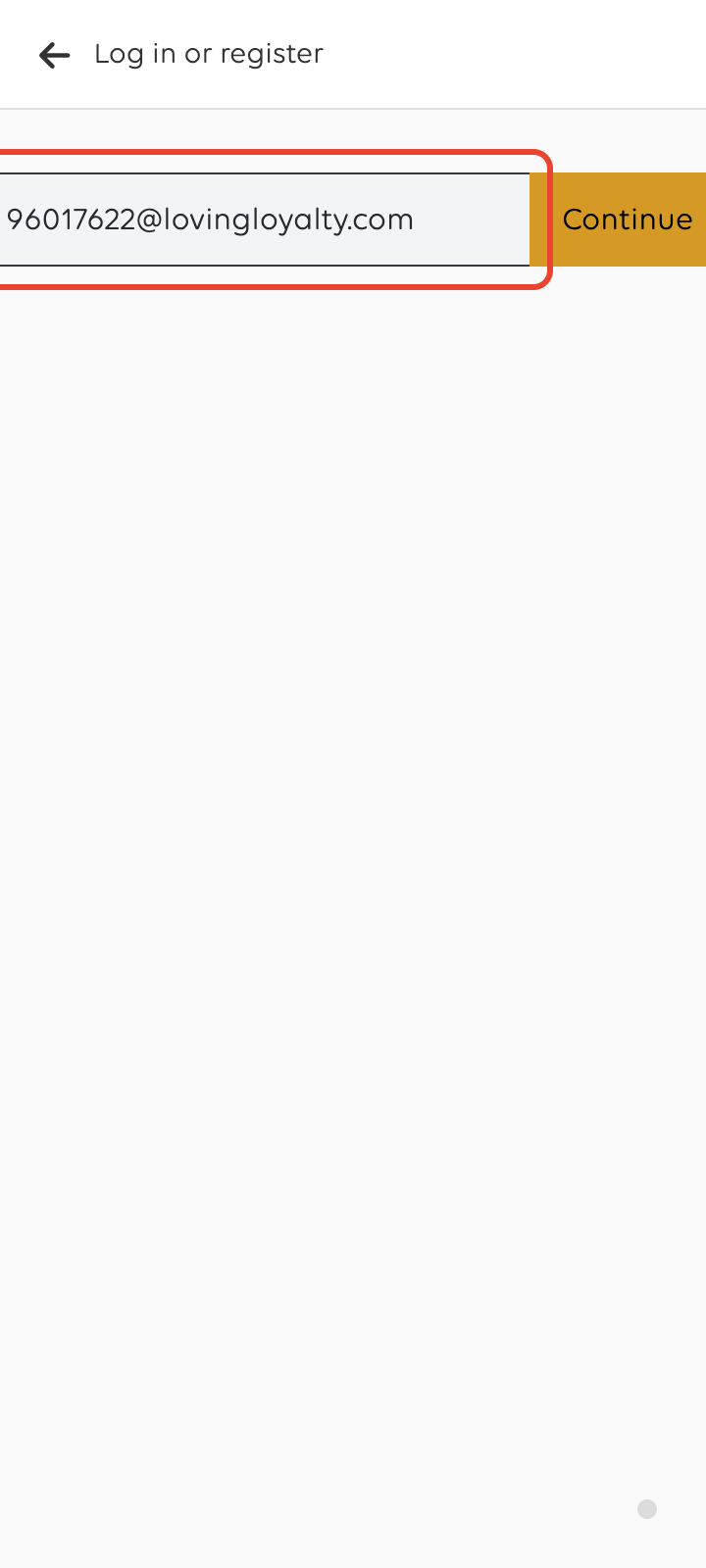
Ange lösenkoden.
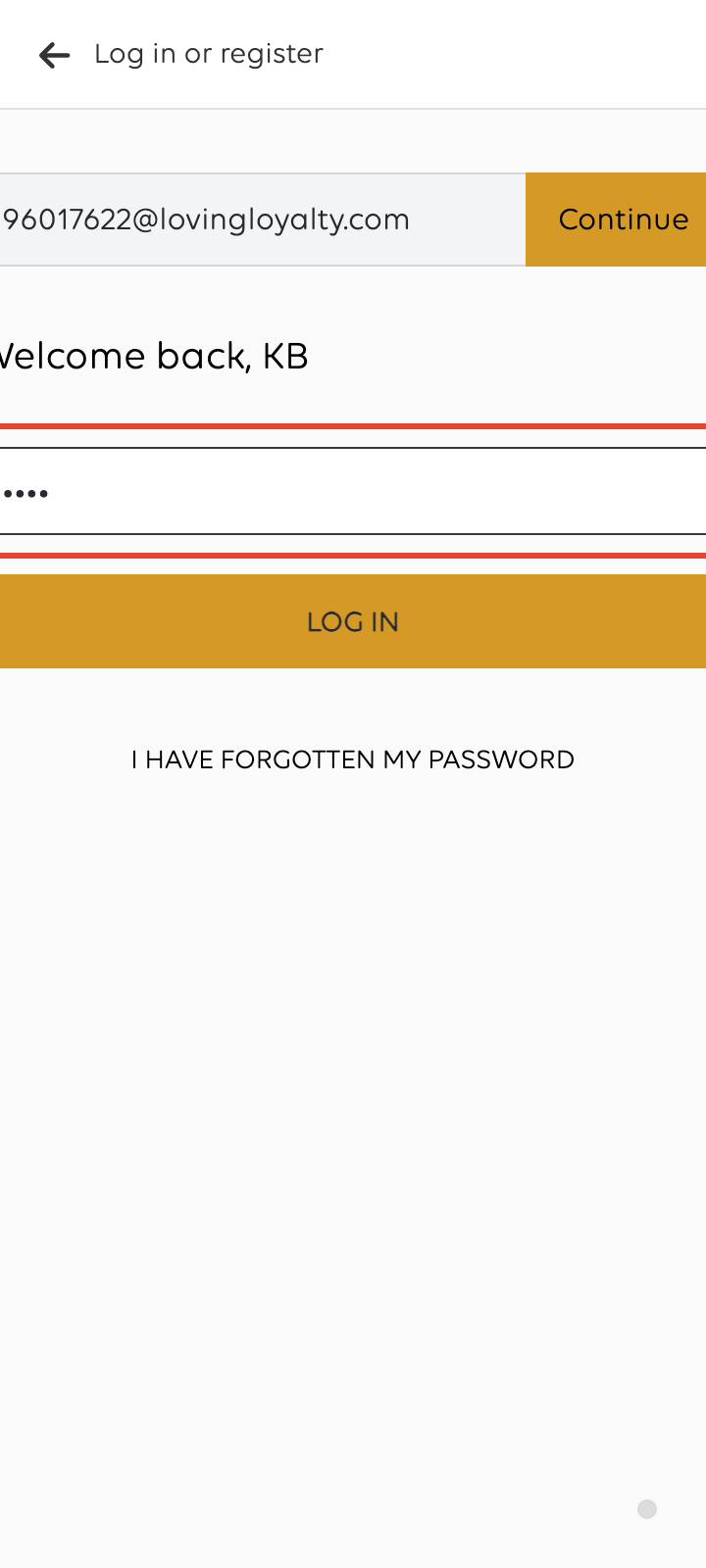
Terminalen frågar sedan vilken roll som ska användas. Tryck på Payment Terminal (Betalterminal). Det är det som gör den till en betalterminal snarare än en kassa där en kassör slår in beställningar.
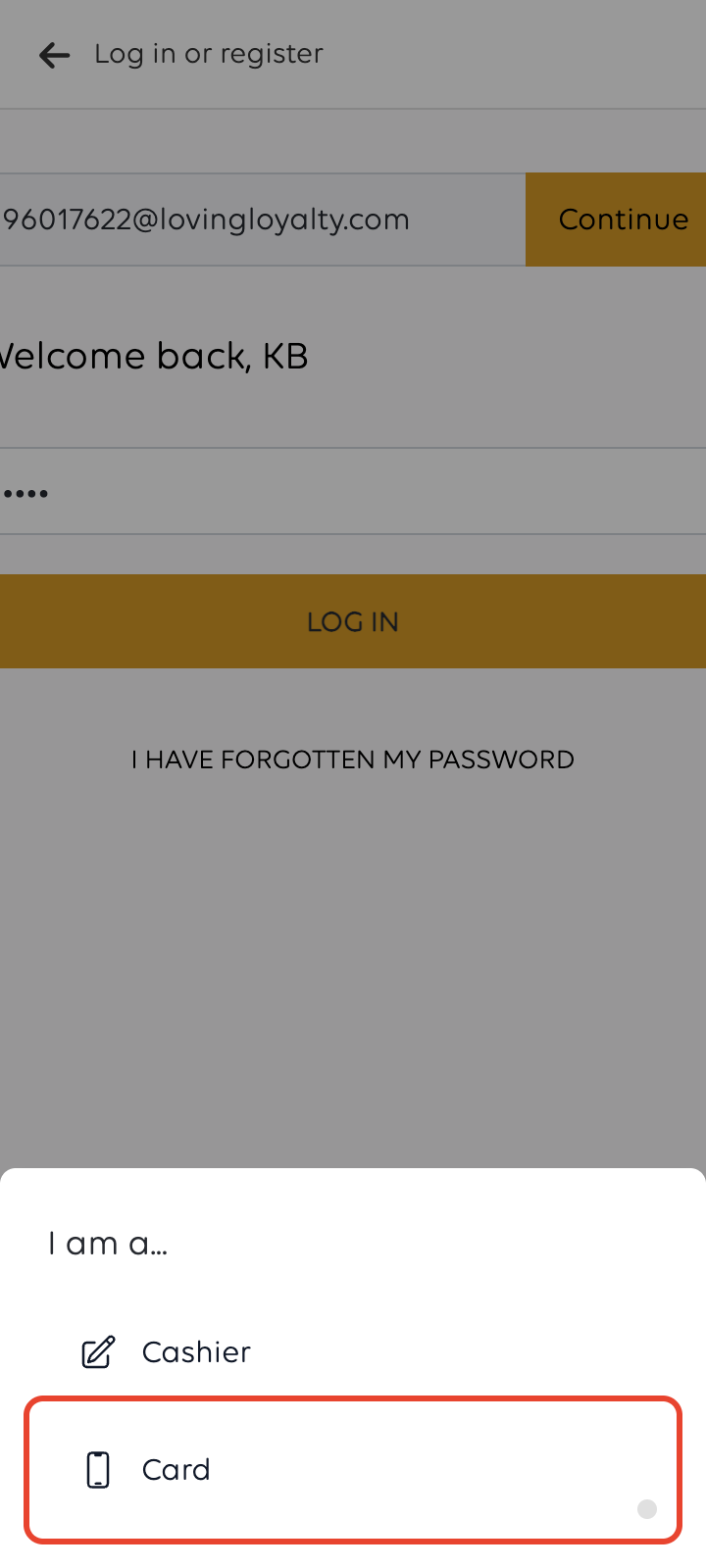
Att välja Cashier (Kassör) här förvandlar terminalen till en andra kassa istället för en kundvänd terminal. Om det händer, logga ut och välj Payment Terminal (Betalterminal).
4. Terminalen är redo
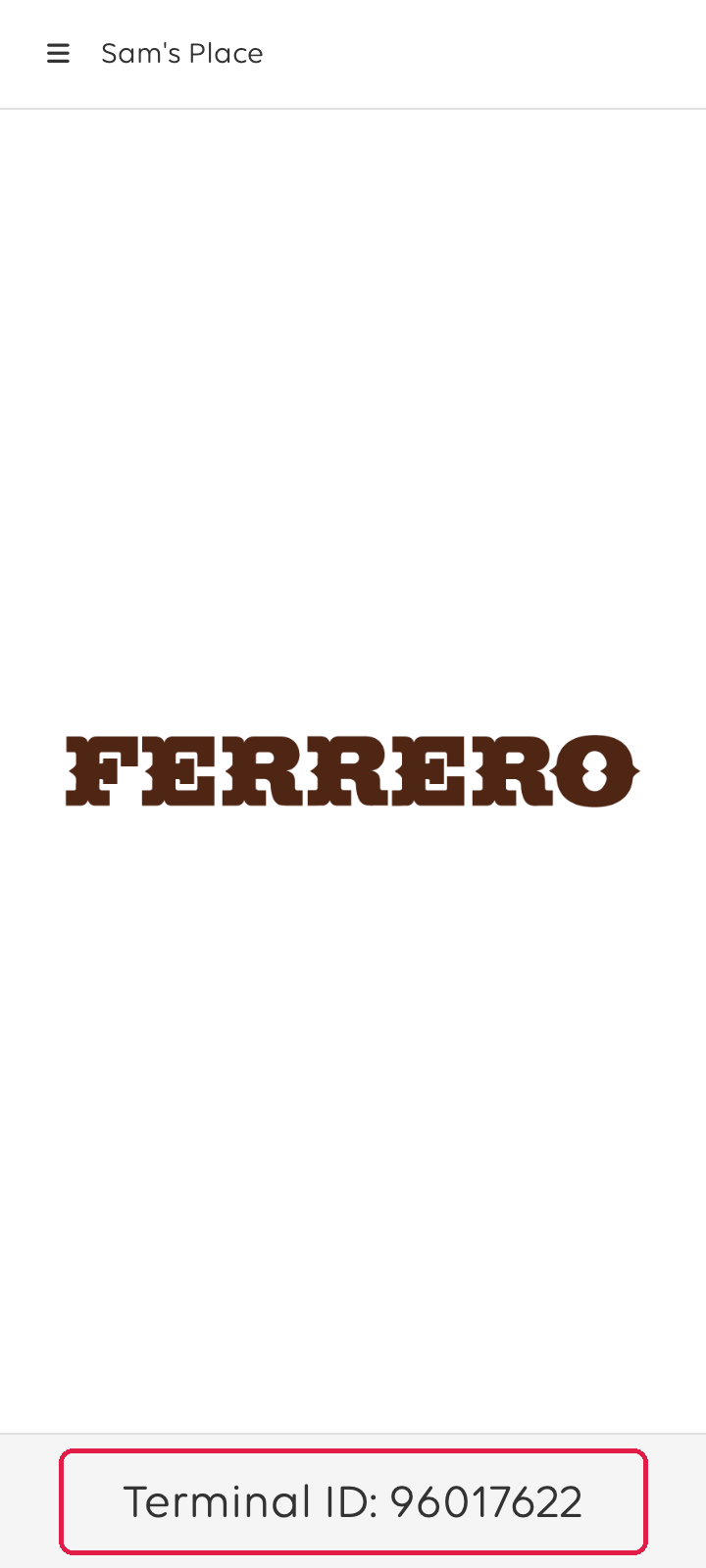
Hur den än kopplades, stannar terminalen på sin vilolägeskärm: din butiks logotyp, med Terminal id längst ner. När en betalning skickas från kassan visas den här.
Kontrollera att skrivaren skriver ut
Du behöver ingen försäljning för att testa skrivaren. Öppna menyn uppe till vänster och välj Receipt printers (Kvittoskrivare), tryck på skrivaren, tryck sedan på PRINT TEST RECEIPT (SKRIV UT TESTKVITTO).
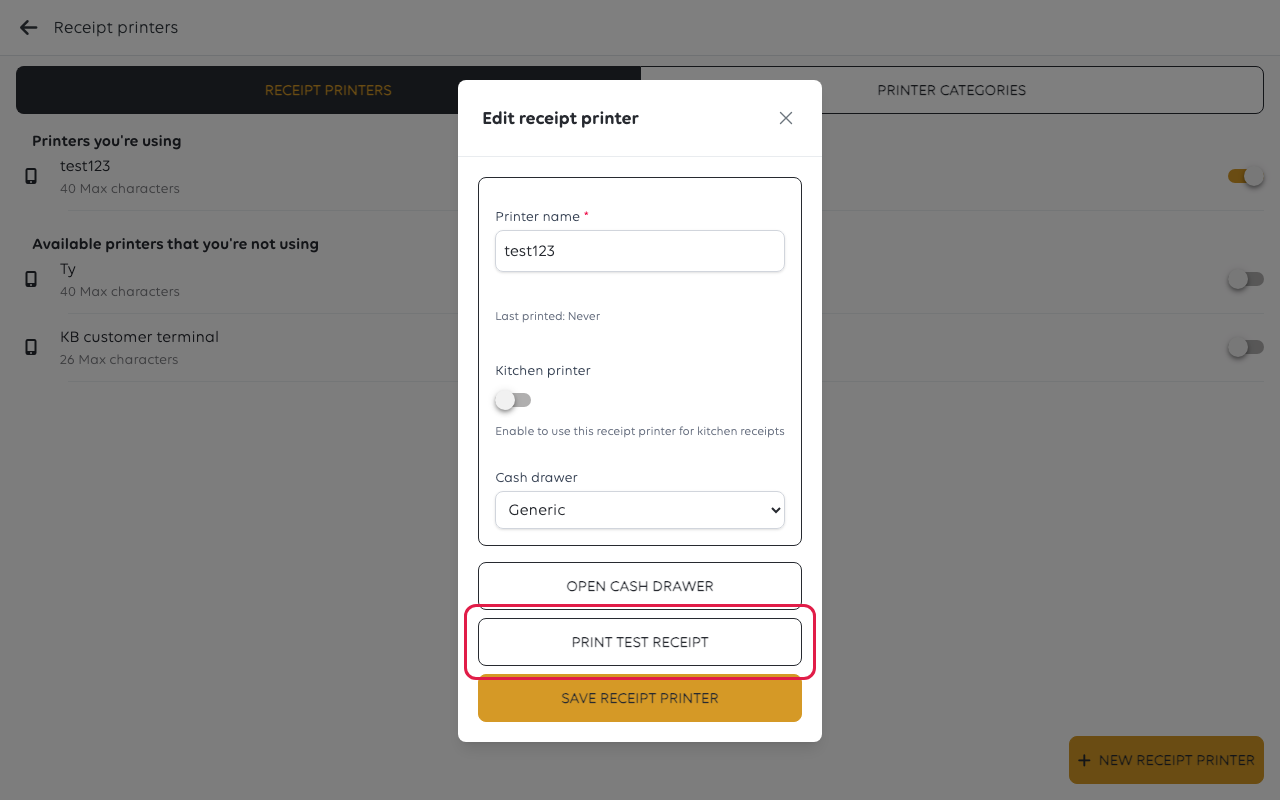
Samma skärm berättar två saker till som är värda att veta innan den första hektiska servicen. Last printed (Senast utskrivet) säger om denna skrivare någonsin har producerat något – en skrivare som visar Never (Aldrig) efter en testutskrift har inte mottagit den. Växeln Kitchen printer (Kökskrivare), när den är på, gör att denna skrivare endast skriver ut köksbeställningar.
Om något går fel
| Vad du ser | Vad det betyder | Vad du ska göra |
|---|---|---|
| Terminalen visas inte i listan efter installationen | Installationen slutfördes inte | Upprepa från steg 1 och kontrollera att Softpay-appen är aktiverad på terminalen |
| Terminalen är inloggad men visar inget från kassan | De två är inte kopplade | Aktivera terminalen igen från kassan och skanna QR-koden igen |
| Betalningar når aldrig terminalen | POS tror att denna enhet är terminalen | Ta bort terminalen och gör om steg 2, svara No, installed on another device (Nej, installerad på en annan enhet) |
| Softpay visar ett aktiverings- eller karantänfel | Terminalen är inte aktiverad med betalningsleverantören | Installera den inte igen. Se Terminalen ansluter inte eller svarar inte |
| Kvitton skrivs ut på fel ställe | Svaret om skrivaren i steg 4 | Ta bort och lägg till terminalen igen, eller ändra skrivaren i terminalens inställningar |
Var den här artikeln till hjälp?
Tack för din feedback!
