

 English
 Dansk
 Svenska
 Norsk bokmål
Einrichten eines Sunmi V3 Mix (Softpay)
Der Sunmi V3 Mix führt sowohl die POS- als auch die Softpay-Zahlungs-App auf einem Gerät aus, sodass Bestellungen auf demselben Bildschirm aufgegeben und bezahlt werden. Diese Anleitung richtet einen solchen ein.
Das macht ihn zu einem eigenständigen Terminal. Der V3 Mix kann auch als externes, kundenorientiertes Terminal neben einer separaten Kasse verwendet werden – wenn Sie das aufbauen, lesen Sie zuerst Welche Terminal-Einrichtung benötigen Sie?, da sich die Antwort in Schritt 2 ändert.
Bevor Sie beginnen
- Der V3 Mix ist eingeschaltet, mit Wi-Fi verbunden und die Softpay-App ist darauf installiert und aktiviert.
- Tun Sie dies auf dem V3 Mix selbst – dies ist das Gerät, das die Bestellungen entgegennimmt.
- Wenn Sie eine Kassenschublade anschließen, stecken Sie diese vor Beginn ein und kennen Sie deren Marke: Star, Oscar oder eine andere Marke.
1. Die Liste der Zahlungsterminals öffnen
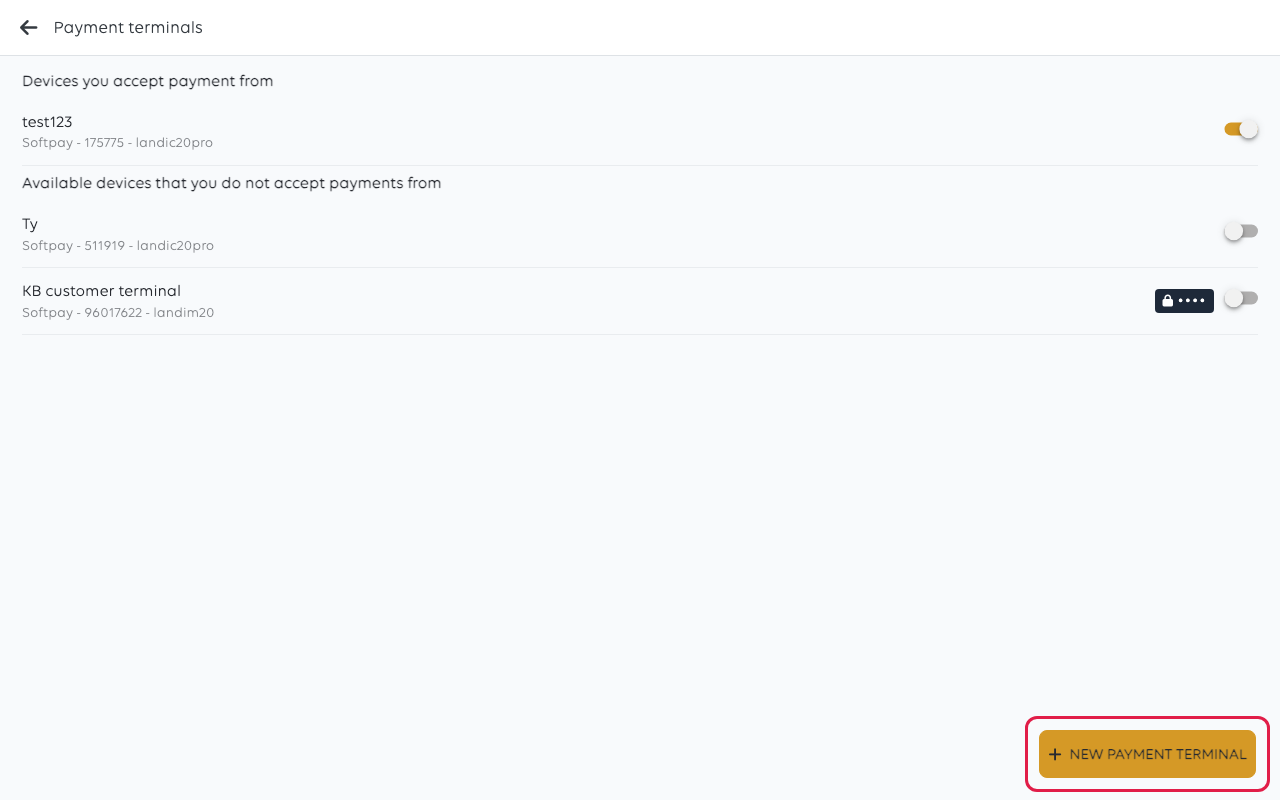
Öffnen Sie auf dem V3 Mix das Menü oben links und wählen Sie Payment terminals (Zahlungsterminals). Die Liste zeigt jedes Terminal an, das diesem Geschäft bereits bekannt ist, mit seinem Anbieter, seiner ID und seinem Modell unter dem Namen.
Tippen Sie auf New payment terminal (Neues Zahlungsterminal). Wenn das POS zuerst Choose provider (Anbieter auswählen) anzeigt, tippen Sie auf Softpay und dann auf Continue (Weiter).
2. Die Einrichtung auswählen
Das POS fragt, wo die Softpay-App installiert ist. Auf einem V3 Mix ist sie auf diesem Gerät installiert – demselben, auf das Sie tippen.
Tippen Sie auf Yes, installed here (Ja, hier installiert) und dann auf Continue (Weiter).
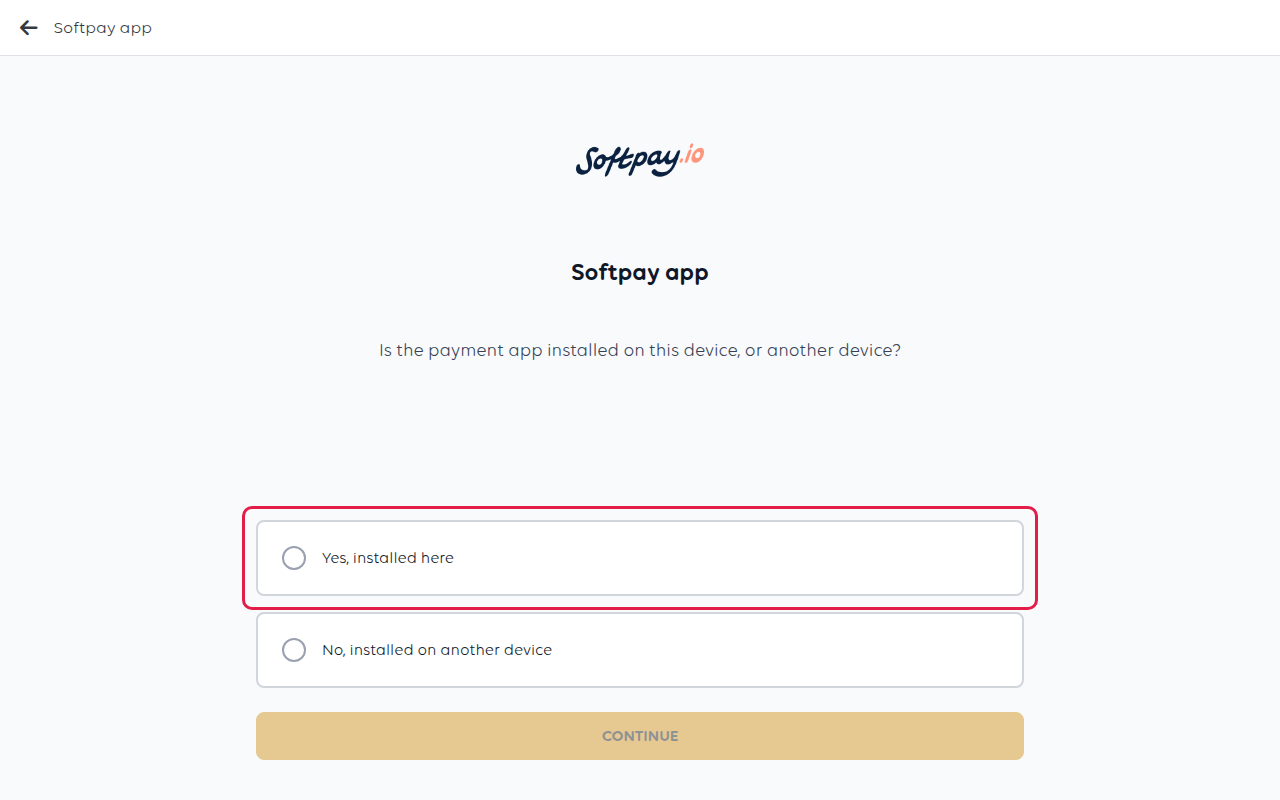
Die Antwort No, installed on another device (Nein, auf einem anderen Gerät installiert) weist das POS an, Zahlungen an ein separates Terminal zu senden. Der Checkout wartet dann auf ein Gerät, das nicht existiert.
3. Den Sunmi V3 Mix auswählen
Tippen Sie auf Sunmi V3 Mix und dann auf Continue (Weiter).
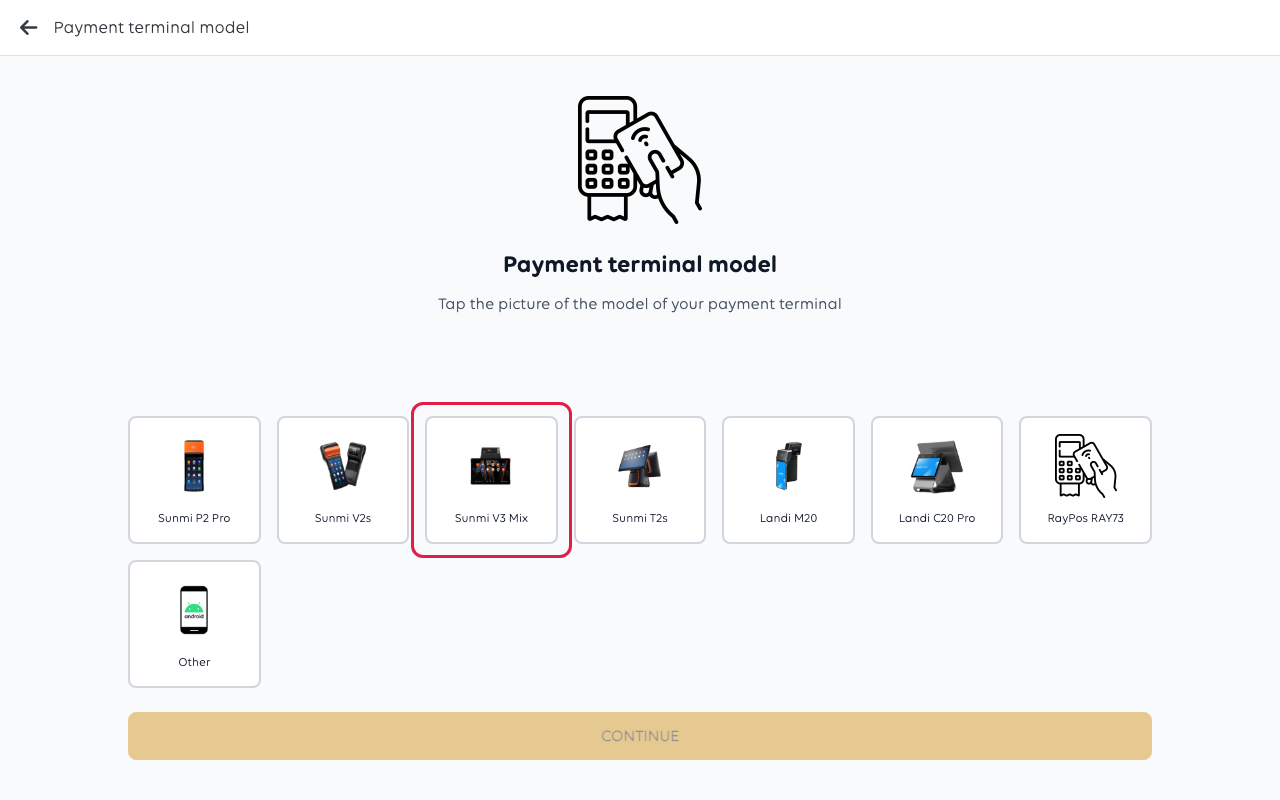
Wählen Sie das Modell, das Sie tatsächlich haben. Es entscheidet, welche Schritte folgen – der V3 Mix wird nach seinem eingebauten Drucker und seiner Kassenschublade gefragt, was ein Gerät ohne diese nie sieht.
4. Entscheiden, ob auf dem Gerät gedruckt werden soll
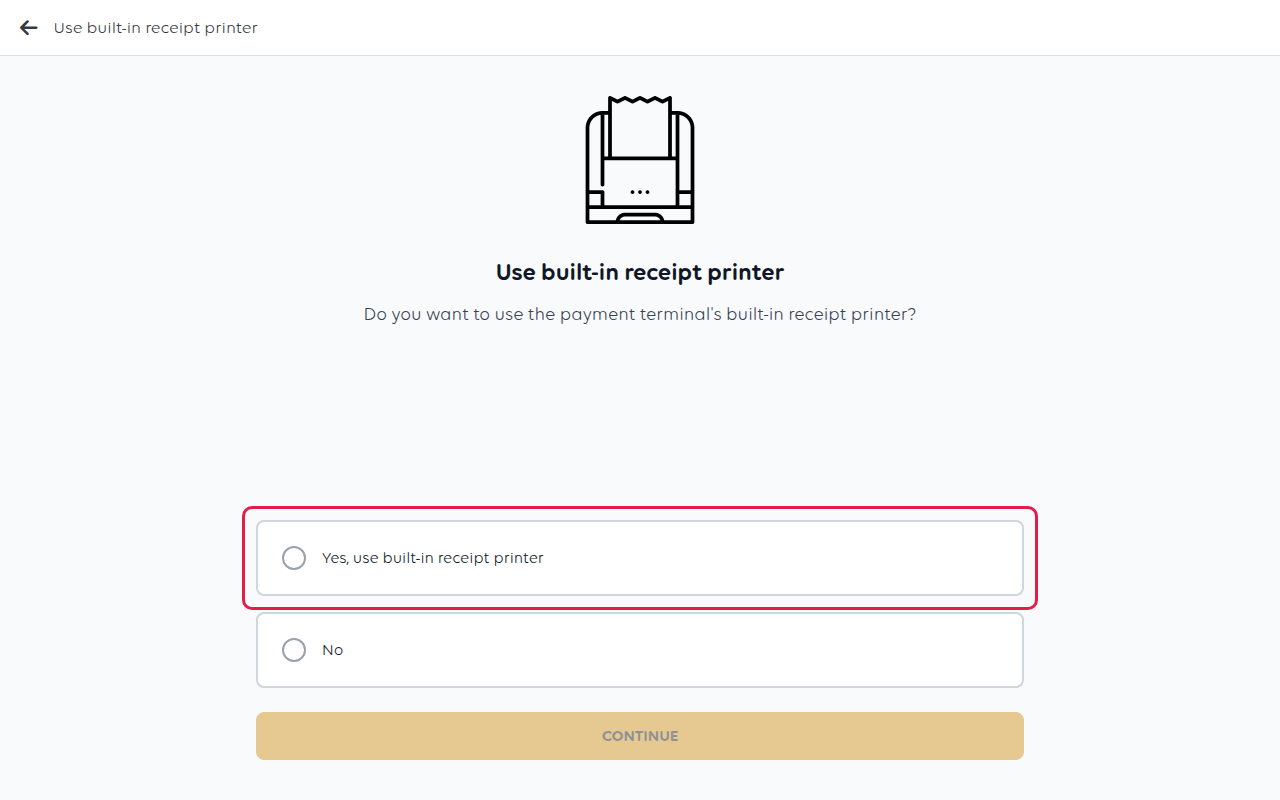
Der V3 Mix verfügt über einen eingebauten Belegdrucker. Um Kundenbelege auf dem Gerät selbst zu drucken, tippen Sie auf Yes, use built-in receipt printer (Ja, eingebauten Belegdrucker verwenden). Um sie auf einem separaten Belegdrucker zu drucken, tippen Sie auf No (Nein).
Tippen Sie auf Continue (Weiter).
5. Eine Kassenschublade anschließen
Wenn Sie in Schritt 4 den eingebauten Drucker ausgewählt haben, fragt das POS, ob eine Kassenschublade daran angeschlossen ist. Wählen Sie die Marke der angeschlossenen Schublade:
- Not connected to cash drawer (Nicht an Kassenschublade angeschlossen) – keine Schublade, oder die Schublade ist an ein anderes Gerät angeschlossen.
- Star oder Oscar – wählen Sie die auf der Schublade aufgedruckte Marke.
- Generic (Generisch) – jede andere Marke.
Tippen Sie auf Ihre Wahl und dann auf Continue (Weiter).
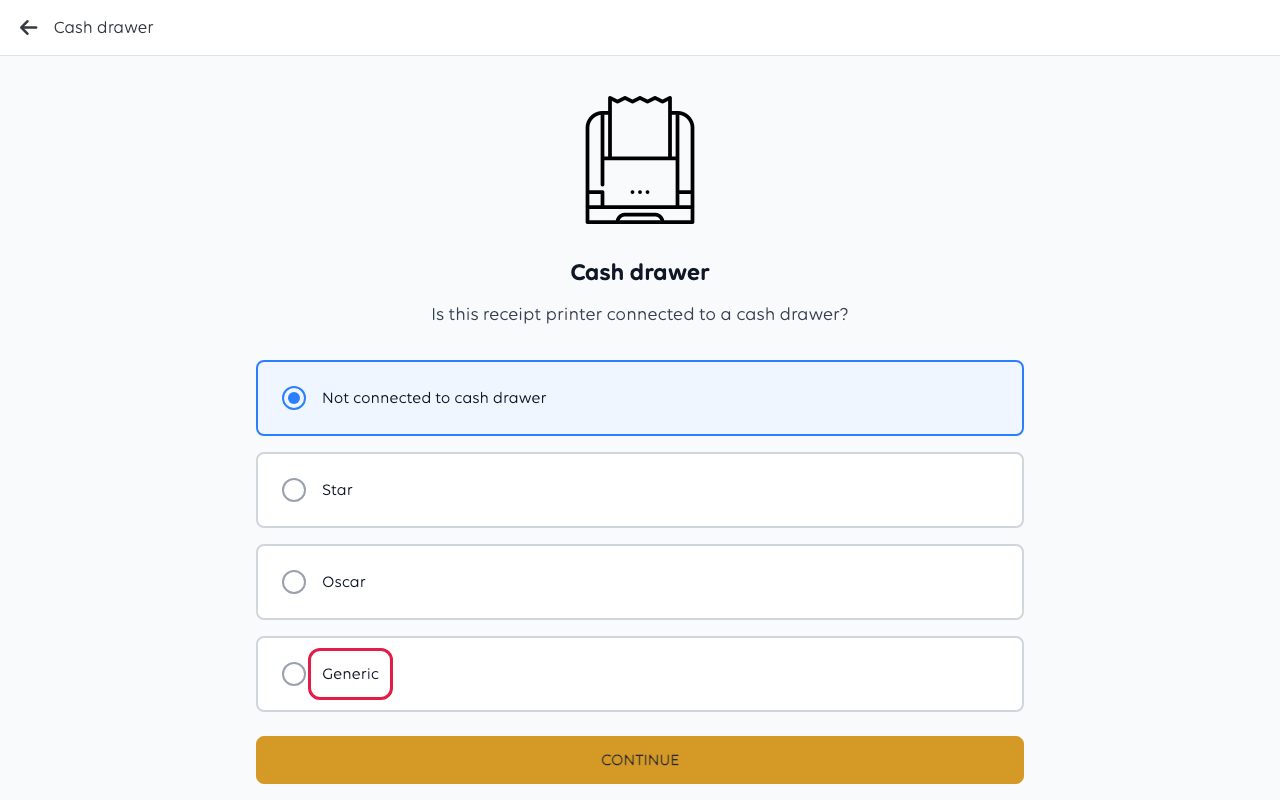
Wenn die Schublade beim ersten Barverkauf geschlossen bleibt, kommen Sie zurück und versuchen Sie eine andere Marke, bevor Sie davon ausgehen, dass die Schublade defekt ist – die Marken verwenden unterschiedliche Öffnungssignale.
6. Das Gerät benennen
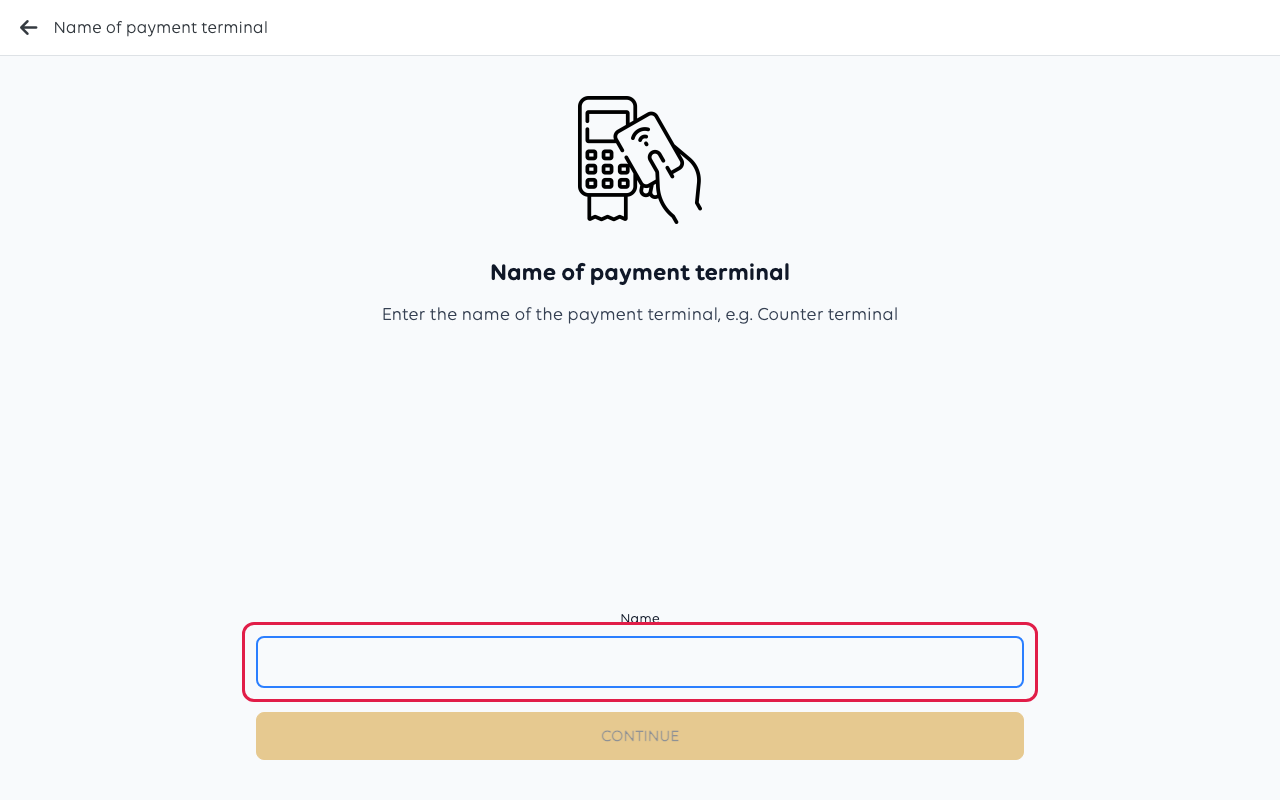
Geben Sie dem Gerät einen Namen, den Ihre Mitarbeiter wiedererkennen, z. B. Frontkasse oder Bar. Bei mehr als einer Kasse ist der Name die Art und Weise, wie sie in Berichten und in der Terminalliste unterschieden werden.
Tippen Sie auf Continue (Weiter). Wenn es funktioniert hat, zeigt das POS Payment terminal created successfully! (Zahlungsterminal erfolgreich erstellt!) an und bringt Sie zurück zur Terminalliste.
7. Einrichtung auf dem Gerät abschließen
8. Überprüfen, ob es funktioniert
- Geben Sie einen Testartikel ein und wählen Sie Card (Karte).
- Schließen Sie die Zahlung mit einer echten Karte ab und erstatten Sie sie dann von der Bestellung zurück.
- Überprüfen Sie, ob der Beleg dort gedruckt wurde, wo Sie es erwartet haben.
- Wenn Sie eine Schublade angeschlossen haben, bestätigen Sie, dass sie bei einem Barverkauf geöffnet wurde.
Eine Zahlung ist erst abgeschlossen, wenn das POS sie als Settled (Abgeschlossen) anzeigt. Wenn sie bei einem anderen Status stoppt, wurde der Kunde möglicherweise nicht belastet.
Überprüfen, ob der Drucker druckt
Sie benötigen keinen Verkauf, um den Drucker zu testen. Öffnen Sie das Menü oben links und wählen Sie Receipt printers (Belegdrucker), tippen Sie auf den Drucker und dann auf PRINT TEST RECEIPT (TESTBELEG DRUCKEN).
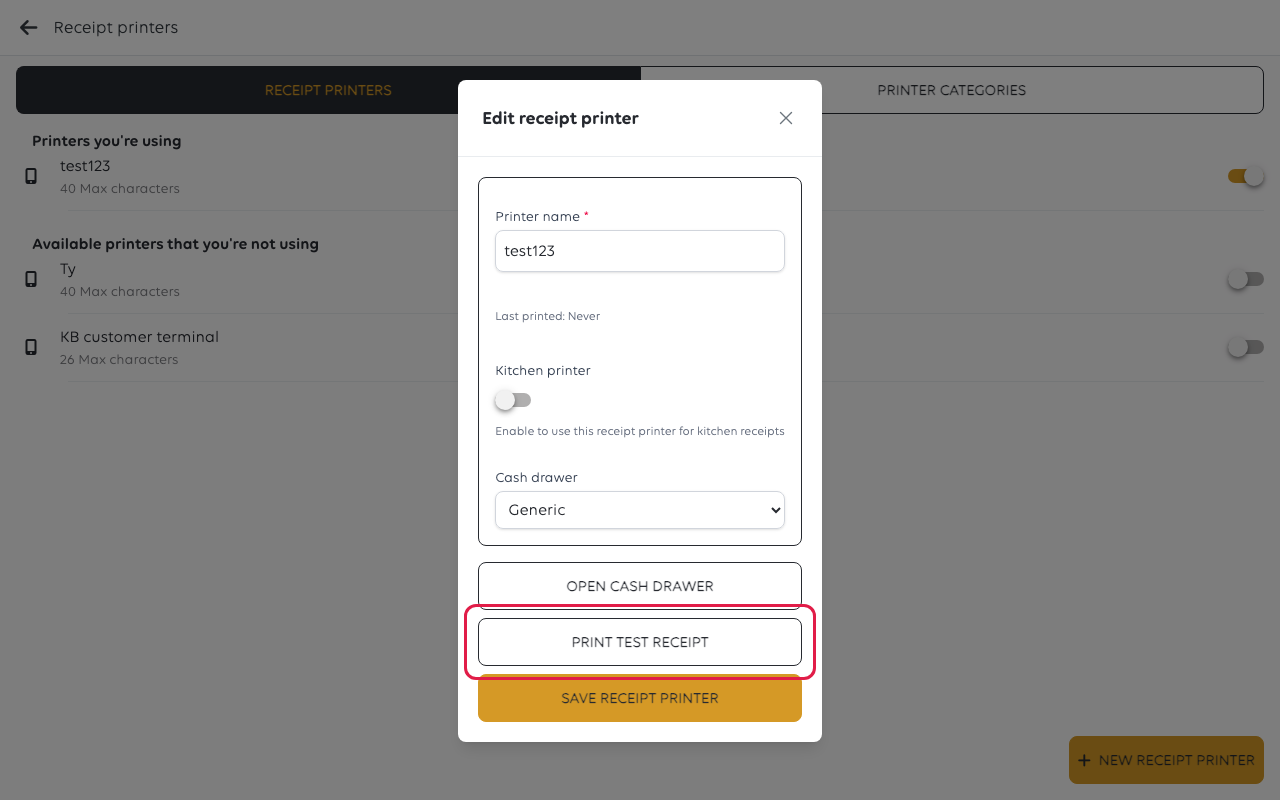
Derselbe Bildschirm verrät Ihnen zwei weitere wissenswerte Dinge vor dem ersten geschäftigen Service. Last printed (Zuletzt gedruckt) gibt an, ob dieser Drucker jemals etwas produziert hat – ein Drucker, der nach einem Testdruck Never (Nie) anzeigt, hat ihn nicht erhalten. Der Schalter Kitchen printer (Küchendrucker) bewirkt, wenn er eingeschaltet ist, dass dieser Drucker nur Küchenbestellungen druckt.
Wenn etwas schiefgeht
| Was Sie sehen | Was es bedeutet | Was zu tun ist |
|---|---|---|
| Der Checkout wartet auf ein Terminal, das nie antwortet | Dem POS wurde mitgeteilt, dass die Zahlungs-App auf einem anderen Gerät ist | Entfernen Sie das Terminal und wiederholen Sie Schritt 2, indem Sie Yes, installed here (Ja, hier installiert) antworten |
| Die Kassenschublade öffnet sich nicht | Die falsche Schubladenmarke, oder die Schublade ist an einem anderen Gerät | Wiederholen Sie Schritt 5 mit einer anderen Marke; versuchen Sie Generic (Generisch) |
| Belege werden nicht gedruckt | Die Druckerantwort in Schritt 4 | Wiederholen Sie Schritt 4 |
| Softpay zeigt einen Aktivierungs- oder Quarantänefehler an | Das Gerät ist nicht beim Zahlungsanbieter aktiviert | Richten Sie es nicht erneut ein; kontaktieren Sie den Support |
War dieser Artikel hilfreich?
Vielen Dank für Ihr Feedback!
