

 English
 Dansk
 Svenska
 Norsk bokmål
Einrichten eines Landi M20 Zahlungsterminals (Softpay)
Das Landi M20 verwendet die Softpay Zahlungs-App. Diese Anleitung richtet ein solches Terminal ein, damit Kartenzahlungen von der Kasse an dieses gesendet werden können.
Das M20 wird normalerweise als externes, kundenorientiertes Terminal verwendet: Bestellungen werden an Ihrer Kasse erfasst, und das M20 zeigt dem Kunden den Warenkorb und nimmt die Zahlung entgegen. Es kann auch eigenständig betrieben werden, wobei die Bestellung direkt auf dem M20 aufgegeben und bezahlt wird. Wenn Sie sich noch nicht entschieden haben, lesen Sie zuerst Welche Terminal-Einrichtung benötigen Sie? – diese Anleitung zeigt die externe Einrichtung und weist darauf hin, wo sich der eigenständige Pfad unterscheidet.
Bevor Sie beginnen
- Das M20 ist eingeschaltet, mit Wi-Fi verbunden und die Softpay-App ist darauf installiert und aktiviert. Wenn Softpay noch nicht auf dem Terminal ist, folgen Sie zuerst Softpay auf einem Landi M20 installieren – die Einrichtung kann erst abgeschlossen werden, wenn die App aktiviert ist.
- Führen Sie dies an der Kasse durch, von der Sie Zahlungen entgegennehmen möchten.
1. Öffnen Sie die Liste der Zahlungsterminals
Öffnen Sie vom Startbildschirm des Kassierers aus das Menü oben links und wählen Sie Payment terminals (Zahlungsterminals). Die Liste zeigt jedes Terminal, das diesem Geschäft bereits bekannt ist, mit seinem Anbieter, seiner ID und seinem Modell unter dem Namen. Terminals, die Sie noch nicht eingeschaltet haben, erscheinen unter Available devices that you do not accept payments from (Verfügbare Geräte, von denen Sie keine Zahlungen akzeptieren).
Tippen Sie auf New payment terminal (Neues Zahlungsterminal). Wenn das POS zuerst Choose provider (Anbieter auswählen) anzeigt, tippen Sie auf Softpay und dann auf Continue (Weiter).
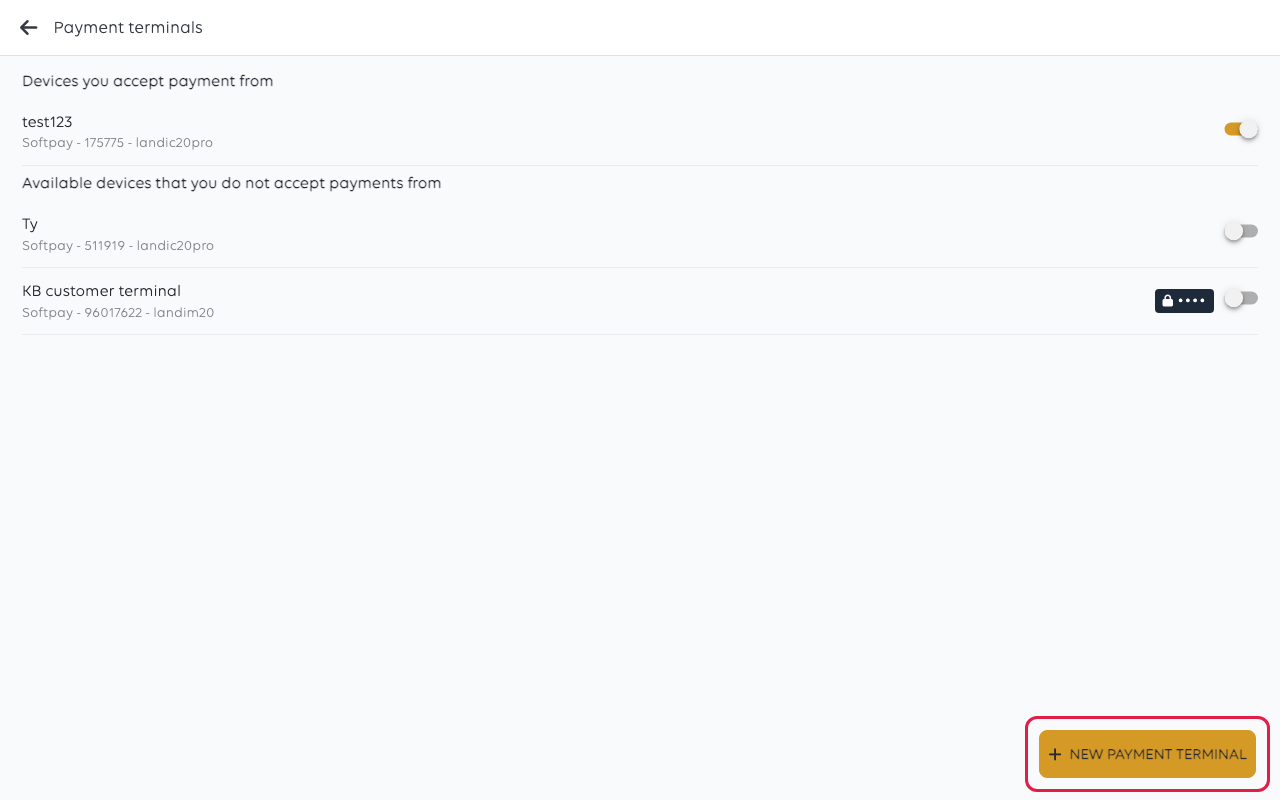
Überprüfen Sie zuerst die Liste. Wenn das M20, das Sie in der Hand halten, bereits aufgeführt ist, fügen Sie es nicht erneut hinzu – schalten Sie stattdessen den Schalter ein.
2. Wählen Sie die Einrichtung
Das POS fragt, wo die Softpay-App installiert ist. Das M20 ist ein separates Gerät von Ihrer Kasse, daher ist die App nicht auf dem Gerät installiert, auf das Sie gerade tippen.
Tippen Sie auf No, installed on another device (Nein, auf einem anderen Gerät installiert) und dann auf Continue (Weiter).
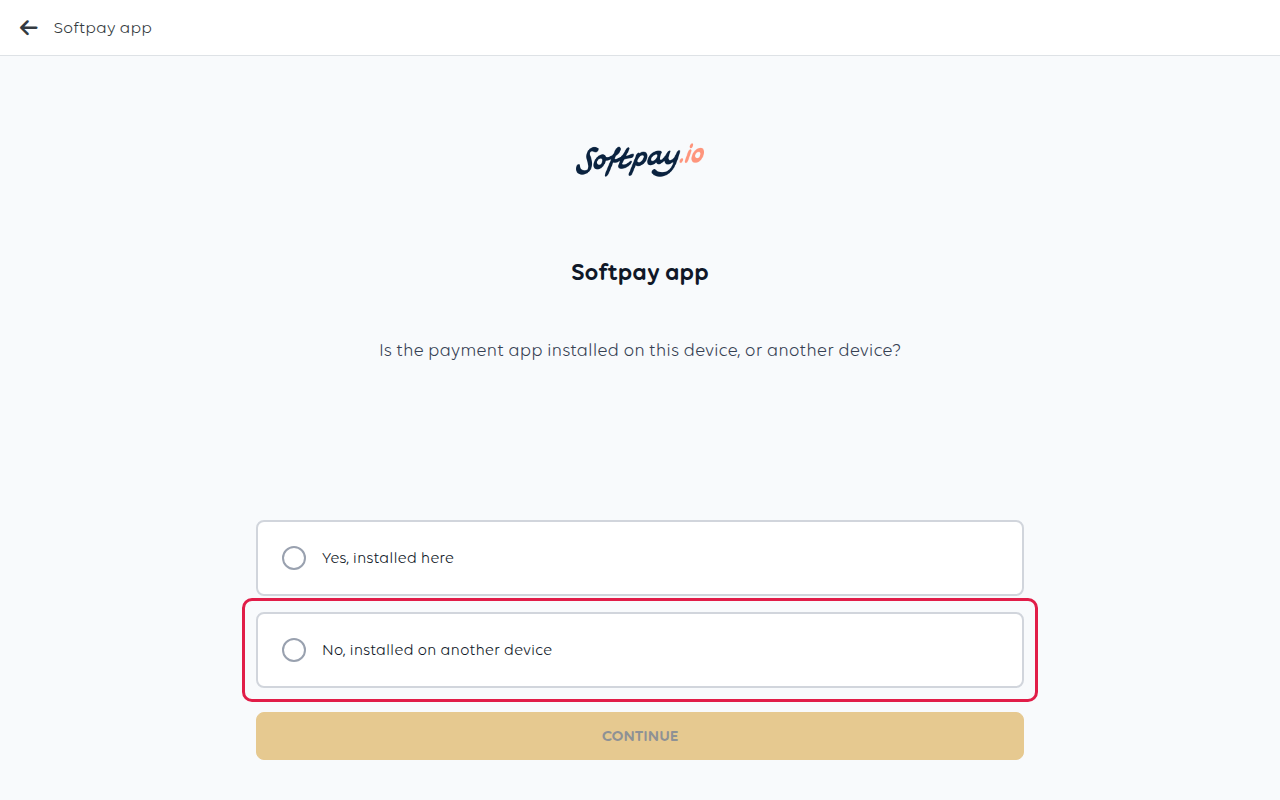
Eigenständig stattdessen? Wenn das M20 das einzige Gerät ist – die Bestellung wird auch darauf erfasst – tippen Sie auf Yes, installed here (Ja, hier installiert). Alles, was folgt, ist dasselbe, aber der Kunde sieht den Warenkorb nie, da der Bildschirm dem Kassierer gehört.
3. Wählen Sie das Landi M20
Tippen Sie auf Landi M20 und dann auf Continue (Weiter).
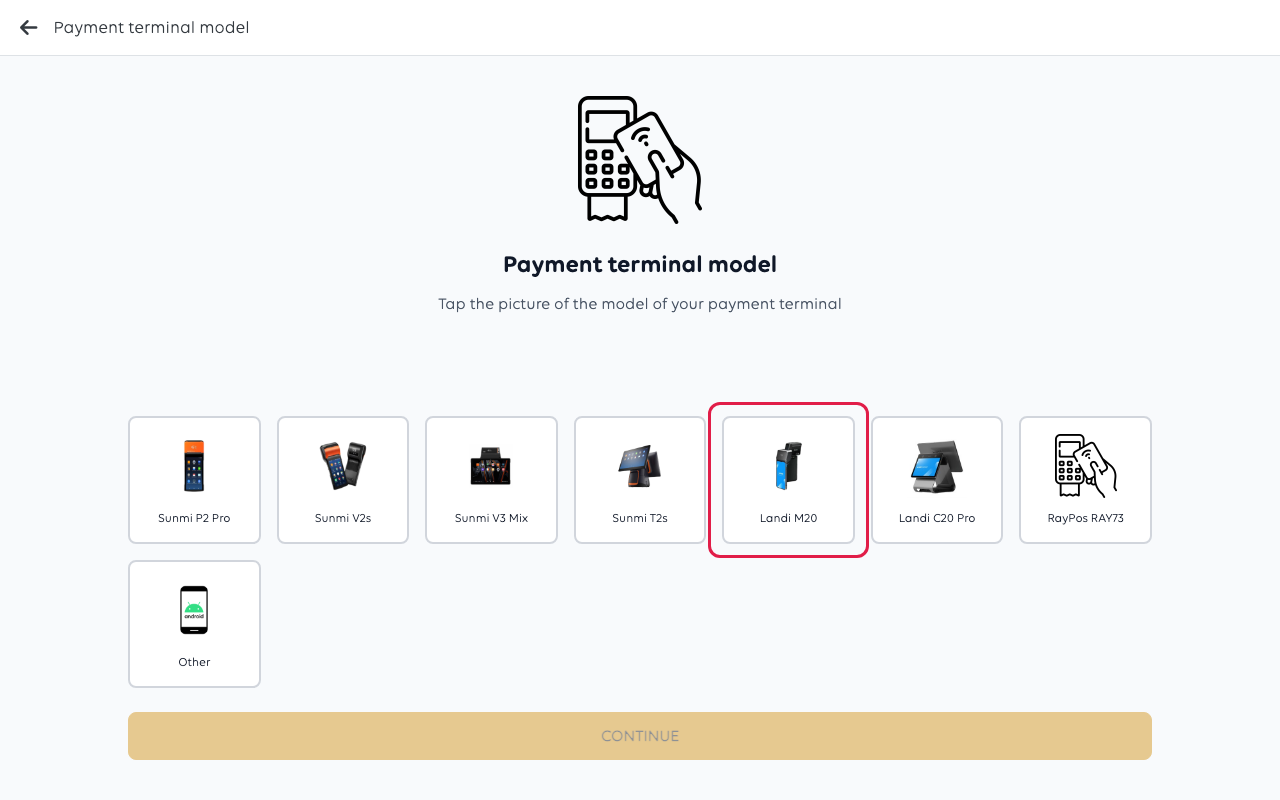
Wählen Sie das Modell, das Sie tatsächlich haben. Das Modell entscheidet, welche Schritte folgen, ob das POS den eingebauten Drucker anbietet und ob das Terminal eine Kassenschublade ansteuern kann. Die Auswahl von Other (Andere) überspringt die modellspezifischen Schritte und überlässt es Ihnen, den Drucker manuell einzurichten.
4. Entscheiden Sie, ob auf dem Terminal gedruckt werden soll
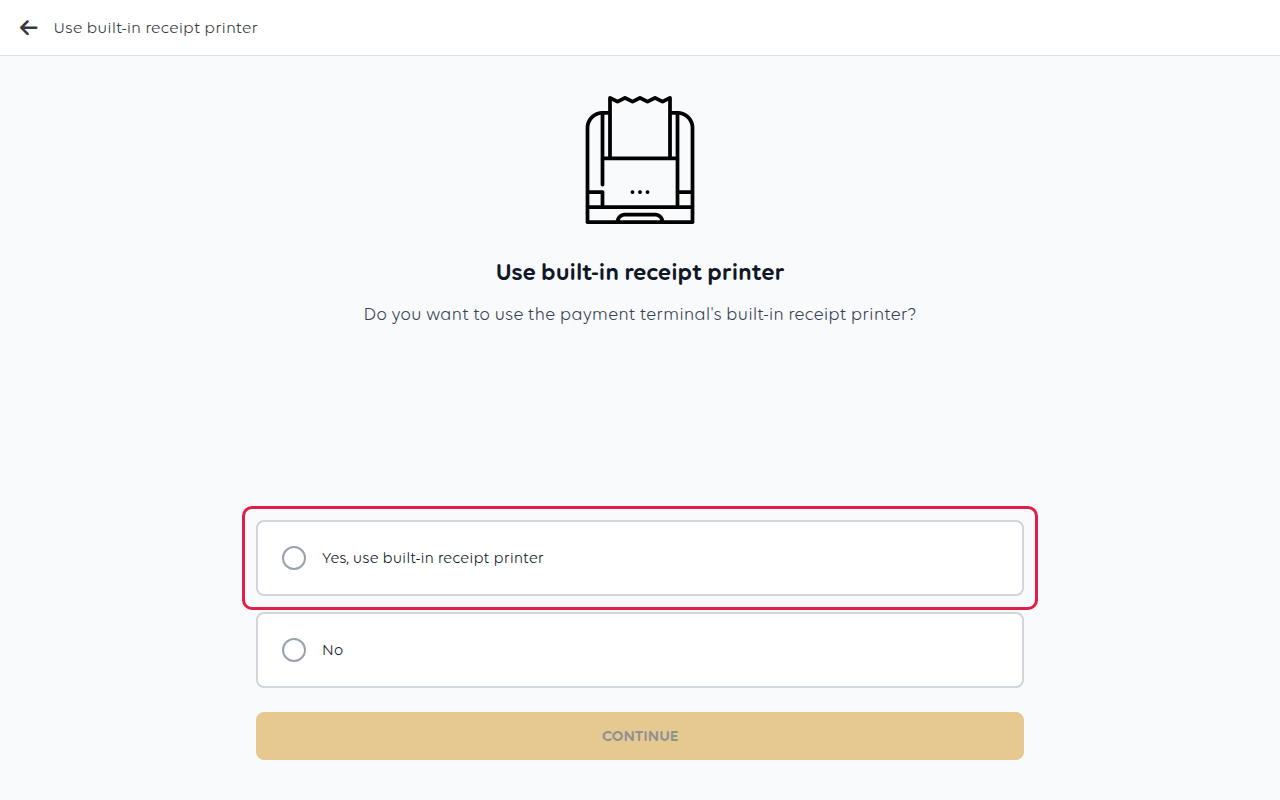
Das M20 verfügt über einen eingebauten Belegdrucker. Um Kundenbelege vom Terminal auszugeben, tippen Sie auf Yes, use built-in receipt printer (Ja, eingebauten Belegdrucker verwenden). Für Belege von einem separaten Drucker an der Theke tippen Sie auf No (Nein).
Tippen Sie auf Continue (Weiter).
5. Benennen Sie das Terminal
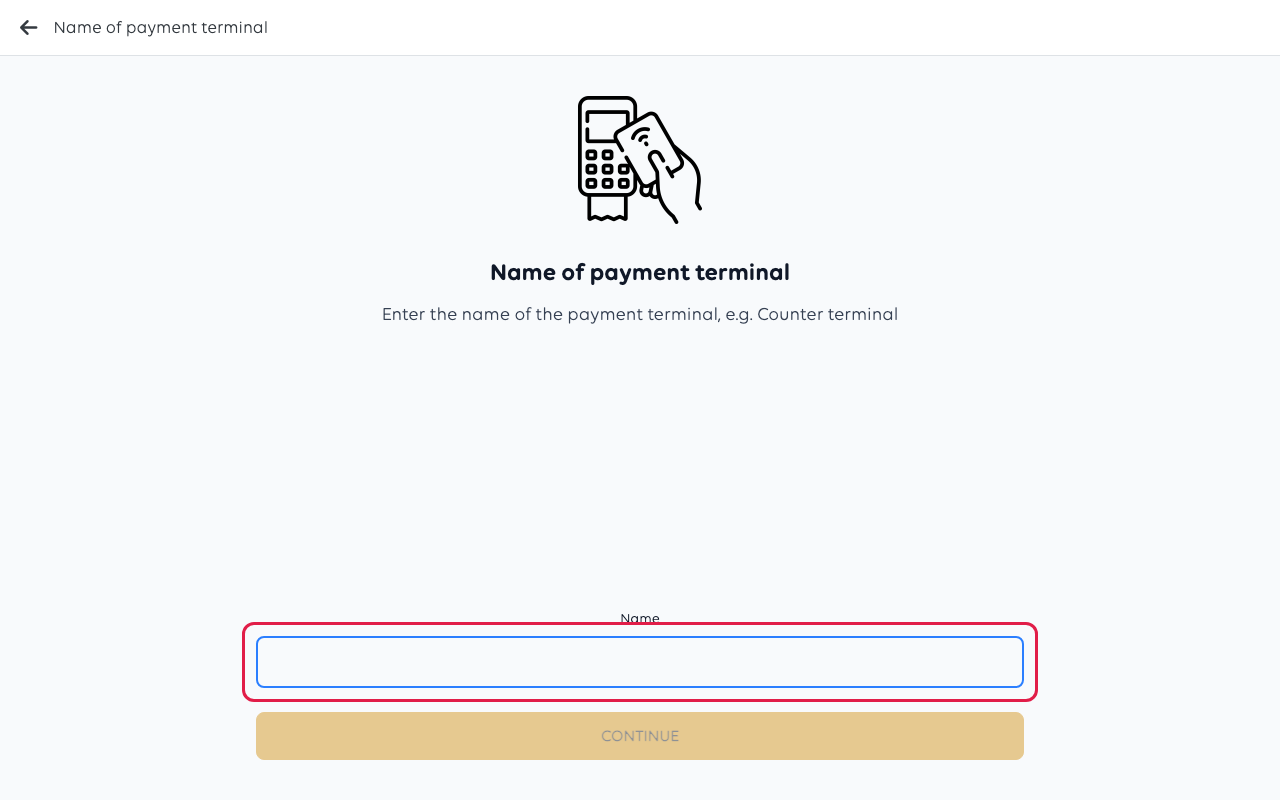
Geben Sie dem Terminal einen Namen, den die Mitarbeiter an der Kasse wiedererkennen, z. B. Theken-Terminal oder Bar. Bei mehr als einem Terminal wählt der Kassierer den richtigen Namen aus, wenn er eine Zahlung entgegennimmt.
Tippen Sie auf Continue (Weiter). Wenn es funktioniert hat, zeigt das POS Payment terminal created successfully! (Zahlungsterminal erfolgreich erstellt!) an und führt Sie zurück zur Terminalliste.
6. Schließen Sie die Einrichtung am Terminal ab
7. Überprüfen Sie die Funktion
- Erfassen Sie einen Testartikel an der Kasse und wählen Sie Card (Karte).
- Bestätigen Sie, dass der Betrag auf dem M20 erscheint.
- Schließen Sie die Zahlung mit einer echten Karte ab und erstatten Sie sie dann von der Bestellung.
- Überprüfen Sie, ob der Beleg dort gedruckt wurde, wo Sie es erwarten – am Terminal oder an der Theke, je nach Schritt 4.
Eine Zahlung ist erst abgeschlossen, wenn das POS sie als Settled (Abgeschlossen) anzeigt. Wenn sie bei einem anderen Status stoppt, wurde der Kunde möglicherweise nicht belastet – siehe Eine Kartenzahlung ist fehlgeschlagen.
Koppeln des Terminals mit der Kasse
Alles oben Genannte geschieht an der Kasse und erstellt das Terminal. Es muss noch mitgeteilt werden, zu welchem Geschäft und welcher Kasse es gehört. Dies geschieht durch die Aktivierung von der Kasse aus und das Scannen eines QR-Codes auf dem Terminal.
1. Öffnen Sie das Terminal und starten Sie die Aktivierung
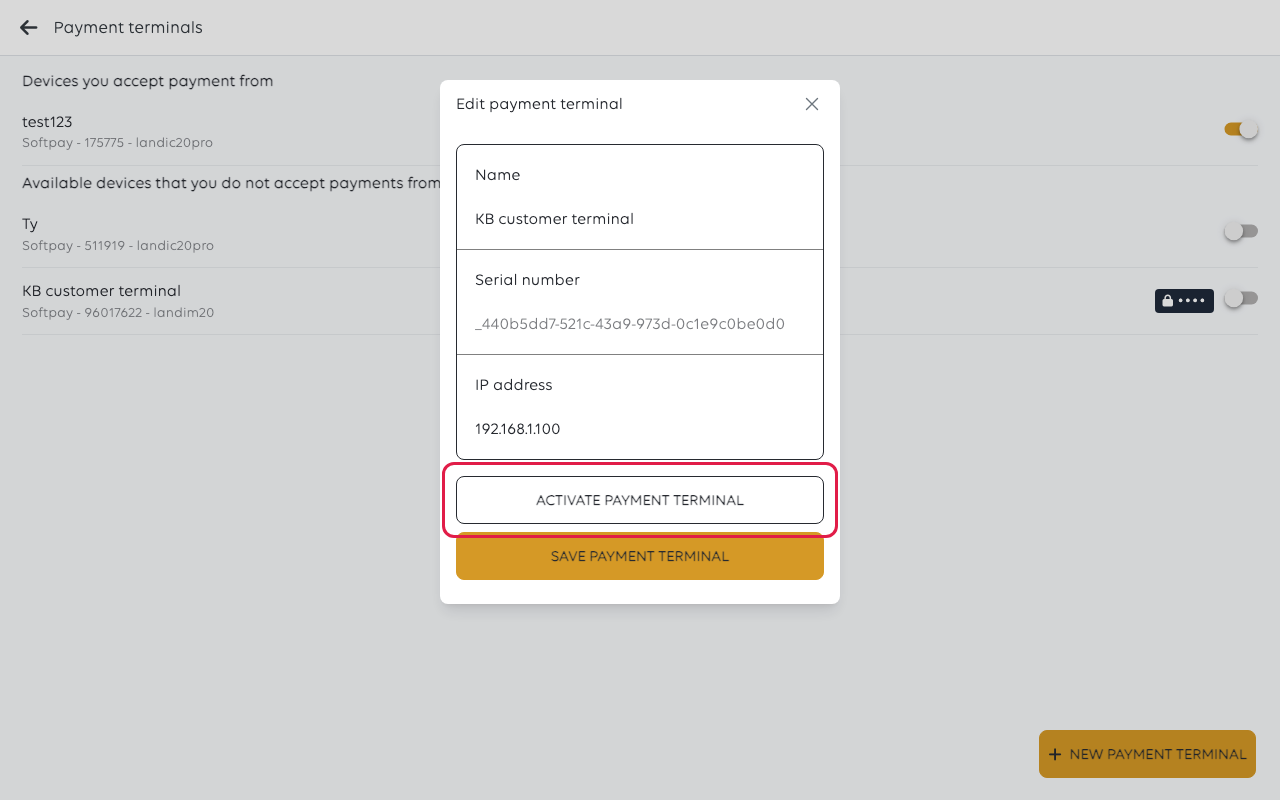
Tippen Sie unter Payment terminals (Zahlungsterminals) auf das soeben erstellte Terminal und dann auf Activate payment terminal (Zahlungsterminal aktivieren).
2. Installieren Sie die App auf dem Terminal
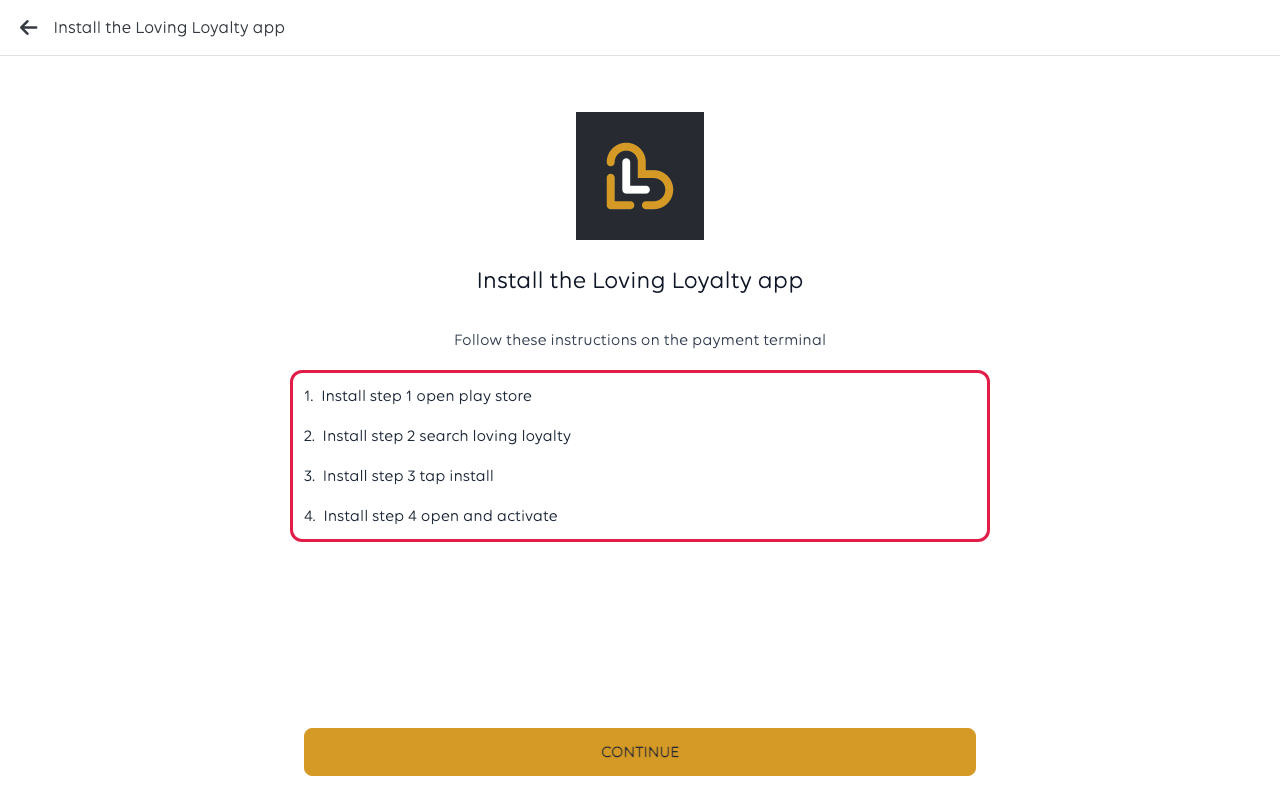
Die Kasse zeigt Install Loving Loyalty app (Loving Loyalty App installieren) an. Öffnen Sie auf dem Terminal den Play Store, suchen Sie nach Loving Loyalty und tippen Sie auf Install (Installieren). Öffnen Sie die App und tippen Sie im Menü auf Activate payment terminal (Zahlungsterminal aktivieren). Tippen Sie dann auf der Kasse auf Continue (Weiter).
3. Scannen Sie den QR-Code
Die Kasse zeigt einen QR-Code an. Richten Sie die Kamera des Terminals darauf. Die beiden sind dann gekoppelt, und das Terminal weiß, zu welchem Geschäft und welcher Kasse es gehört. Tippen Sie auf der Kasse auf Close (Schließen), wenn Sie fertig sind.
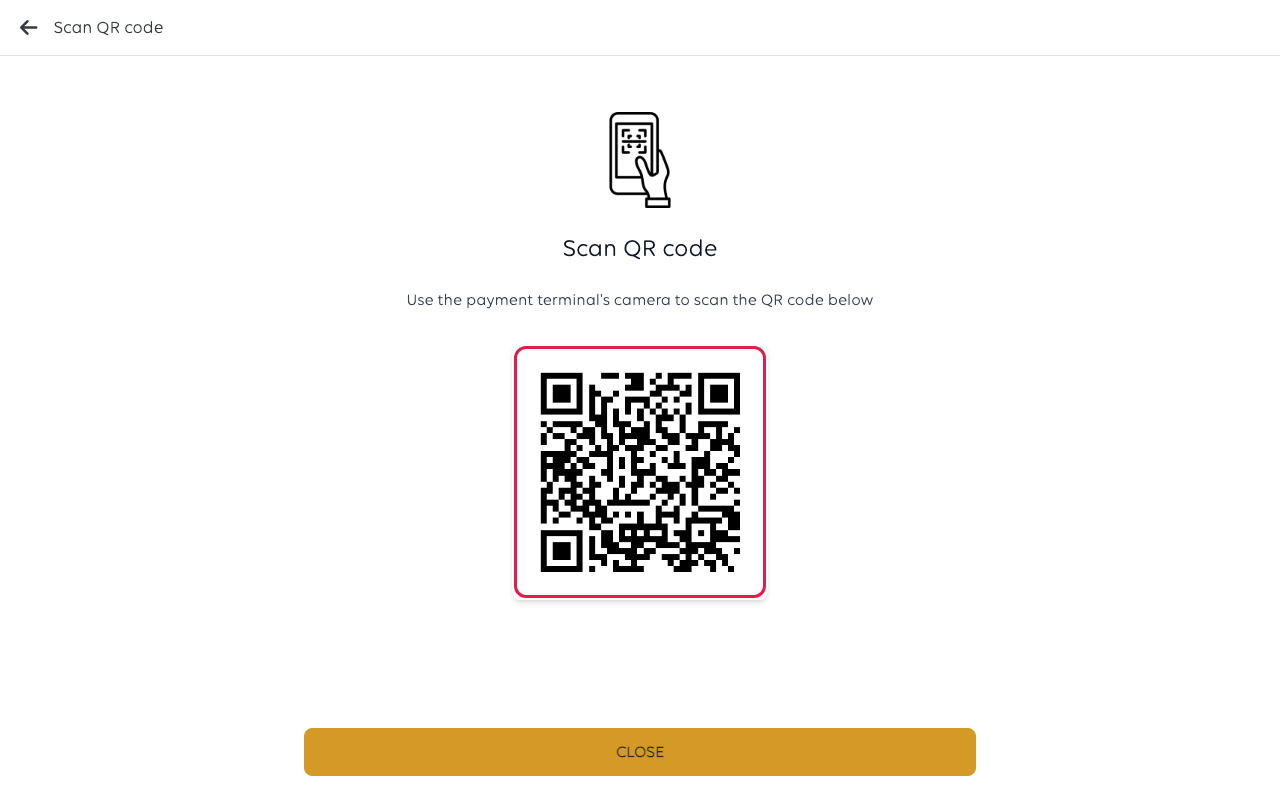
Der Code im Bild ist ein Platzhalter. Der echte Code wird für Ihr Terminal generiert und koppelt es, also fotografieren oder teilen Sie ihn nicht.
Wenn das Terminal nicht scannen kann
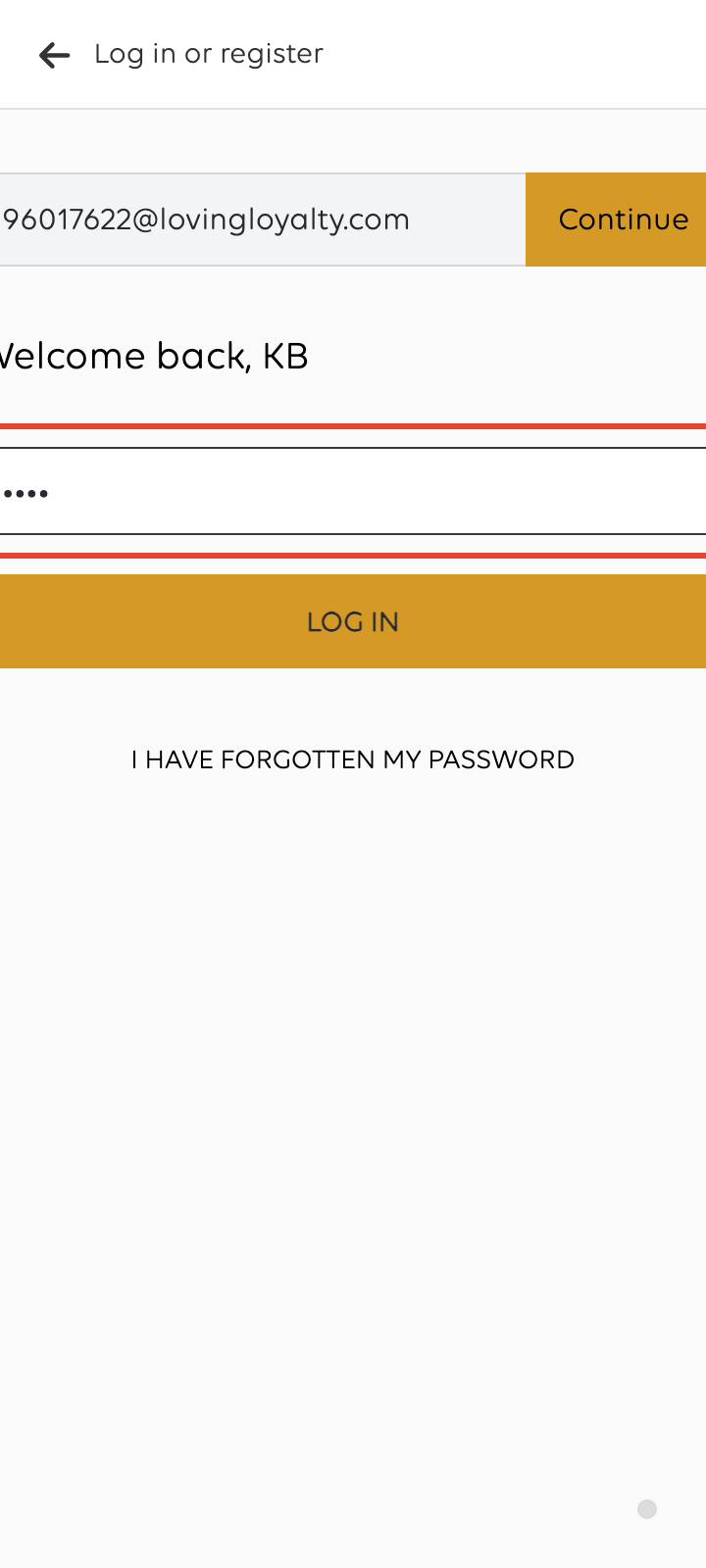
Ein Terminal ohne funktionierende Kamera kann sich stattdessen anmelden. Sein Konto ist die ID des Terminals gefolgt von @lovingloyalty.com, und sein Passwort ist der Passcode. Beides wird in der Liste der Payment terminals (Zahlungsterminals) auf der Kasse angezeigt.
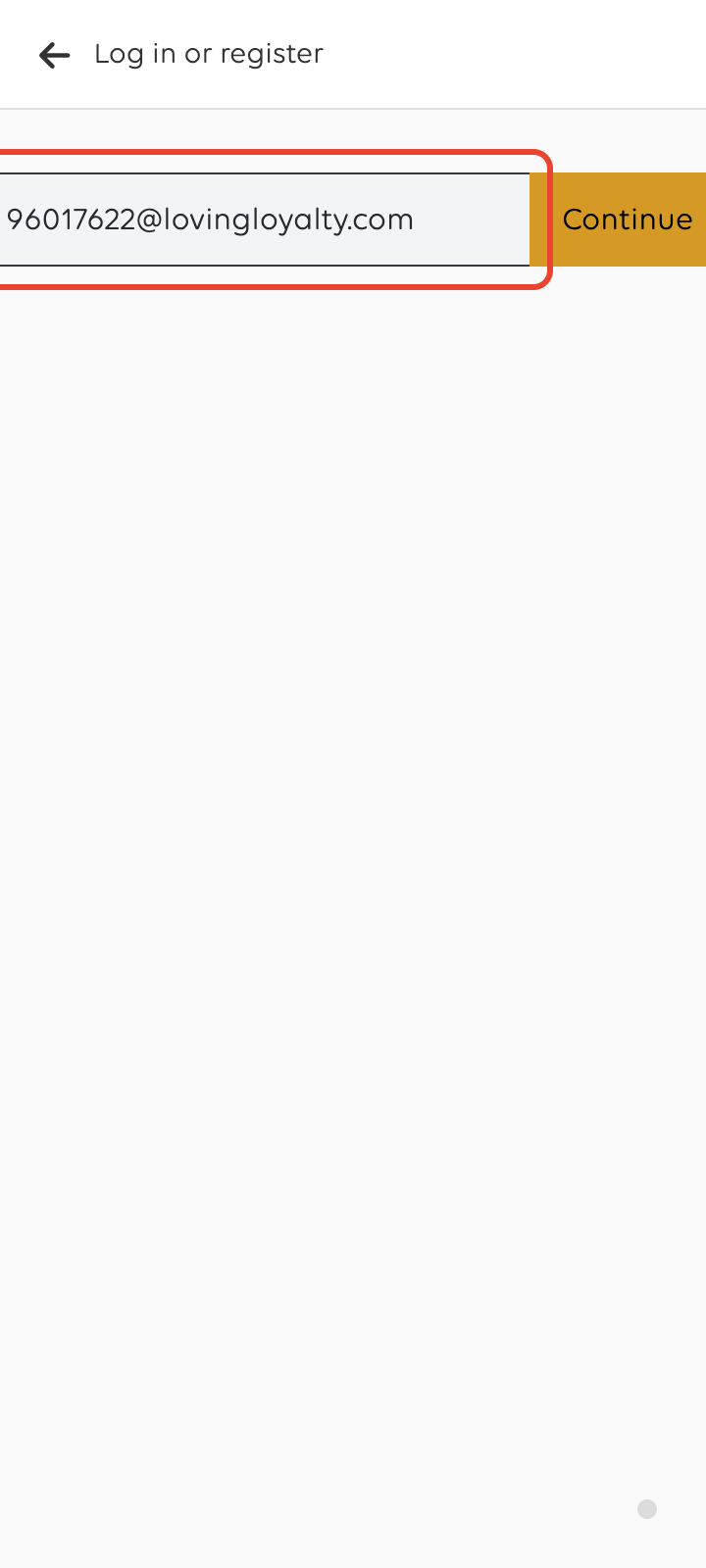
Geben Sie den Passcode ein.
Das Terminal fragt dann, welche Rolle verwendet werden soll. Tippen Sie auf Payment Terminal (Zahlungsterminal). Das macht es zu einem Zahlungsterminal und nicht zu einer Kasse, an der ein Kassierer Bestellungen aufnimmt.
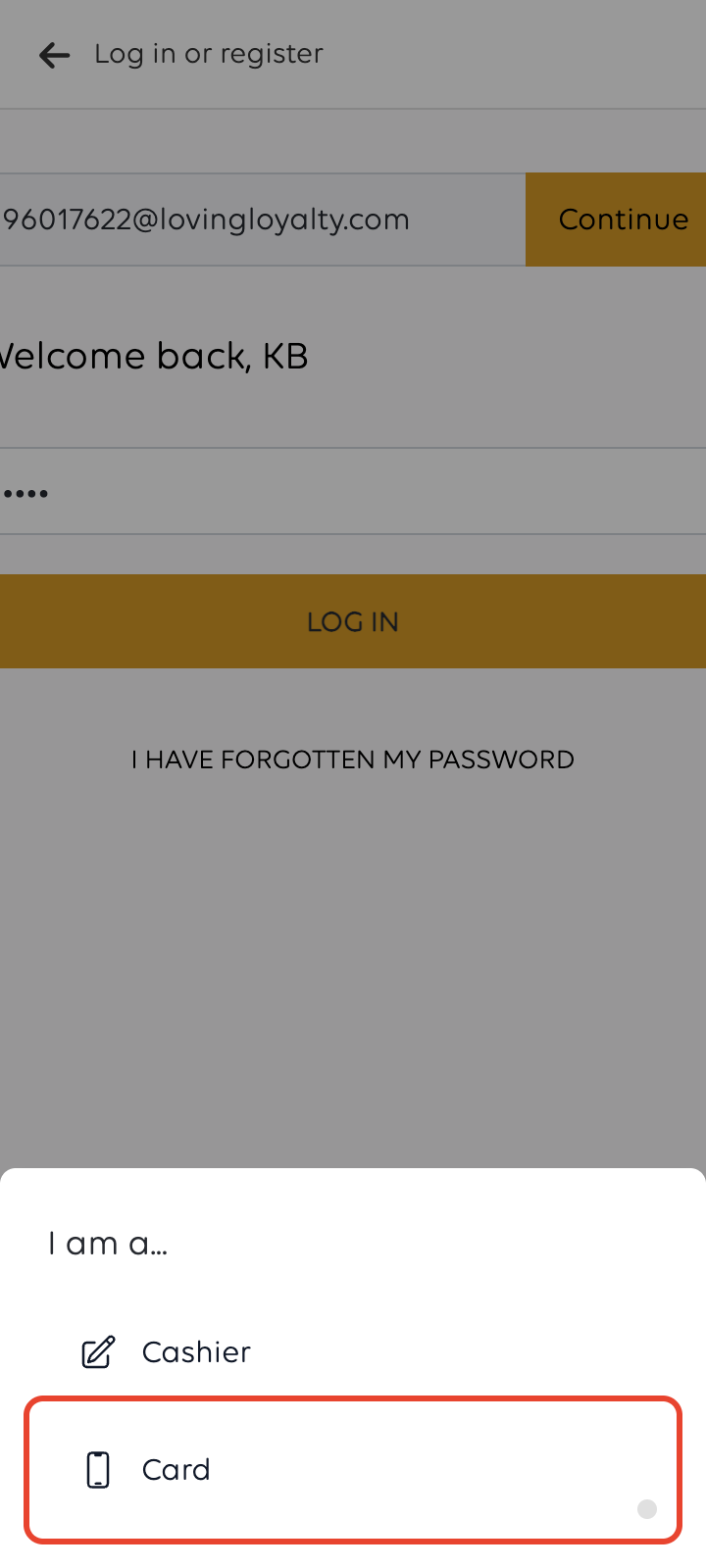
Die Auswahl von Cashier (Kassierer) hier verwandelt das Terminal in eine zweite Kasse anstelle eines kundenorientierten Terminals. Wenn das passiert, melden Sie sich ab und wählen Sie Payment Terminal (Zahlungsterminal).
4. Das Terminal ist bereit
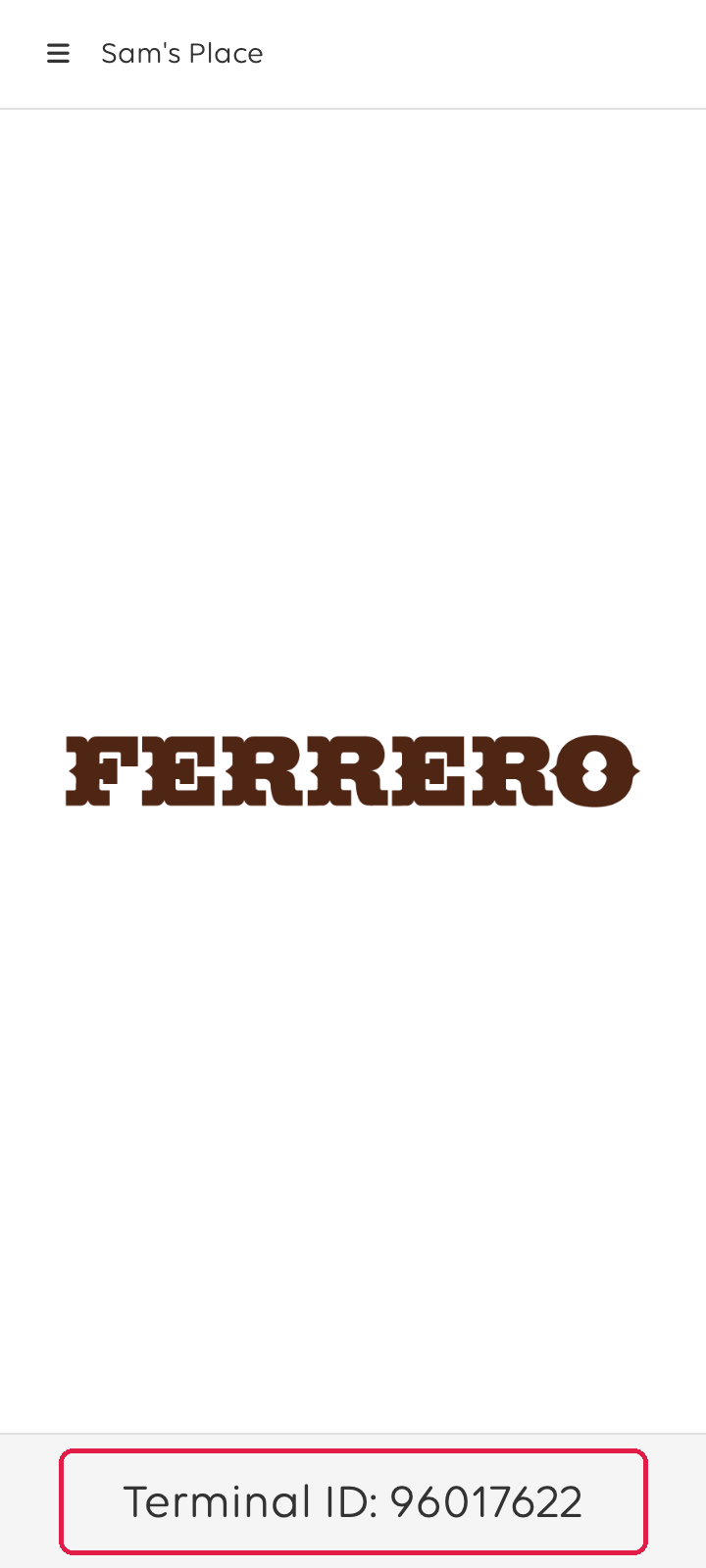
Wie auch immer es gekoppelt wurde, das Terminal landet auf seinem Ruhebildschirm: dem Logo Ihres Geschäfts, mit Terminal id (Terminal-ID) am unteren Rand. Wenn eine Zahlung von der Kasse gesendet wird, erscheint sie hier.
Überprüfen Sie, ob der Drucker druckt
Sie benötigen keinen Verkauf, um den Drucker zu testen. Öffnen Sie das Menü oben links und wählen Sie Receipt printers (Belegdrucker), tippen Sie auf den Drucker und dann auf PRINT TEST RECEIPT (TESTBELEG DRUCKEN).
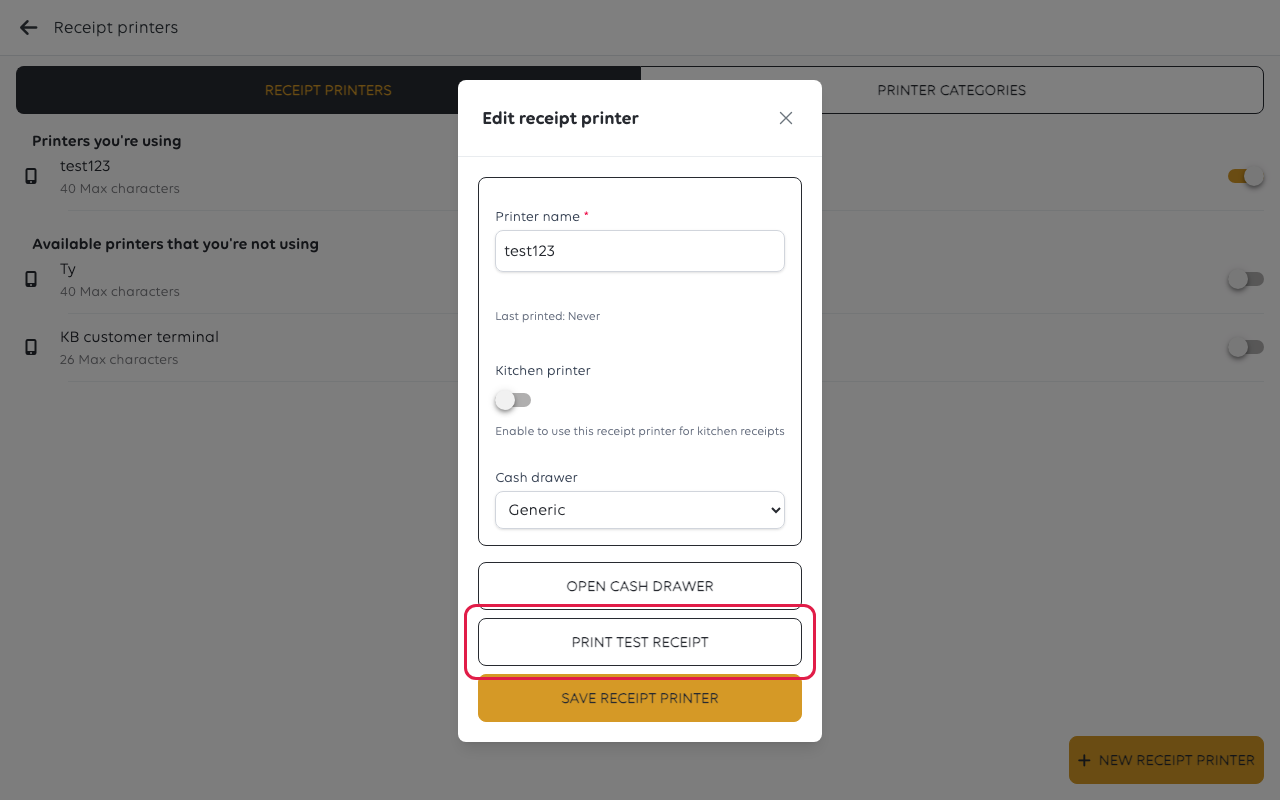
Der gleiche Bildschirm verrät Ihnen zwei weitere wichtige Dinge, die Sie vor dem ersten geschäftigen Service wissen sollten. Last printed (Zuletzt gedruckt) gibt an, ob dieser Drucker jemals etwas produziert hat – ein Drucker, der nach einem Testdruck Never (Nie) anzeigt, hat ihn nicht erhalten. Der Schalter Kitchen printer (Küchendrucker) bewirkt, wenn er eingeschaltet ist, dass dieser Drucker nur Küchenbestellungen druckt.
Wenn etwas schiefgeht
| Was Sie sehen | Was es bedeutet | Was zu tun ist |
|---|---|---|
| Das Terminal erscheint nach der Einrichtung nicht in der Liste | Die Einrichtung wurde nicht abgeschlossen | Wiederholen Sie ab Schritt 1 und überprüfen Sie, ob die Softpay-App auf dem Terminal aktiviert ist |
| Das Terminal ist angemeldet, zeigt aber nichts von der Kasse an | Die beiden sind nicht gekoppelt | Aktivieren Sie das Terminal erneut von der Kasse aus und scannen Sie den QR-Code erneut |
| Zahlungen erreichen das Terminal nie | Das POS denkt, dass dieses Gerät das Terminal ist | Entfernen Sie das Terminal und wiederholen Sie Schritt 2, indem Sie No, installed on another device (Nein, auf einem anderen Gerät installiert) antworten |
| Softpay zeigt einen Aktivierungs- oder Quarantänefehler an | Das Terminal ist nicht beim Zahlungsanbieter aktiviert | Richten Sie es nicht erneut ein. Siehe Das Terminal verbindet sich nicht oder reagiert nicht |
| Belege werden am falschen Ort gedruckt | Die Druckerantwort in Schritt 4 | Entfernen Sie das Terminal und fügen Sie es erneut hinzu, oder ändern Sie den Drucker in den Einstellungen des Terminals |
War dieser Artikel hilfreich?
Vielen Dank für Ihr Feedback!
