

 English
 Svenska
 Deutsch
 Norsk bokmål
Din plan og fakturaer
Hvad du betaler for, hvad det koster, og fakturaerne for det. Det er også her, du skal kigge, når en funktion mangler i Manager.
Menuen Billing (Fakturering) vises ikke for butikker i Norge.
1. Se hvad du betaler for
Åbn Billing (Fakturering) → Subscriptions (Abonnementer). Felter øverst viser, hvad du betaler Every month (Hver måned), hvad der er On your plan (På din plan), Add-ons on (Tilføjelser til), og hvad You could add (Du kunne tilføje). Nedenfor dem er din Plan, grupperet efter type som Software og Hardware med et månedligt total for hver, derefter dine Add-ons (Tilføjelser), hver med sin egen pris og startdato.
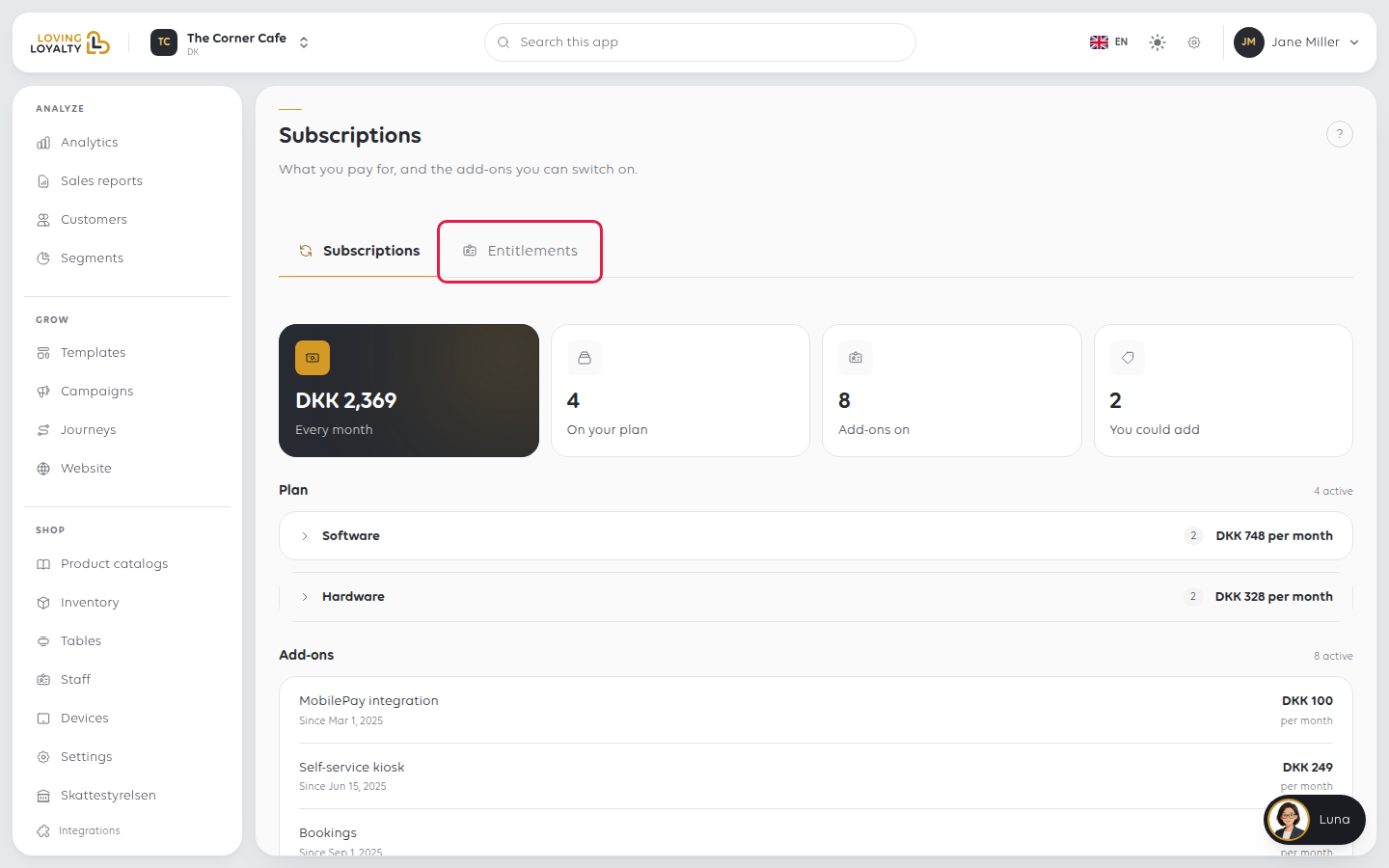
Tilføjelser dækker ting som MobilePay, selvbetjeningskiosken, bookinger, landingssiden og Google-anmeldelser. Hvis en af disse mangler fra Manager, fortæller denne side dig, om du har den.
2. Tilføj en tilføjelse
Under Add-ons (Tilføjelser) skal du vælge Add (Tilføj) på den, du ønsker. En bekræftelse, Add (Tilføj) efterfulgt af tilføjelsens navn, viser først dens månedlige pris: du betaler pro rata fra i dag til udgangen af den nuværende faktureringsperiode, derefter den fulde pris hver måned. Vælg Add (Tilføj).
Du ser, at tilføjelsen is now active (er nu aktiv). Den aktiveres med det samme og vises på din næste faktura.
Hvis en tilføjelse viser Please contact your sales agent to get this feature enabled (Kontakt venligst din salgsagent for at få denne funktion aktiveret) i stedet for Add (Tilføj), kan den ikke købes her. Kontakt din salgsagent.
3. Tjek hvad din plan låser op for
Fanen Entitlements (Rettigheder) ved siden af Subscriptions (Abonnementer) viser de funktioner, din plan og tilføjelser låser op for.
En funktion kan være betalt for og stadig ikke vises, hvis butikken ikke har synkroniseret sine rettigheder. Se Find en indstilling, og hvorfor en mangler.
4. Find en faktura
Åbn Billing (Fakturering) → Invoices (Fakturaer). Hver faktura er listet med sit nummer, Issue Date (Udstedelsesdato), Type, Due Date (Forfaldsdato) og Amount (Beløb), med antal øverst.
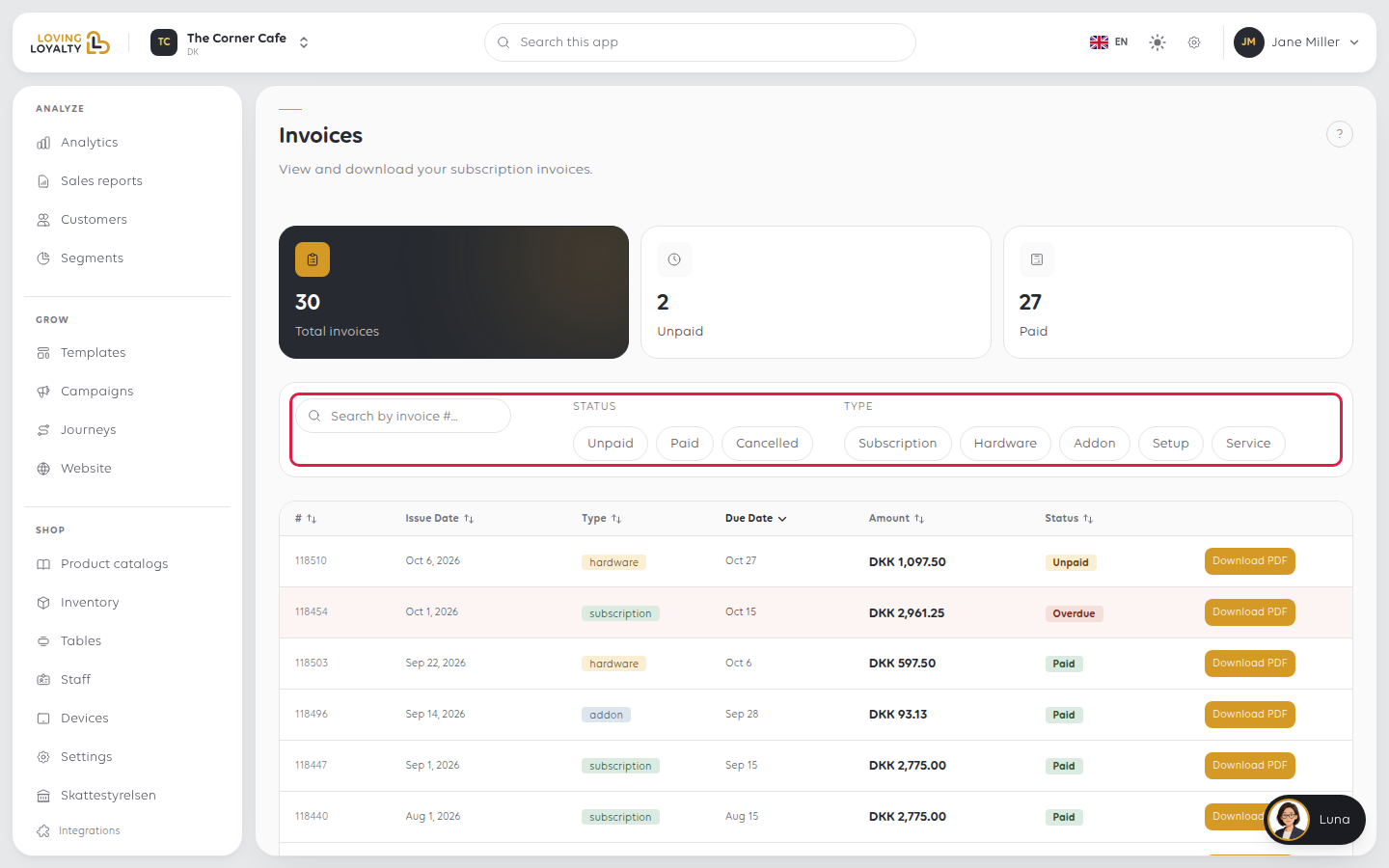
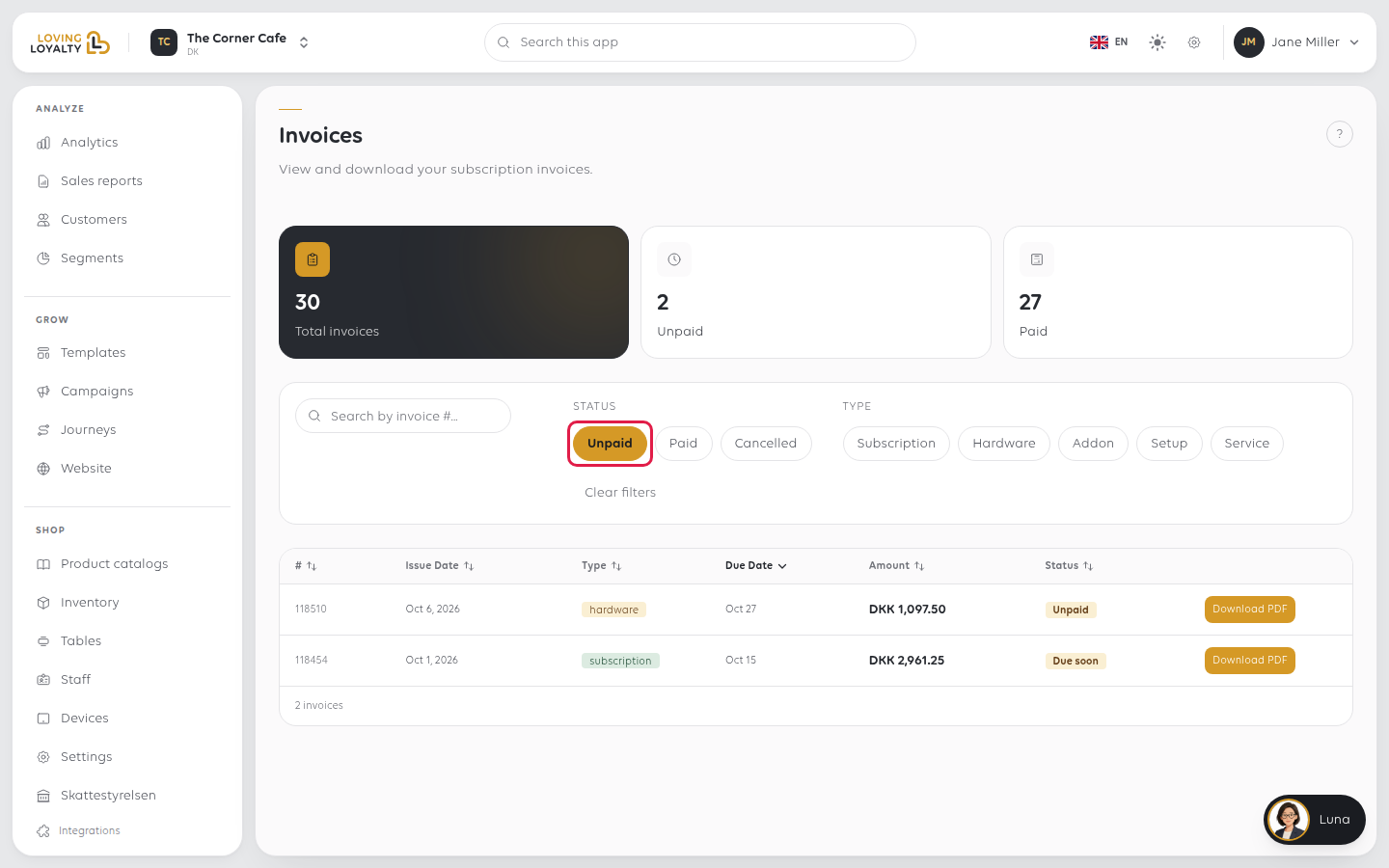
Filtrer efter status (Unpaid (Ubetalt), Paid (Betalt), Cancelled (Annulleret)) eller efter type (Subscription (Abonnement), Hardware, Addon (Tilføjelse), Setup (Opsætning), Service), eller brug Search by invoice #... (Søg efter fakturanummer #...).
5. Download en faktura
Vælg Download PDF på fakturaens række. Hvis rækken viser No PDF (Ingen PDF), er der intet dokument for den.
Ældre fakturaer og fakturaer med nulværdi har ofte ingen PDF. Hvis du har brug for et dokument for en af disse, spørg support.
Hvis noget går galt
| Hvad du ser | Hvad det betyder | Hvad du skal gøre |
|---|---|---|
| En funktion mangler i Manager | Tilføjelsen er ikke på din plan | Tjek Add-ons (Tilføjelser) under Subscriptions (Abonnementer) |
| En faktura er for mindre end en hel måned | Tilføjelsen startede midt i måneden | Den opkræves pro rata fra startdatoen |
| Du har ubetalte fakturaer | De er listet under Unpaid (Ubetalt) | Afregn dem; funktioner kan trækkes tilbage ved manglende betaling |
Var denne artikel nyttig?
Tak for din feedback!
