

 English
 Dansk
 Deutsch
 Norsk bokmål
Din plan och fakturor
Vad du betalar för, vad det kostar och fakturorna för det. Det är också här du ska titta när en funktion saknas i Manager.
Menyn Billing (Fakturering) visas inte för butiker i Norge.
1. Se vad du betalar för
Öppna Billing → Subscriptions (Fakturering → Prenumerationer). Rutorna högst upp visar vad du betalar Every month (Varje månad), vad som ingår On your plan (I din plan), Add-ons on (Aktiva tillägg) och vad You could add (Du kan lägga till). Under dem finns din Plan, grupperad efter typ som programvara och hårdvara med en månatlig totalsumma för varje, sedan dina Add-ons (Tillägg), var och en med sitt eget pris och startdatum.
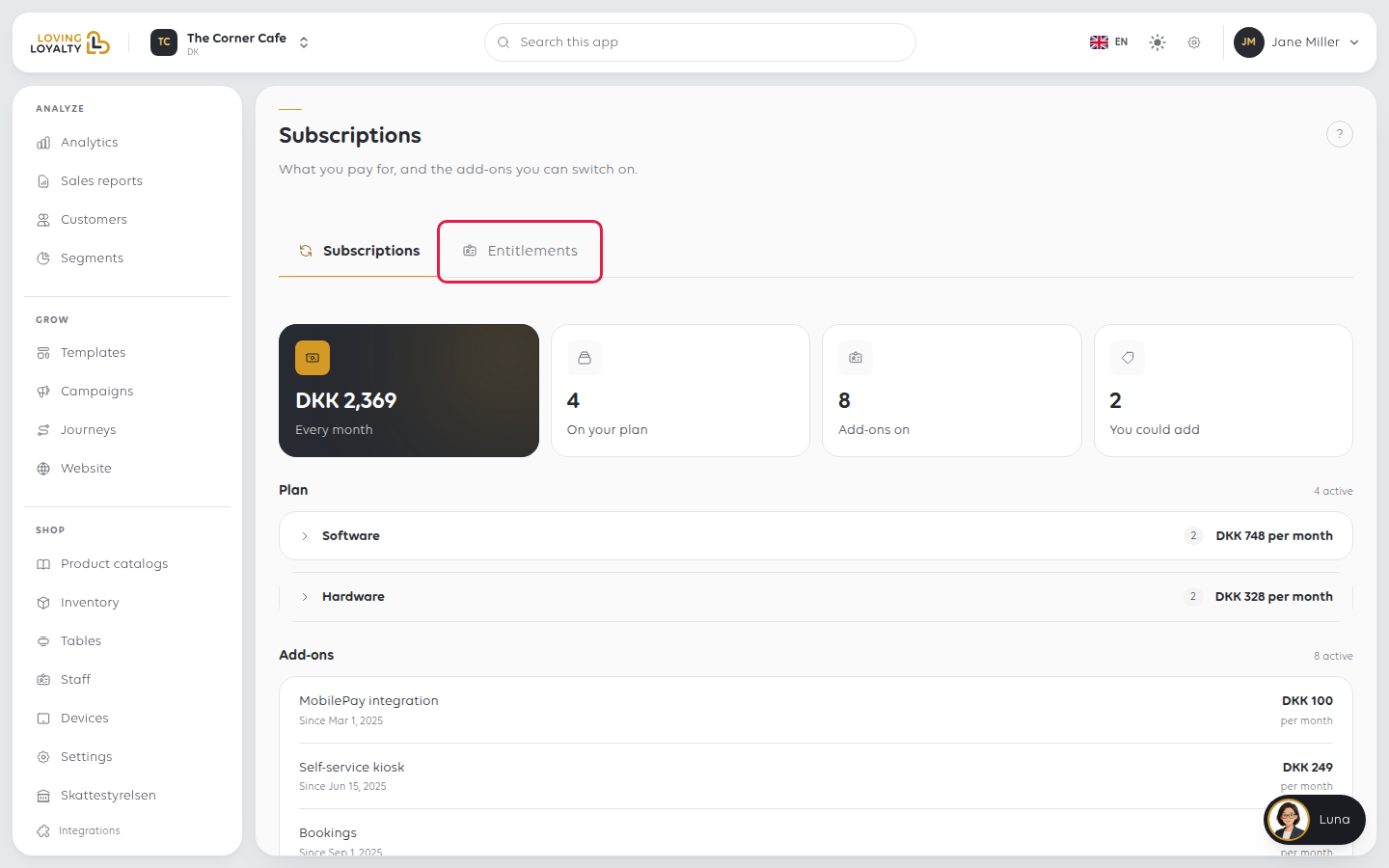
Tillägg omfattar saker som MobilePay, självbetjäningskiosken, bokningar, landningssidan och Google-recensioner. Om någon av dessa saknas i Manager, talar denna sida om för dig om du har den.
2. Lägg till ett tillägg
Under Add-ons (Tillägg), välj Add (Lägg till) för det du vill ha. En bekräftelse, Add (Lägg till) följt av tilläggets namn, visar först dess månatliga pris: du betalar pro rata från idag till slutet av den aktuella faktureringsperioden, sedan fullt pris varje månad. Välj Add (Lägg till).
Du ser att tillägget is now active (är nu aktivt). Det aktiveras omedelbart och visas på din nästa faktura.
Om ett tillägg visar Please contact your sales agent to get this feature enabled (Vänligen kontakta din säljare för att aktivera denna funktion) istället för Add (Lägg till), kan det inte köpas här. Kontakta din säljare.
3. Kontrollera vad din plan låser upp
Fliken Entitlements (Rättigheter) bredvid Subscriptions (Prenumerationer) listar de funktioner som din plan och dina tillägg låser upp.
En funktion kan vara betald för och ändå inte visas om butiken inte har synkroniserat sina rättigheter. Se Hitta en inställning, och varför en saknas.
4. Hitta en faktura
Öppna Billing → Invoices (Fakturering → Fakturor). Varje faktura listas med sitt nummer, Issue Date (Utfärdandedatum), Type (Typ), Due Date (Förfallodatum) och Amount (Belopp), med antal högst upp.
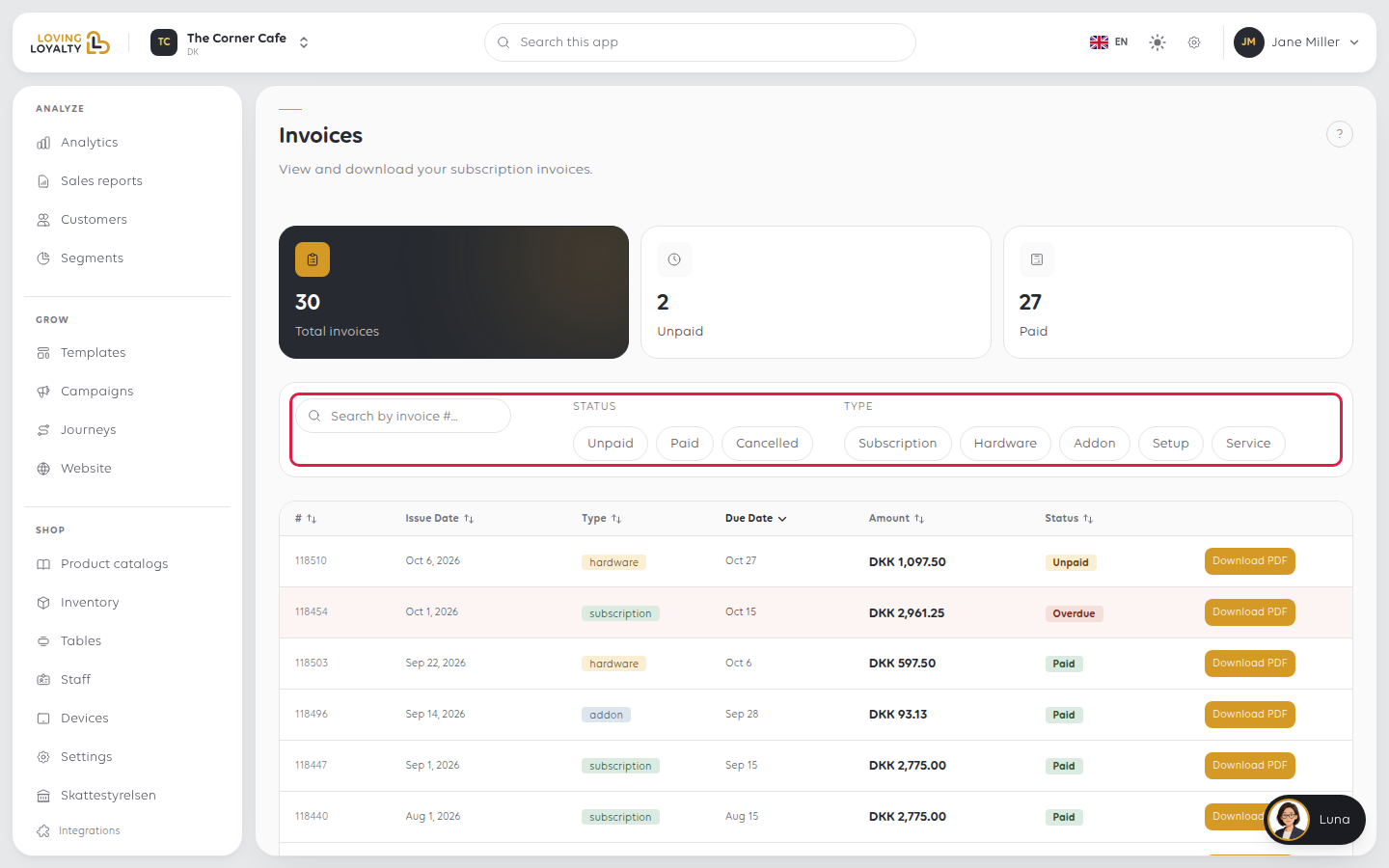
Filtrera efter status (Unpaid (Obetald), Paid (Betald), Cancelled (Avbruten)) eller efter typ (Subscription (Prenumeration), Hardware (Hårdvara), Addon (Tillägg), Setup (Installation), Service (Tjänst)), eller använd Search by invoice #... (Sök efter fakturanummer #...).
5. Ladda ner en faktura
Välj Download PDF (Ladda ner PDF) på fakturans rad. Om raden visar No PDF (Ingen PDF), finns det inget dokument för den.
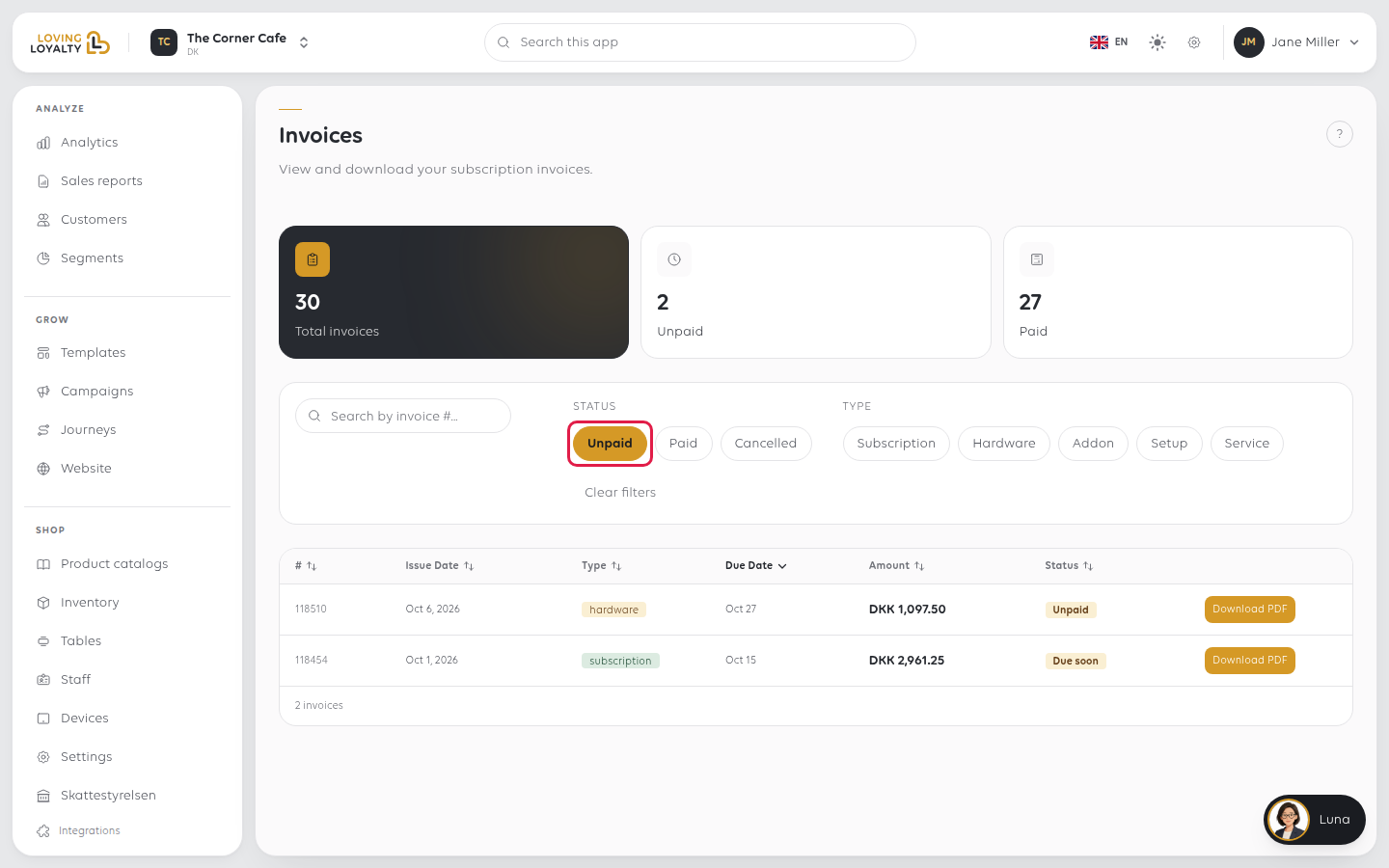
Äldre fakturor och fakturor med nollvärde har ofta ingen PDF. Om du behöver ett dokument för en sådan, fråga supporten.
Om något går fel
| Vad du ser | Vad det betyder | Vad du ska göra |
|---|---|---|
| En funktion saknas i Manager | Tillägget ingår inte i din plan | Kontrollera Add-ons (Tillägg) under Subscriptions (Prenumerationer) |
| En faktura är för mindre än en hel månad | Tillägget startade mitt i månaden | Det debiteras pro rata från startdatumet |
| Du har obetalda fakturor | De listas under Unpaid (Obetald) | Reglera dem; funktioner kan dras tillbaka vid utebliven betalning |
Var den här artikeln till hjälp?
Tack för din feedback!
