

 English
 Dansk
 Svenska
 Deutsch
Konfigurer en annen Android-enhet (Softpay)
Bruk dette når enheten din kjører Softpay, men ikke er en av modellene POS-en lister opp –
flisen Other (Annet). Oppsettet er kortere enn for en oppført modell, og det er poenget
å forstå: fordi POS-en ikke vet hva enheten er, spør den ikke om en
innebygd skriver eller en kasseskuff, og den vil ikke konfigurere noen av delene for
deg.
Hvis enheten din er oppført – en Sunmi T2s, V3 Mix, V2s eller P2 Pro, eller en Landi M20 eller
C20 Pro – bruk dens egen veiledning i stedet. Du vil få trinnene for skriver og skuff,
og de sparer deg for å sette opp disse manuelt.
Før du starter
- Enheten er slått på, koblet til Wi-Fi, og Softpay-appen er installert og aktivert på den.
- Gjør dette på enheten som skal ta imot bestillingene.
- Bestem hvordan kvitteringer skal skrives ut. Ingenting i denne flyten setter opp en skriver, så en kvitteringsskriver må konfigureres separat etterpå.
1. Åpne listen over betalingsterminaler
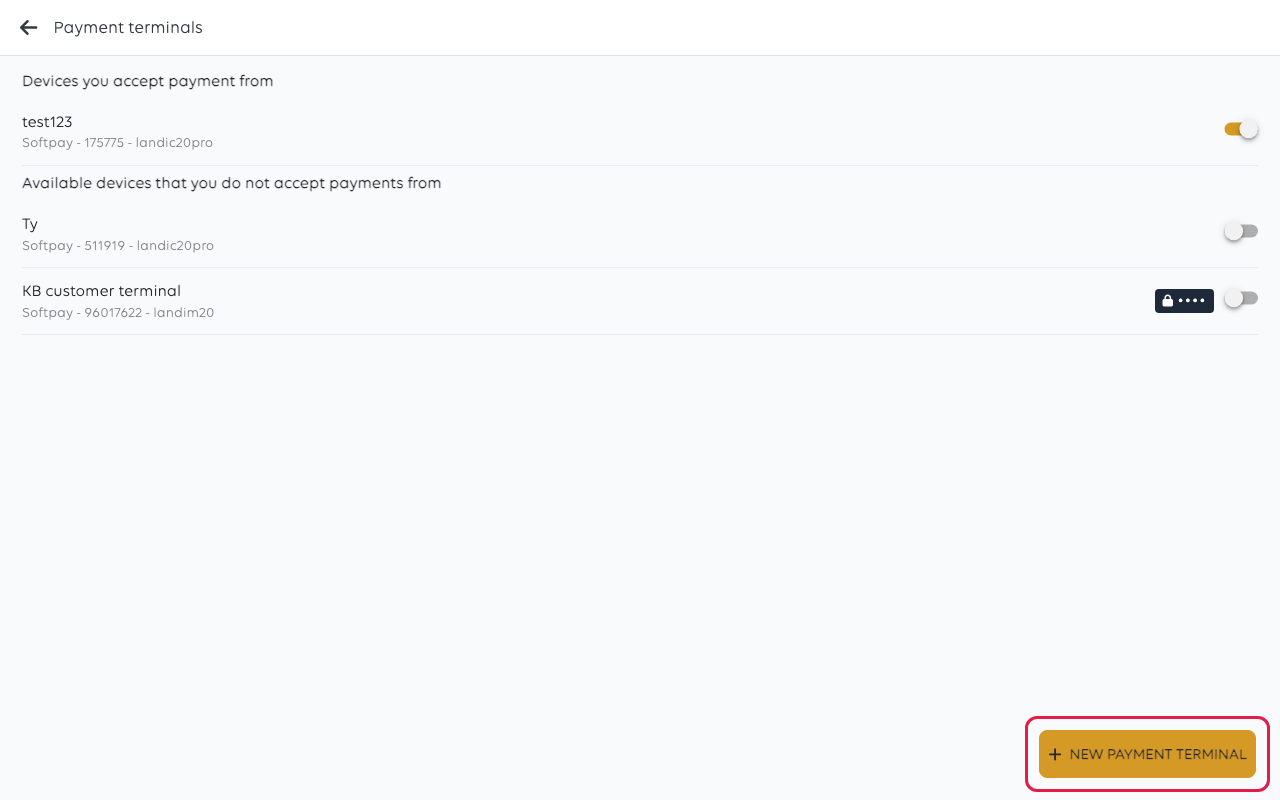
Åpne menyen øverst til venstre og velg Payment terminals (Betalingsterminaler). Listen viser alle terminaler som allerede er kjent
for denne butikken, med leverandør, ID og modell under navnet.
Trykk på New payment terminal (Ny betalingsterminal). Hvis POS-en først viser Choose provider (Velg leverandør), trykk på
Softpay, og trykk deretter på Continue (Fortsett).
2. Velg oppsett
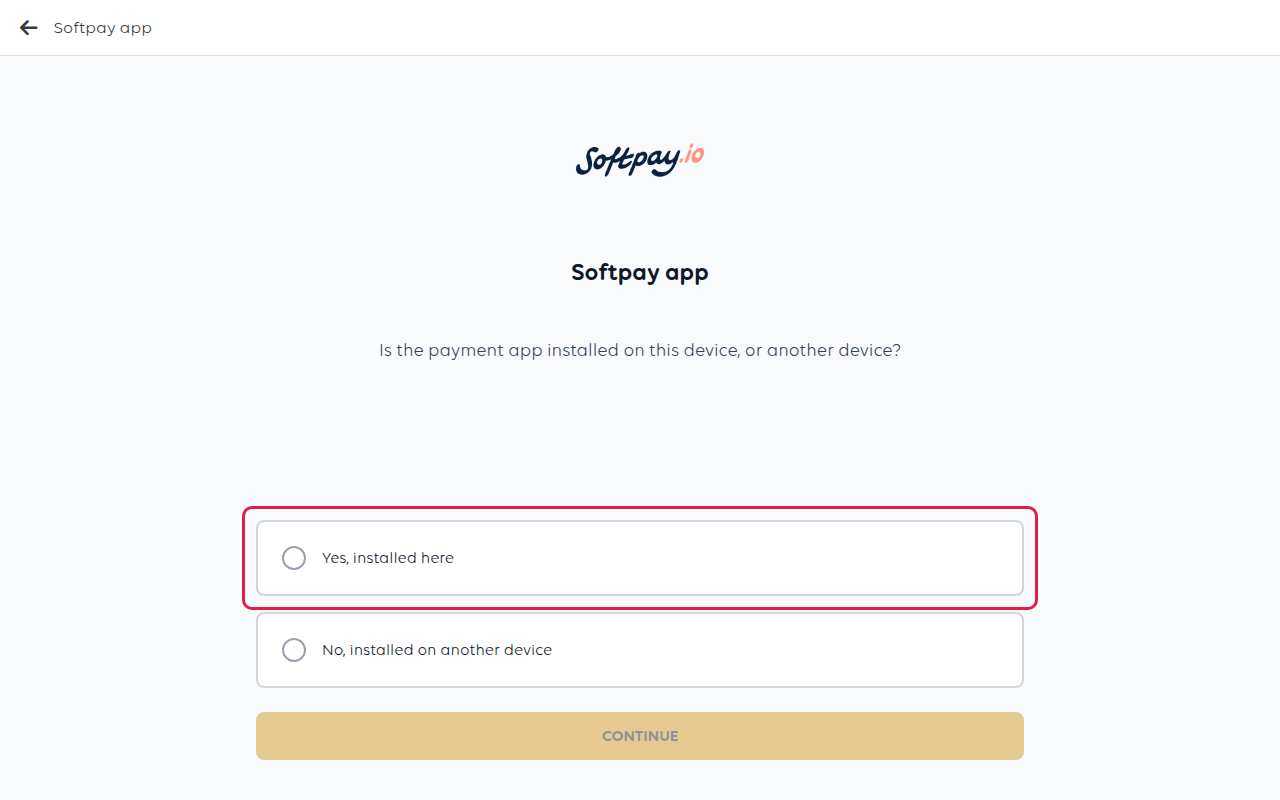
POS-en spør hvor Softpay-appen er installert.
- Trykk på Yes, installed here (Ja, installert her) hvis denne enheten både tar imot bestillingen og tar imot
betalingen. - Trykk på No, installed on another device (Nei, installert på en annen enhet) hvis Softpay kjører på en separat terminal
som vender mot kunden.
Trykk på Continue (Fortsett).
Hvis du er usikker, les Hvilket terminaloppsett trenger du? – svaret avgjør
om kunden ser noe på terminalen.
3. Velg Annet
Trykk på Other (Annet), og trykk deretter på Continue (Fortsett).
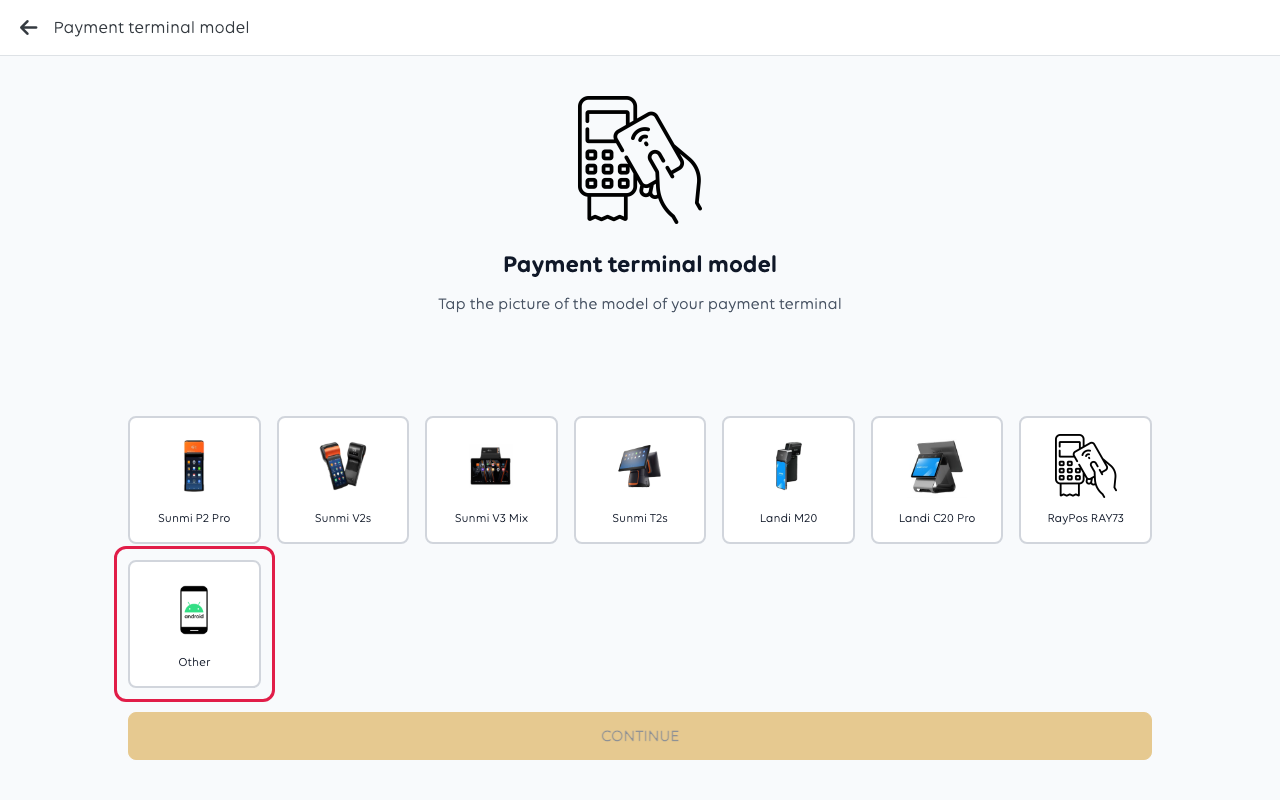
Sjekk rutenettet før du velger dette. Hvis enheten din er der med navn, velg den –
Other (Annet) hopper over trinnene som konfigurerer en innebygd skriver og en kasseskuff.
4. Gi enheten et navn
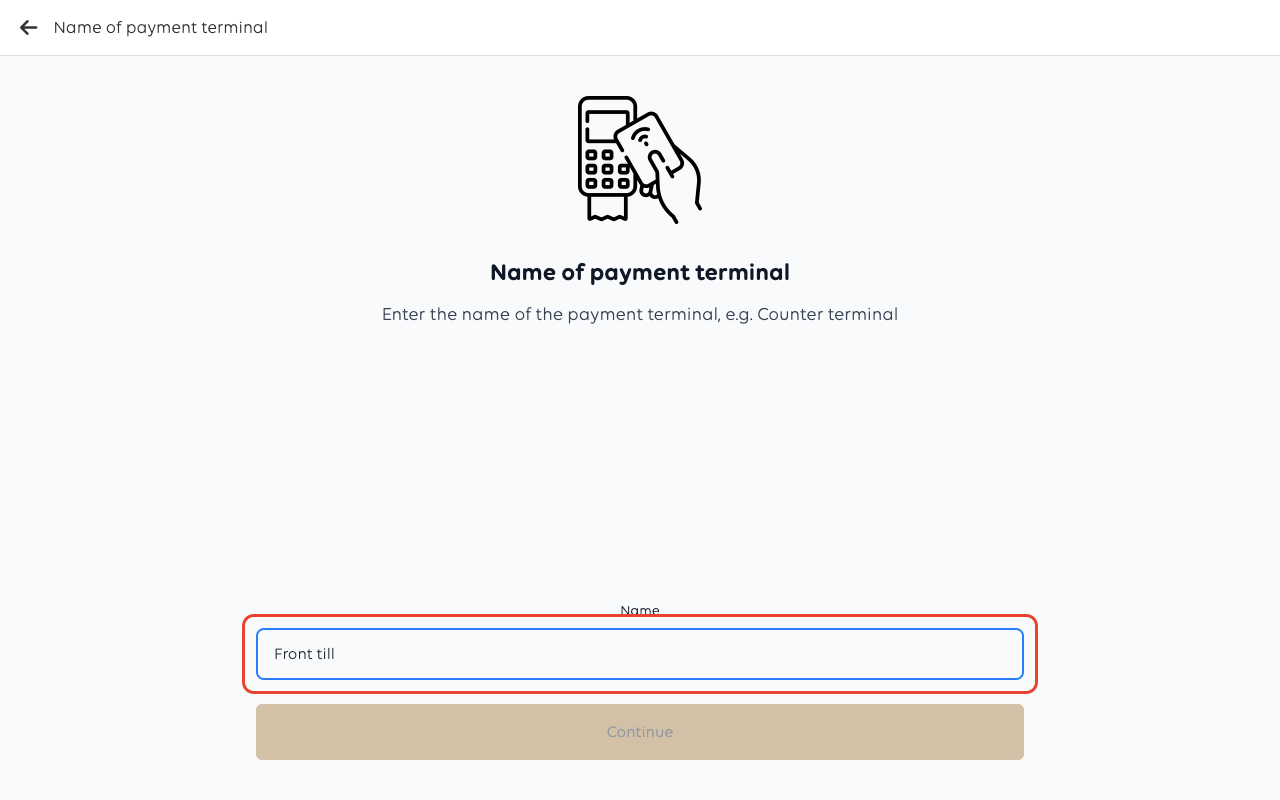
Fordi POS-en ikke kjenner modellen, er dette det siste spørsmålet: gi enheten
et navn som personalet ditt vil kjenne igjen, for eksempel Front counter (Skranke) eller Handheld 1 (Håndholdt 1).
Trykk på Continue (Fortsett). Når det fungerte, viser POS-en Payment terminal created
successfully! (Betalingsterminal opprettet!) og tar deg tilbake til terminaloversikten.
5. Fullfør oppsettet på enheten
6. Konfigurer utskrift separat
Denne flyten spurte ikke om utskrift, så kvitteringer har ingen steder å gå før en
skriver er konfigurert. Sett opp skriveren enheten skal bruke, og kjør deretter en testutskrift
før første handelsdag.
7. Sjekk at det fungerer
- Registrer en testvare og velg Card (Kort).
- Fullfør betalingen med et ekte kort, og refunder det deretter fra bestillingen.
- Bekreft at en kvittering ble skrevet ut på skriveren du konfigurerte i trinn 6.
En betaling er bare fullført når POS-en viser den som Settled (Avregnet). Hvis den stopper ved en
annen status, kan det hende at kunden ikke er belastet.
Hvis noe går galt
| Hva du ser | Hva det betyr | Hva du skal gjøre |
|---|---|---|
| Kassen venter på en terminal som aldri svarer | Svaret i trinn 2 samsvarer ikke med hvor Softpay faktisk kjører | Fjern terminalen og gjør trinn 2 på nytt med det andre svaret |
| Ingenting skrives ut etter et salg | Ingen skriver ble konfigurert – Other (Annet) setter ikke opp en | Sett opp en kvitteringsskriver for denne enheten |
| Kasseskuffen åpnes ikke | Other (Annet) konfigurerer ikke en skuff | Koble skuffen til en enhet POS-en kjenner til etter modell, eller sett opp skuffen separat |
| Softpay viser en aktiverings- eller karantene-feil | Enheten er ikke aktivert med betalingsleverandøren | Ikke sett den opp igjen; kontakt support |
Var denne artikkelen nyttig?
Takk for tilbakemeldingen!
