

 English
 Dansk
 Svenska
 Deutsch
Sjekk synkroniseringshistorikk for regnskap
Når butikken din er koblet til et regnskapssystem, blir dagens inntekter bokført som en postering. Synkroniseringshistorikk viser om dette faktisk skjedde.
Du må først ha et regnskapssystem tilkoblet – se Koble til Dinero, Koble til e-conomic eller Koble til Uniconta.
Åpne historikken
Åpne Shop (Butikk) → Integrations (Integrasjoner) → Accounting (Regnskap) og velg History (Historikk) på systemets kort.
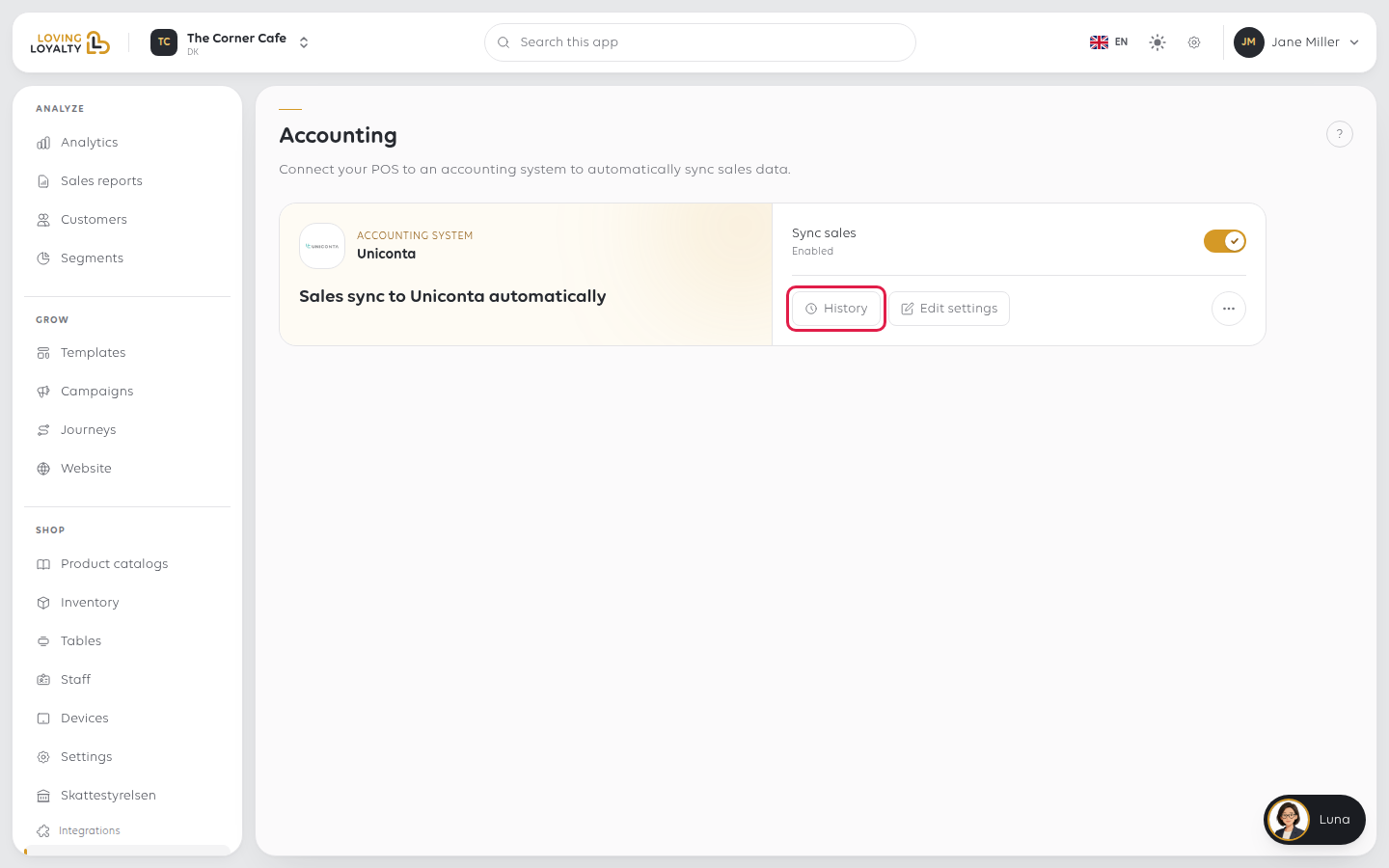
Angi From (Fra) og To (Til) for perioden du vil sjekke.
Hva historikken viser
Øverst markerer en kalender Every day in this period (Hver dag i denne perioden) som Posted (Bokført), Failed (Mislyktes) eller Nothing posted (Ingenting bokført), med Days posted (Dager bokført) og Net posted (Netto bokført) for perioden.
Waiting to be synced (Venter på synkronisering) viser dager kassen registrerte som ennå ikke er bokført, med deres Orders (Bestillinger), Payments (Betalinger) og Refunds (Refusjoner). Velg Sync this period (Synkroniser denne perioden) for å sende dem nå i stedet for å vente på neste automatiske synkronisering.
Under dette er alle bokførte poster oppført. Velg en dag for å se hva som ble sendt.
| Kolonne | Betyr |
|---|---|
| Day (Dag) | Forretningsdagen posten dekker |
| Posted (Bokført) | Når den ble sendt |
| Triggered (Utløst) | Manual (Manuell) hvis noen valgte Sync this period (Synkroniser denne perioden), ellers Automatic (Automatisk) |
| Entry in accounting system (Post i regnskapssystem) | Referansen regnskapssystemet ditt ga den |
| Status | Posted (Bokført), Failed (Mislyktes) eller Cleared (Slettet) |
| Orders / Payments / Refunds / Total (Bestillinger / Betalinger / Refusjoner / Totalt) | Hva dagen inneholdt |
Der det er tilgjengelig, laster Daily report (Dagsrapport) ned rapporten for den dagen.
Cleared (Slettet) betyr at noen tilbakestilte dagen med Clear sync status (Slett synkroniseringsstatus). Posten kan fortsatt være i regnskapssystemet ditt, så annuller den der, ellers blir den bokført to ganger.
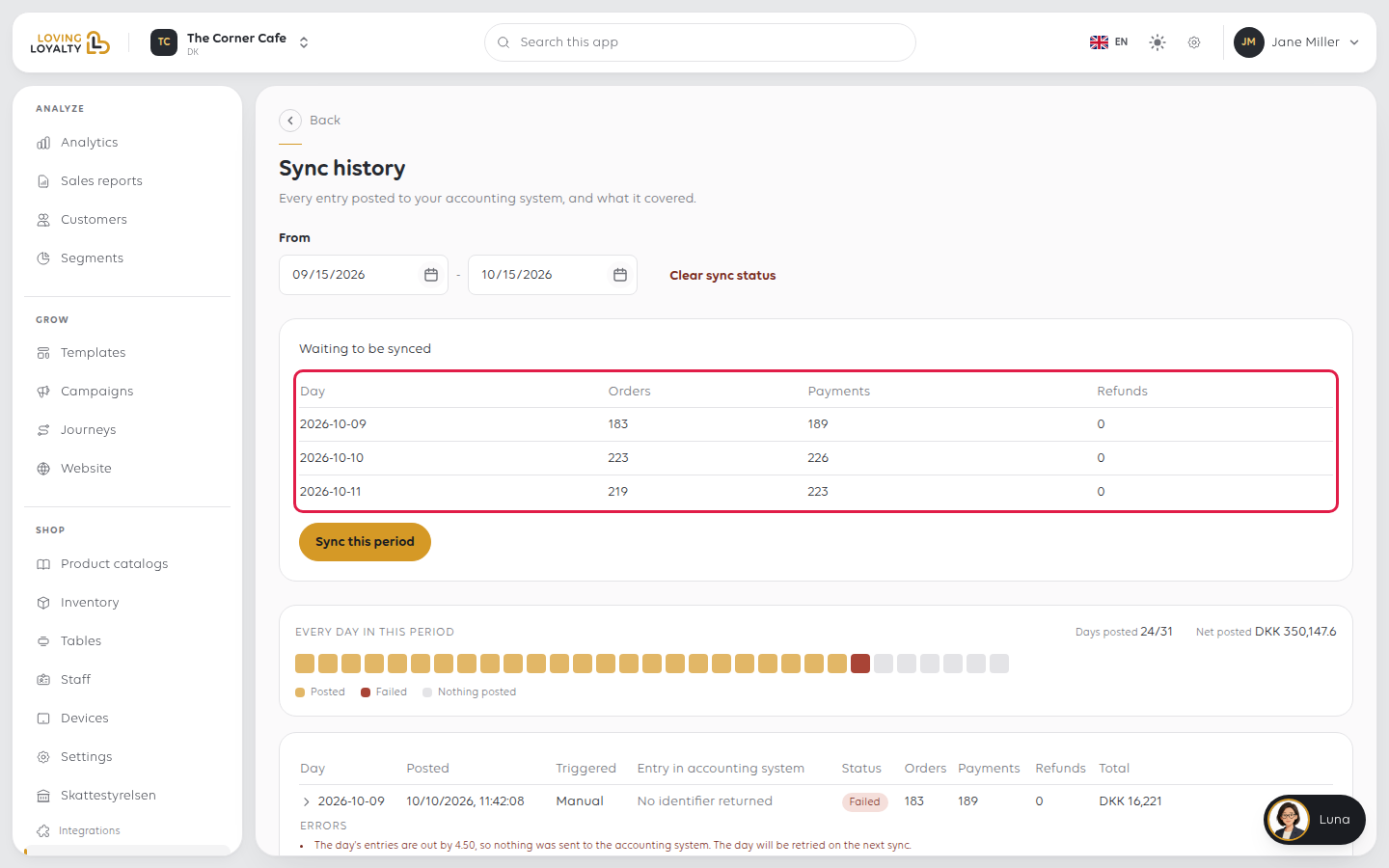
Les feilene, de er spesifikke
En mislykket dag sier hvorfor. Et reelt eksempel:
Dagens poster er ute med 4,50, så ingenting ble sendt til regnskapssystemet. Dagen vil bli forsøkt på nytt ved neste synkronisering.
Ingenting ble sendt. Dagen holdes tilbake i sin helhet, slik at kontoene dine aldri inneholder en halv dag.
Den vil bli forsøkt på nytt uten at du gjør noe. Men fiks årsaken først, ellers mislykkes forsøket på samme måte.
Dager som ikke vil balansere
"Ute med" betyr at dagens betalinger ikke summerer seg til bestillingene. Vanlige årsaker:
| Årsak | Hva du skal se etter |
|---|---|
| En bestilling delvis betalt | En andel som aldri ble hentet – se Del en regning mellom kunder |
| Kontantbevegelser ikke registrert | Penger tatt ut ved å bare åpne skuffen – se Betal penger ut av skuffen |
| En refusjon som ikke ble fullført | En refusjon som vises som startet, men ikke avgjort |
| Kontantbalansen ble stående åpen | Dagen ble aldri avsluttet – se Lukk butikken med en X- eller Z-rapport |
Fiks dagen ved kilden, og bruk deretter Sync this period (Synkroniser denne perioden) i stedet for å vente.
Entry in accounting system: No identifier returned (Post i regnskapssystem: Ingen identifikator returnert) betyr at den andre siden aldri bekreftet en post. Behandle dagen som ikke bokført, uansett hva annet raden sier, og sjekk regnskapssystemet før du sender på nytt, slik at du ikke oppretter den to ganger.
Hvis noe går galt
| Hva du ser | Hva det betyr | Hva du skal gjøre |
|---|---|---|
| En dag mangler helt | Den er ikke sendt ennå | Sjekk Waiting to be synced (Venter på synkronisering) og velg Sync this period (Synkroniser denne perioden) |
| Samme dag mislykkes gjentatte ganger | Den underliggende dagen balanserer ikke | Fiks årsaken; gjentatte forsøk alene vil ikke løse det |
| Tallene avviker fra rapportene dine | Synkroniseringen sender dagens poster, ikke en rapport | Sammenlign med Z-rapporten for den dagen |
| Alt sluttet å synkronisere | Synkronisering er satt på pause eller tilkoblingen har utløpt | På regnskapssiden, sjekk at Sync sales (Synkroniser salg) er Enabled (Aktivert). Hvis kortet sier Expired (Utløpt), velg Reconnect (Koble til på nytt) |
Var denne artikkelen nyttig?
Takk for tilbakemeldingen!
