

 English
 Dansk
 Svenska
 Norsk bokmål
Ein anderes Android-Gerät einrichten (Softpay)
Verwenden Sie dies, wenn Ihr Gerät Softpay verwendet, aber keines der vom POS aufgelisteten Modelle ist – die Kachel Other (Andere). Die Einrichtung ist kürzer als bei einem gelisteten Modell, und das ist der Punkt, den Sie verstehen müssen: Da das POS nicht weiß, um welches Gerät es sich handelt, fragt es nicht nach einem eingebauten Drucker oder einer Kassenschublade und konfiguriert auch keines davon für Sie.
Wenn Ihr Gerät aufgeführt ist – ein Sunmi T2s, V3 Mix, V2s oder P2 Pro, oder ein Landi M20 oder C20 Pro – verwenden Sie stattdessen die entsprechende Anleitung. Sie erhalten die Schritte für Drucker und Schublade, und diese ersparen Ihnen die manuelle Einrichtung.
Bevor Sie beginnen
- Das Gerät ist eingeschaltet, mit Wi-Fi verbunden und die Softpay-App ist darauf installiert und aktiviert.
- Führen Sie dies auf dem Gerät aus, das die Bestellungen entgegennimmt.
- Entscheiden Sie, wie Belege gedruckt werden sollen. In diesem Ablauf wird kein Drucker eingerichtet, daher muss ein Belegdrucker anschließend separat konfiguriert werden.
1. Die Liste der Zahlungsterminals öffnen
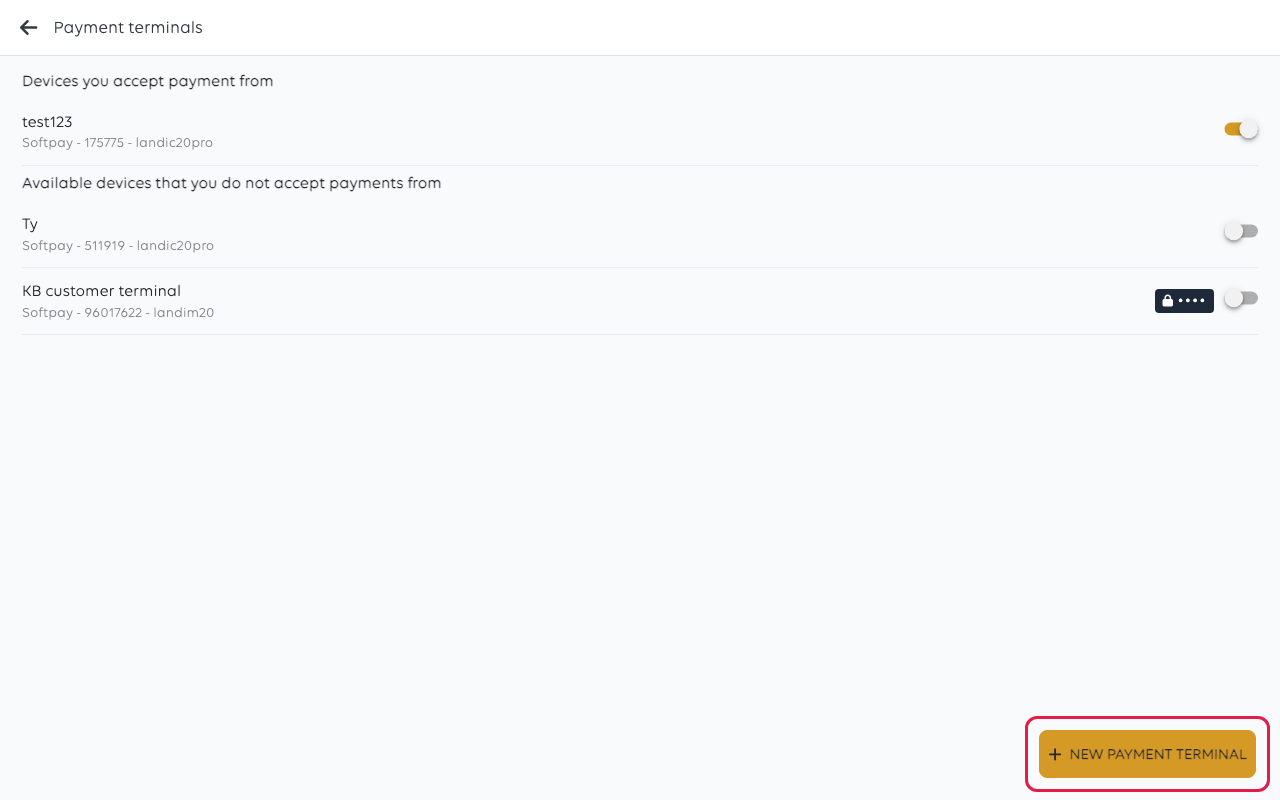
Öffnen Sie das Menü oben links und wählen Sie Payment terminals (Zahlungsterminals). Die Liste zeigt jedes Terminal an, das diesem Geschäft bereits bekannt ist, mit seinem Anbieter, seiner ID und seinem Modell unter dem Namen.
Tippen Sie auf New payment terminal (Neues Zahlungsterminal). Wenn das POS zuerst Choose provider (Anbieter auswählen) anzeigt, tippen Sie auf Softpay und dann auf Continue (Weiter).
2. Die Einrichtung auswählen
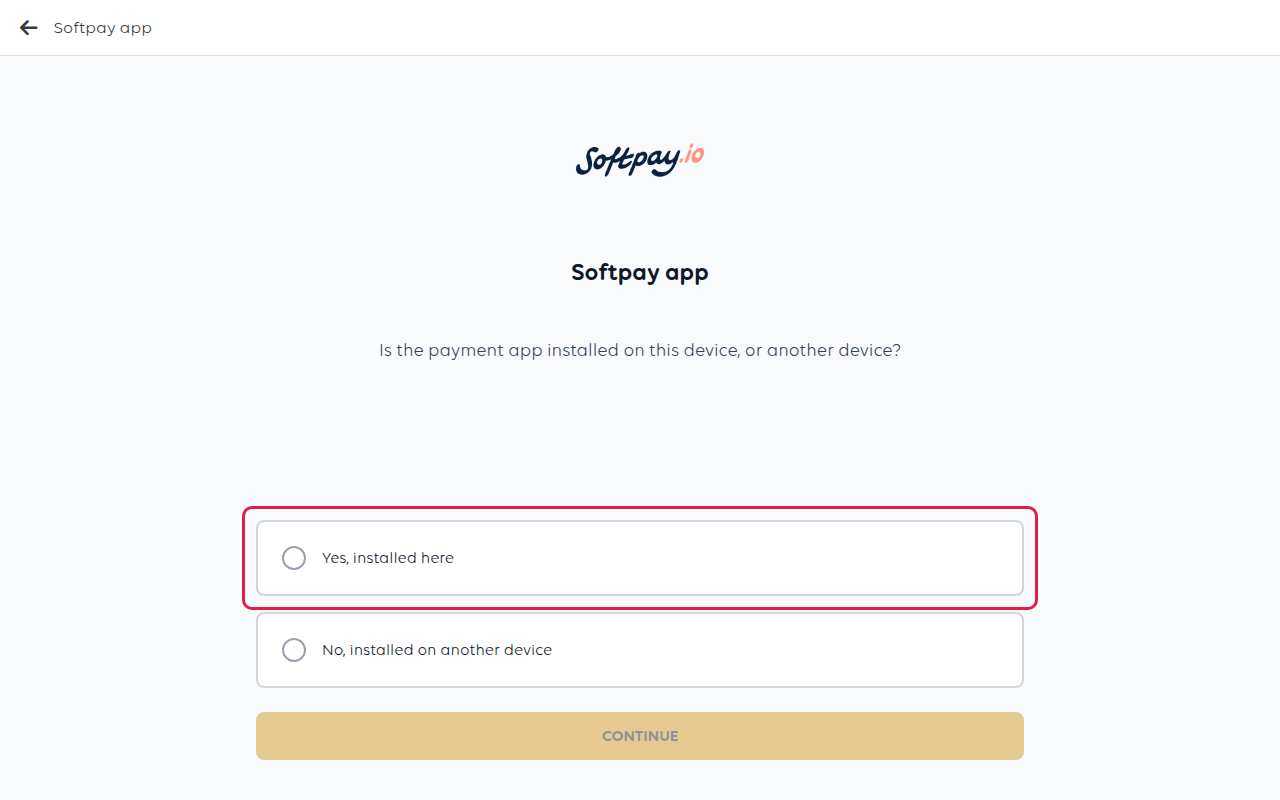
Das POS fragt, wo die Softpay-App installiert ist.
- Tippen Sie auf Yes, installed here (Ja, hier installiert), wenn dieses Gerät sowohl die Bestellung als auch die Zahlung entgegennimmt.
- Tippen Sie auf No, installed on another device (Nein, auf einem anderen Gerät installiert), wenn Softpay auf einem separaten Terminal läuft, das dem Kunden zugewandt ist.
Tippen Sie auf Continue (Weiter).
Wenn Sie unsicher sind, lesen Sie Welche Terminal-Einrichtung benötigen Sie? – die Antwort entscheidet, ob der Kunde etwas auf dem Terminal sieht.
3. „Other“ (Andere) auswählen
Tippen Sie auf Other (Andere) und dann auf Continue (Weiter).
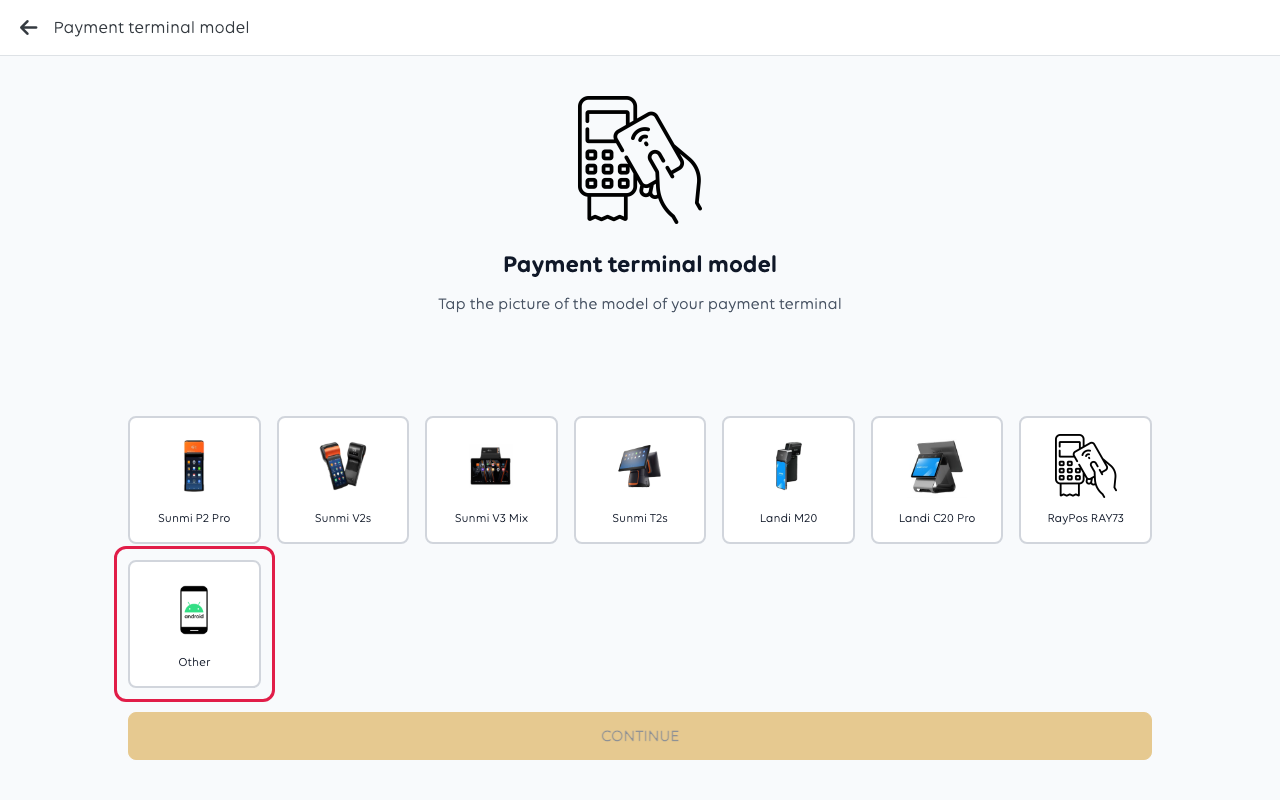
Überprüfen Sie das Raster, bevor Sie dies auswählen. Wenn Ihr Gerät namentlich aufgeführt ist, wählen Sie es aus – Other (Andere) überspringt die Schritte zur Konfiguration eines eingebauten Druckers und einer Kassenschublade.
4. Das Gerät benennen
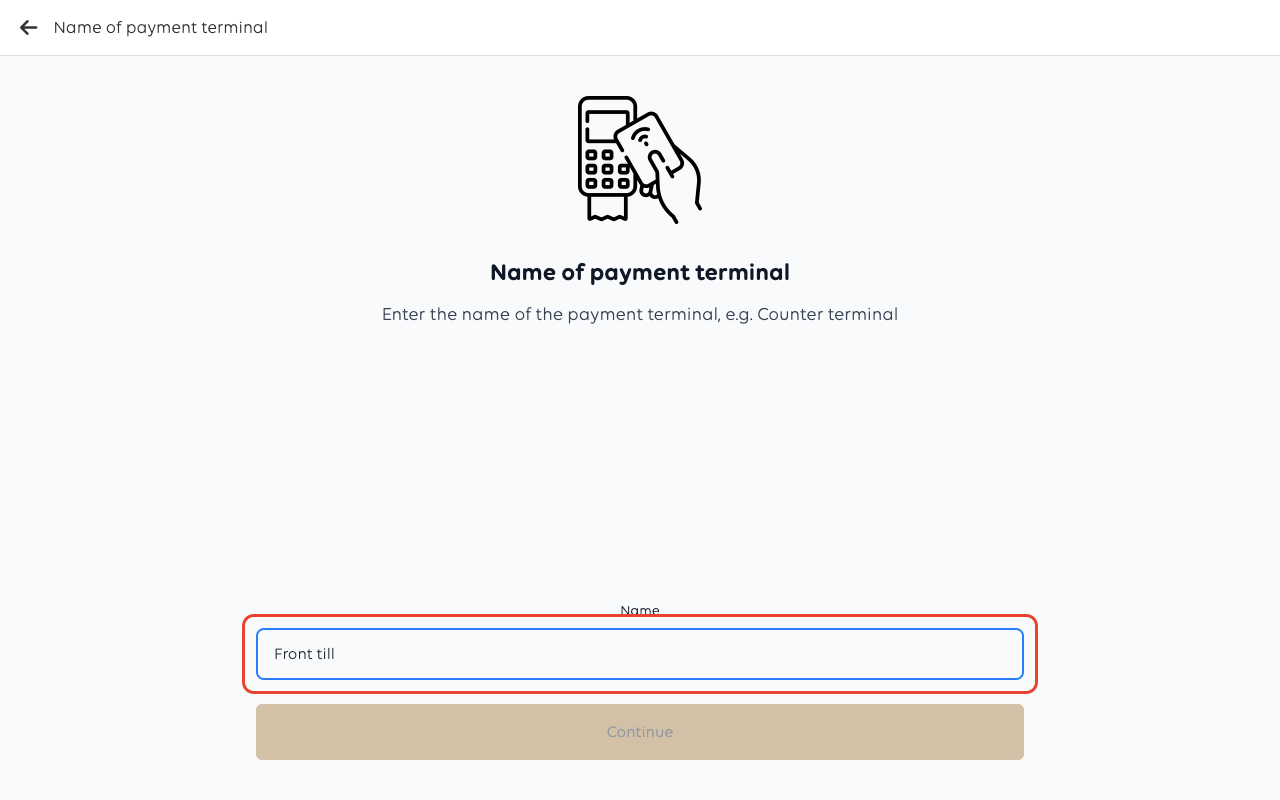
Da das POS das Modell nicht kennt, ist dies die letzte Frage: Geben Sie dem Gerät einen Namen, den Ihre Mitarbeiter wiedererkennen, z. B. Frontschalter oder Handheld 1.
Tippen Sie auf Continue (Weiter). Wenn es funktioniert hat, zeigt das POS Payment terminal created successfully! (Zahlungsterminal erfolgreich erstellt!) an und führt Sie zurück zur Terminalliste.
5. Einrichtung auf dem Gerät abschließen
6. Drucken separat einrichten
Dieser Ablauf fragte nichts über das Drucken, daher haben Belege keinen Ort, an den sie gehen können, bis ein Drucker konfiguriert ist. Richten Sie den Drucker ein, den das Gerät verwenden wird, und führen Sie dann einen Testdruck vor dem ersten Handelstag durch.
7. Überprüfen, ob es funktioniert
- Geben Sie einen Testartikel ein und wählen Sie Card (Karte).
- Schließen Sie die Zahlung mit einer echten Karte ab und erstatten Sie sie dann von der Bestellung zurück.
- Bestätigen Sie, dass ein Beleg auf dem Drucker gedruckt wurde, den Sie in Schritt 6 konfiguriert haben.
Eine Zahlung ist erst abgeschlossen, wenn das POS sie als Settled (Abgeschlossen) anzeigt. Wenn sie bei einem anderen Status stoppt, wurde der Kunde möglicherweise nicht belastet.
Wenn etwas schiefgeht
| Was Sie sehen | Was es bedeutet | Was zu tun ist |
|---|---|---|
| Der Checkout wartet auf ein Terminal, das nie antwortet | Die Antwort in Schritt 2 stimmt nicht damit überein, wo Softpay tatsächlich läuft | Entfernen Sie das Terminal und wiederholen Sie Schritt 2 mit der anderen Antwort |
| Nach einem Verkauf wird nichts gedruckt | Es wurde kein Drucker konfiguriert – Other (Andere) richtet keinen ein | Richten Sie einen Belegdrucker für dieses Gerät ein |
| Die Kassenschublade öffnet sich nicht | Other (Andere) konfiguriert keine Schublade | Schließen Sie die Schublade an ein Gerät an, das dem POS modellmäßig bekannt ist, oder richten Sie die Schublade separat ein |
| Softpay zeigt einen Aktivierungs- oder Quarantänefehler an | Das Gerät ist nicht beim Zahlungsanbieter aktiviert | Richten Sie es nicht erneut ein; kontaktieren Sie den Support |
War dieser Artikel hilfreich?
Vielen Dank für Ihr Feedback!
