

 English
 Dansk
 Svenska
 Norsk bokmål
Ihr Plan und Ihre Rechnungen
Wofür Sie bezahlen, was es kostet und die entsprechenden Rechnungen. Hier können Sie auch nachsehen, wenn eine Funktion im Manager fehlt.
Das Menü Billing (Abrechnung) wird für Geschäfte in Norwegen nicht angezeigt.
1. Sehen Sie, wofür Sie bezahlen
Öffnen Sie Billing (Abrechnung) → Subscriptions (Abonnements). Die Kacheln oben zeigen an, was Sie Every month (Jeden Monat) bezahlen, was On your plan (In Ihrem Plan) enthalten ist, welche Add-ons on (Add-ons aktiv) sind und was You could add (Sie hinzufügen könnten). Darunter befindet sich Ihr Plan, gruppiert nach Typ wie Software und Hardware mit einer monatlichen Gesamtsumme für jeden, dann Ihre Add-ons, jeweils mit eigenem Preis und Startdatum.
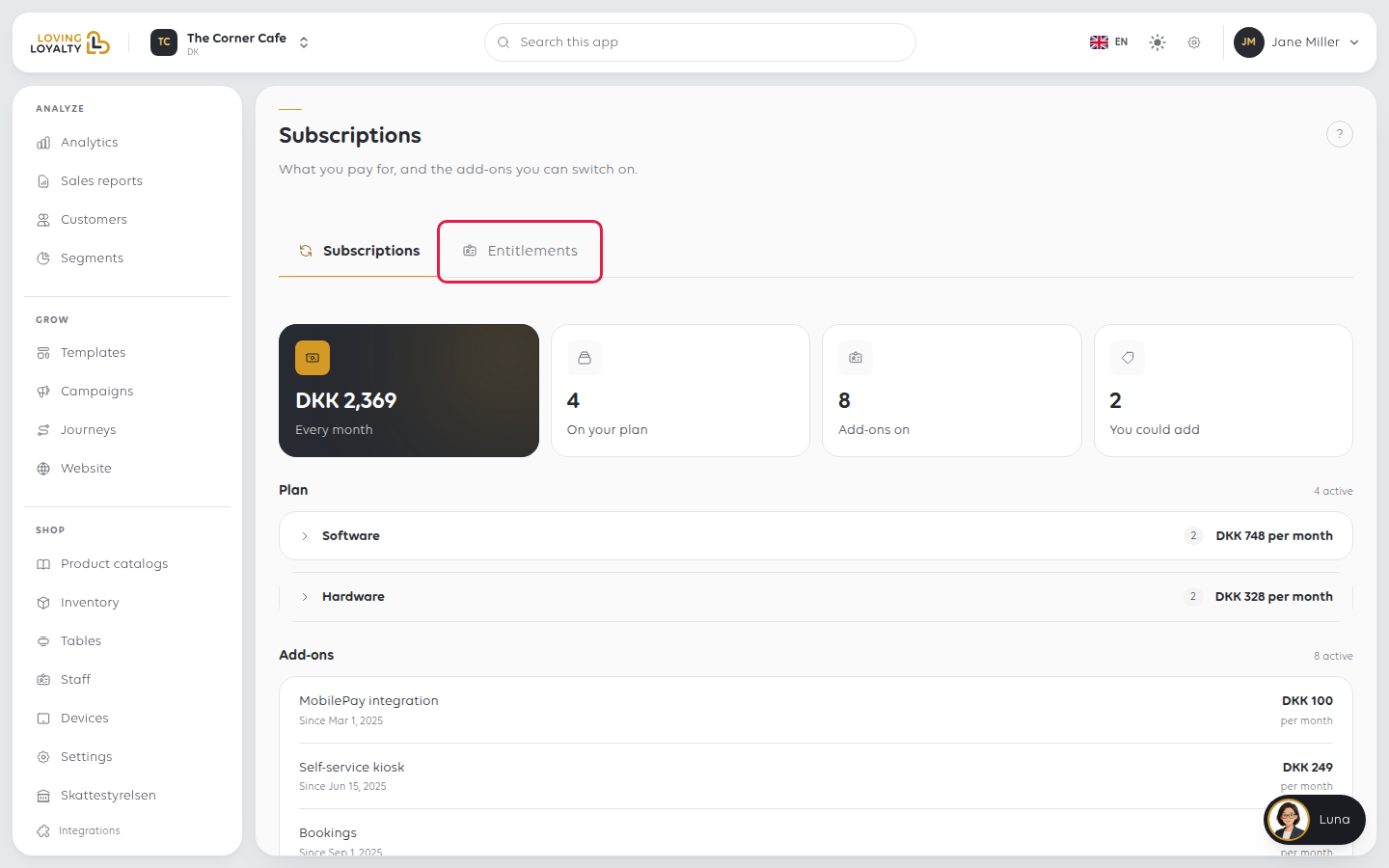
Add-ons umfassen Dinge wie MobilePay, den Self-Service-Kiosk, Buchungen, die Landingpage und Google-Bewertungen. Wenn eines davon im Manager fehlt, erfahren Sie auf dieser Seite, ob Sie es haben.
2. Ein Add-on hinzufügen
Wählen Sie unter Add-ons (Add-ons) bei dem gewünschten Add-on Add (Hinzufügen). Eine Bestätigung, Add (Hinzufügen) gefolgt vom Namen des Add-ons, zeigt zuerst den monatlichen Preis an: Sie zahlen anteilig vom heutigen Tag bis zum Ende des aktuellen Abrechnungszeitraums, danach den vollen Preis jeden Monat. Wählen Sie Add (Hinzufügen).
Sie sehen, dass das Add-on is now active (jetzt aktiv ist). Es wird sofort aktiviert und erscheint auf Ihrer nächsten Rechnung.
Wenn ein Add-on stattdessen Please contact your sales agent to get this feature enabled (Bitte kontaktieren Sie Ihren Vertriebsmitarbeiter, um diese Funktion zu aktivieren) anzeigt, kann es hier nicht gekauft werden. Kontaktieren Sie Ihren Vertriebsmitarbeiter.
3. Überprüfen Sie, was Ihr Plan freischaltet
Der Tab Entitlements (Berechtigungen) neben Subscriptions (Abonnements) listet die Funktionen auf, die Ihr Plan und Ihre Add-ons freischalten.
Eine Funktion kann bezahlt sein und trotzdem nicht erscheinen, wenn der Shop seine Berechtigungen nicht synchronisiert hat. Siehe Eine Einstellung finden und warum eine fehlt.
4. Eine Rechnung finden
Öffnen Sie Billing (Abrechnung) → Invoices (Rechnungen). Jede Rechnung wird mit ihrer Nummer, dem Issue Date (Ausstellungsdatum), dem Type (Typ), dem Due Date (Fälligkeitsdatum) und dem Amount (Betrag) aufgelistet, mit Zählungen oben.
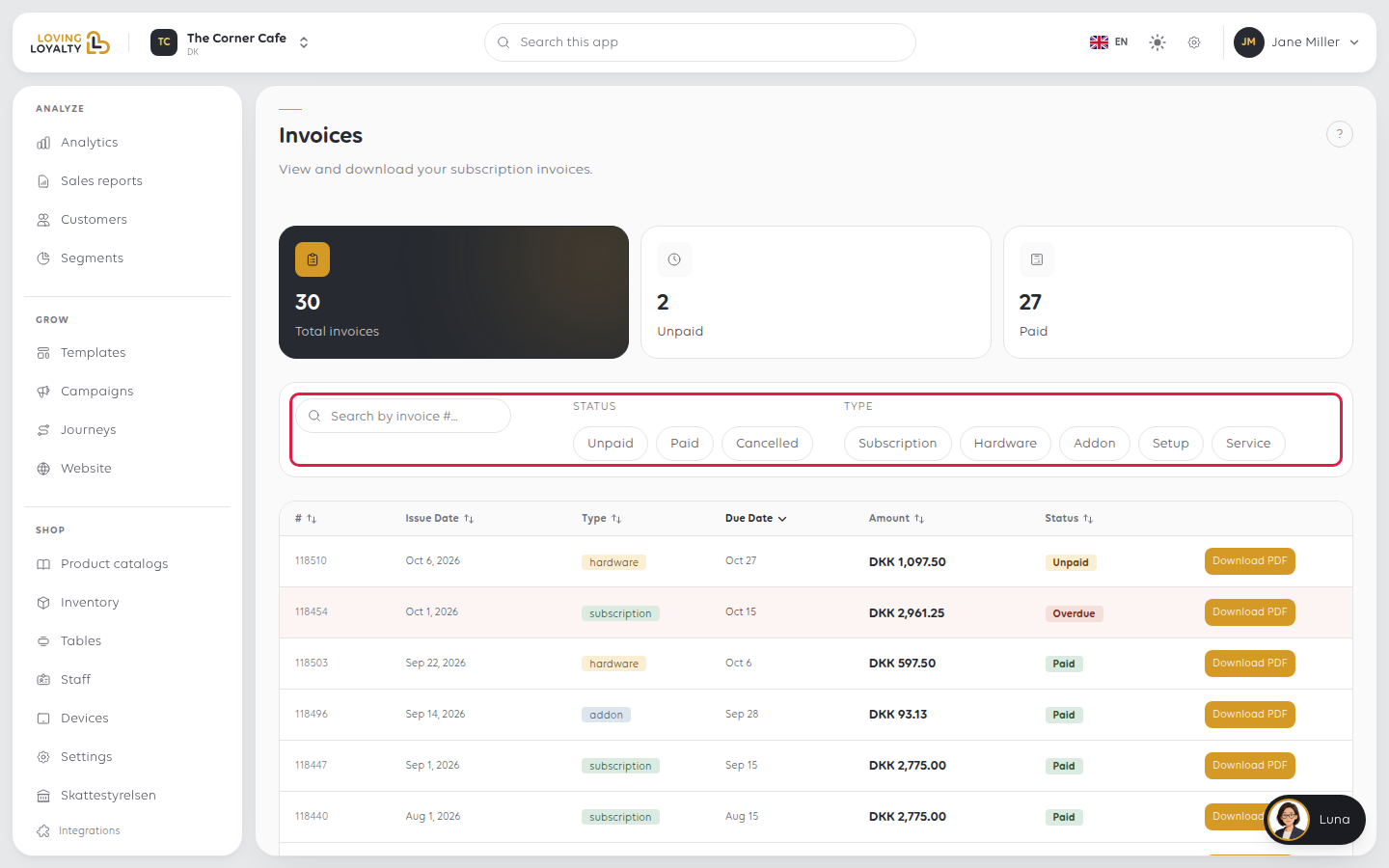
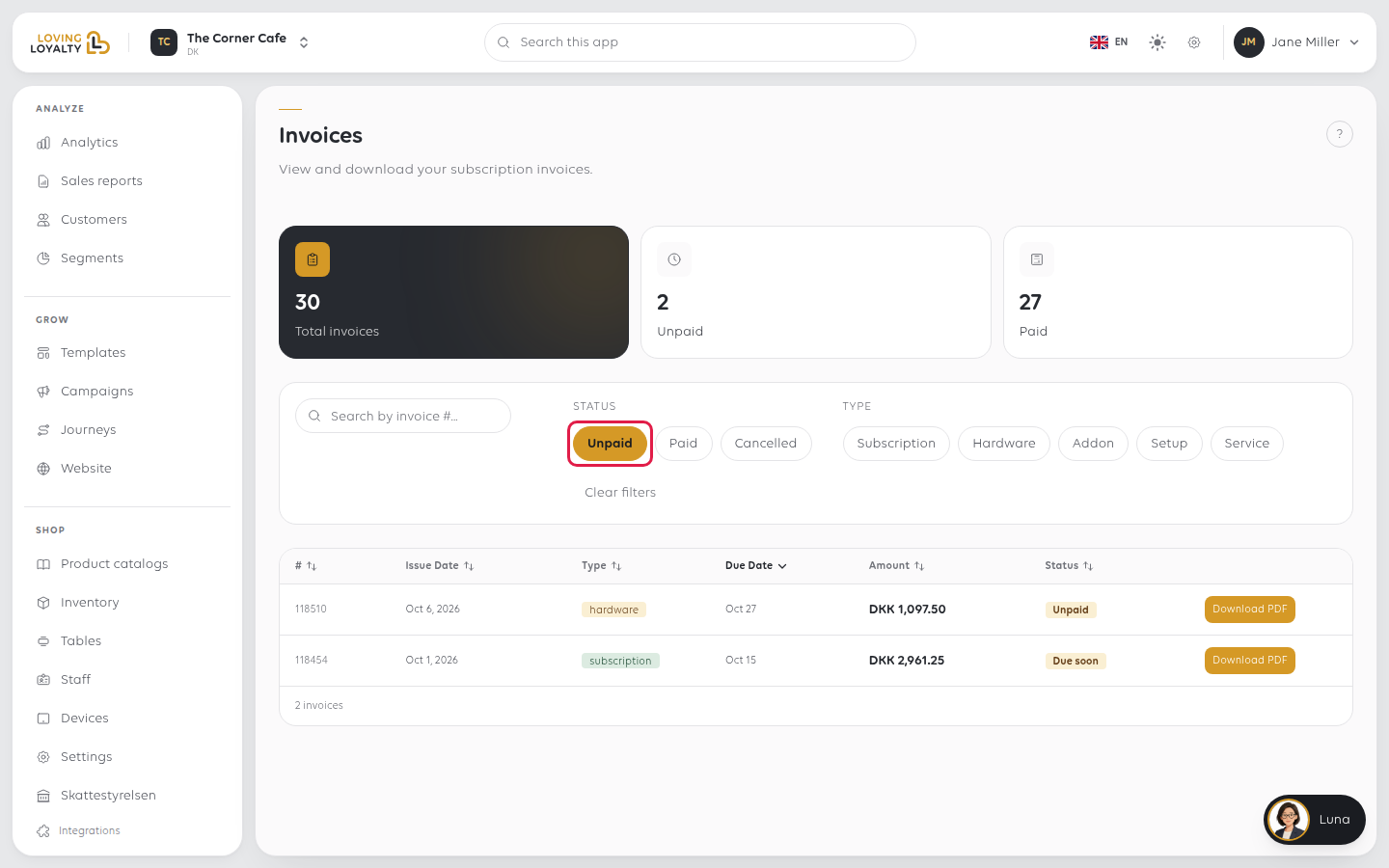
Filtern Sie nach Status (Unpaid (Unbezahlt), Paid (Bezahlt), Cancelled (Storniert)) oder nach Typ (Subscription (Abonnement), Hardware, Addon, Setup (Einrichtung), Service), oder verwenden Sie Search by invoice #... (Nach Rechnungsnummer suchen...).
5. Eine Rechnung herunterladen
Wählen Sie Download PDF (PDF herunterladen) in der Zeile der Rechnung. Wenn in der Zeile No PDF (Kein PDF) steht, gibt es kein Dokument dafür.
Ältere und Rechnungen mit Nullwert haben oft kein PDF. Wenn Sie ein Dokument für eine davon benötigen, wenden Sie sich an den Support.
Wenn etwas schiefgeht
| Was Sie sehen | Was es bedeutet | Was zu tun ist |
|---|---|---|
| Eine Funktion fehlt im Manager | Das Add-on ist nicht in Ihrem Plan enthalten | Überprüfen Sie Add-ons (Add-ons) unter Subscriptions (Abonnements) |
| Eine Rechnung ist für weniger als einen vollen Monat | Das Add-on wurde mitten im Monat gestartet | Es wird anteilig ab dem Startdatum berechnet |
| Sie haben unbezahlte Rechnungen | Sie sind unter Unpaid (Unbezahlt) aufgeführt | Begleichen Sie diese; Funktionen können bei Nichtzahlung entzogen werden |
War dieser Artikel hilfreich?
Vielen Dank für Ihr Feedback!
