

 English
 Svenska
 Deutsch
 Norsk bokmål
Opsæt en Landi M20 (Viva Wallet)
Landi M20 kører Viva Wallet betalingsappen. Denne guide opsætter en, så kortbetalinger kan sendes til den fra kassen.
M20 bruges normalt som en ekstern, kundevendt terminal: ordrer registreres på din kasse, og M20 vender mod kunden for at vise kurven og tage betalingen. Den kan også køre selvstændigt, hvor ordren placeres og betales på selve M20. Hvis du ikke har besluttet dig, læs da først Hvilken terminalopsætning har du brug for? — denne guide viser den eksterne opsætning og påpeger, hvor den selvstændige vej adskiller sig.
Før du starter
- M20 er tændt, forbundet til Wi-Fi, og Viva Wallet-appen er installeret og aktiveret på den.
- Gør dette på den kasse, du vil modtage betalinger fra.
1. Åbn listen over betalingsterminaler
Fra kasseapparatets startskærm åbner du menuen øverst til venstre og vælger Payment terminals (Betalingsterminaler). Listen viser alle terminaler, der allerede er kendt af denne butik, med dens udbyder, ID og model under navnet.
Tryk på New payment terminal (Ny betalingsterminal). Hvis POS først viser Choose provider (Vælg udbyder), tryk på Viva Wallet, og tryk derefter på Continue (Fortsæt).
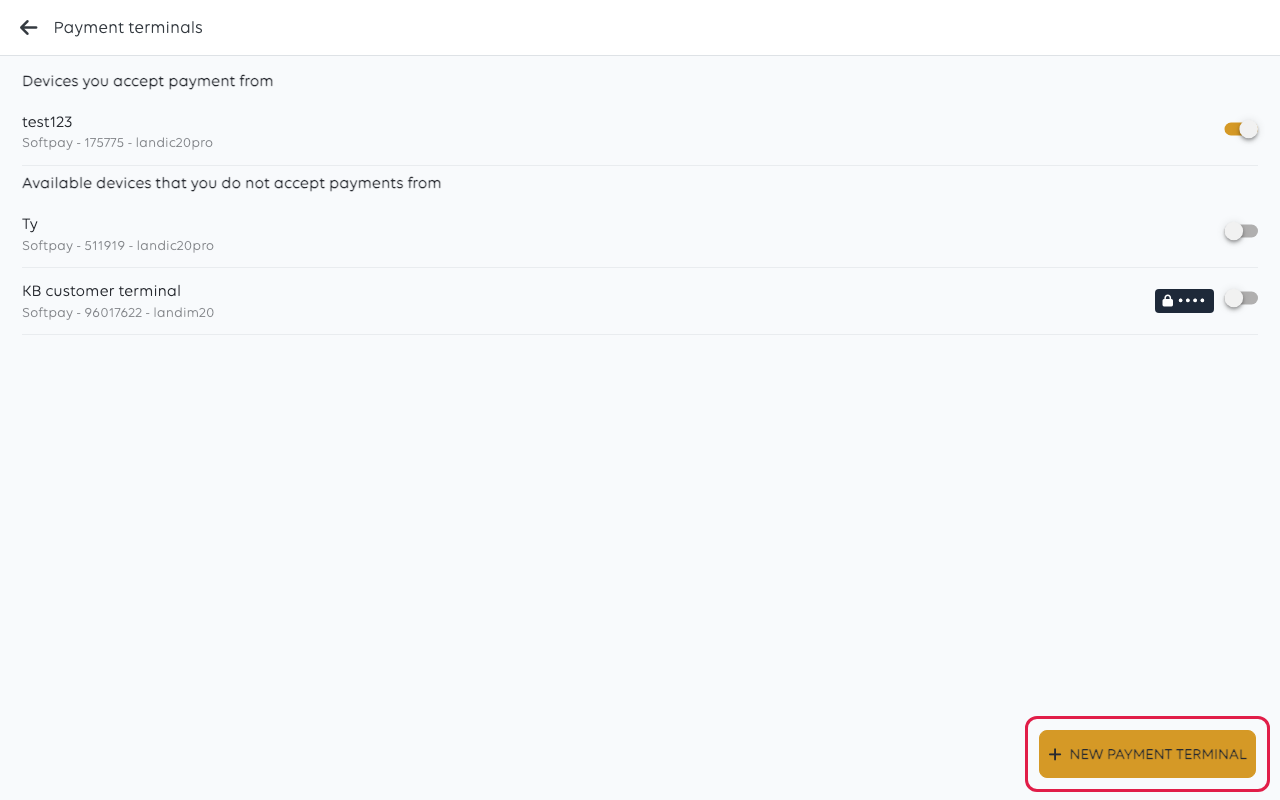
Tjek listen først. Hvis M20'eren i din hånd allerede er på listen, skal du ikke tilføje den igen – slå i stedet dens kontakt til.
2. Vælg opsætningen
POS spørger, hvor Viva Wallet-appen er installeret. M20 er en separat enhed fra din kasse, så appen er ikke på den enhed, du trykker på nu.
Tryk på No, installed on another device (Nej, installeret på en anden enhed), og tryk derefter på Continue (Fortsæt).
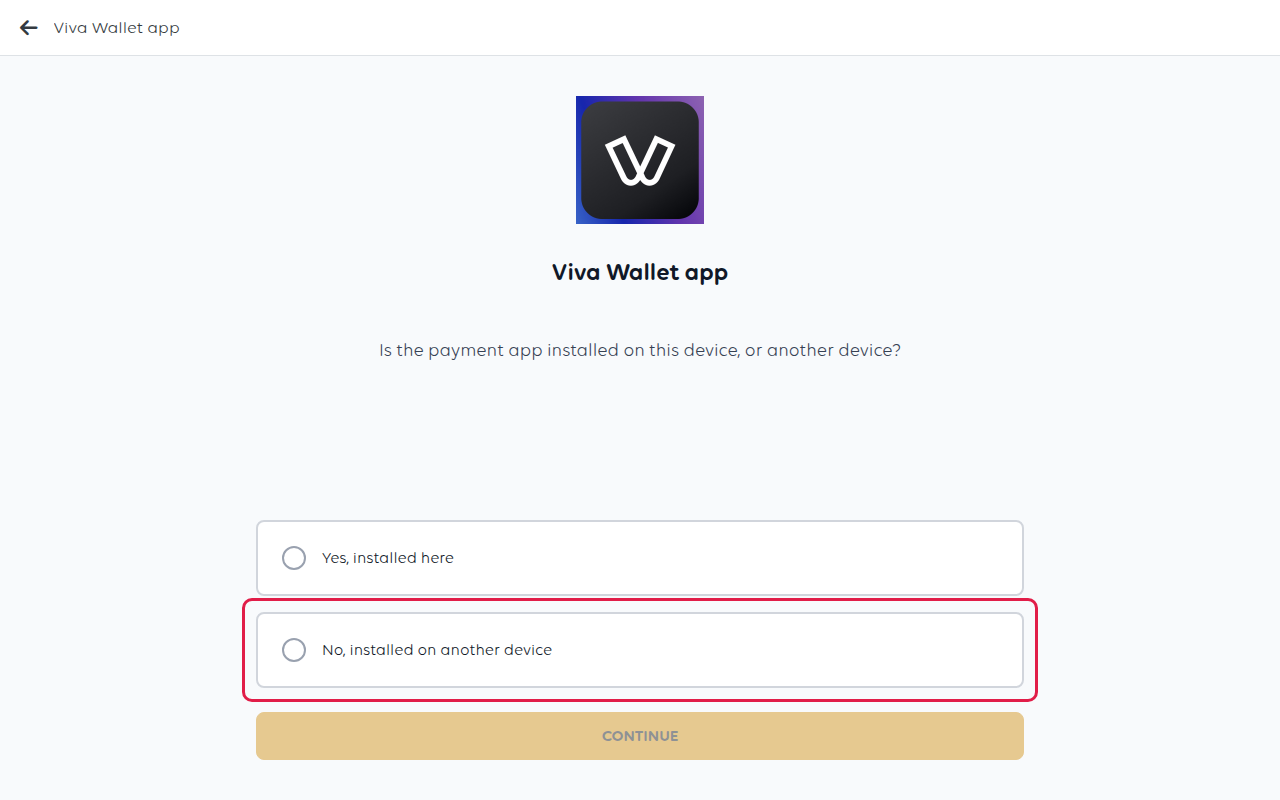
Selvstændig i stedet? Hvis M20 er den eneste enhed – ordren registreres også på den – tryk på Yes, installed here (Ja, installeret her). Alt, der følger, er det samme, men kunden ser aldrig kurven, fordi skærmen er kassererens.
3. Vælg Landi M20
Tryk på Landi M20, og tryk derefter på Continue (Fortsæt).
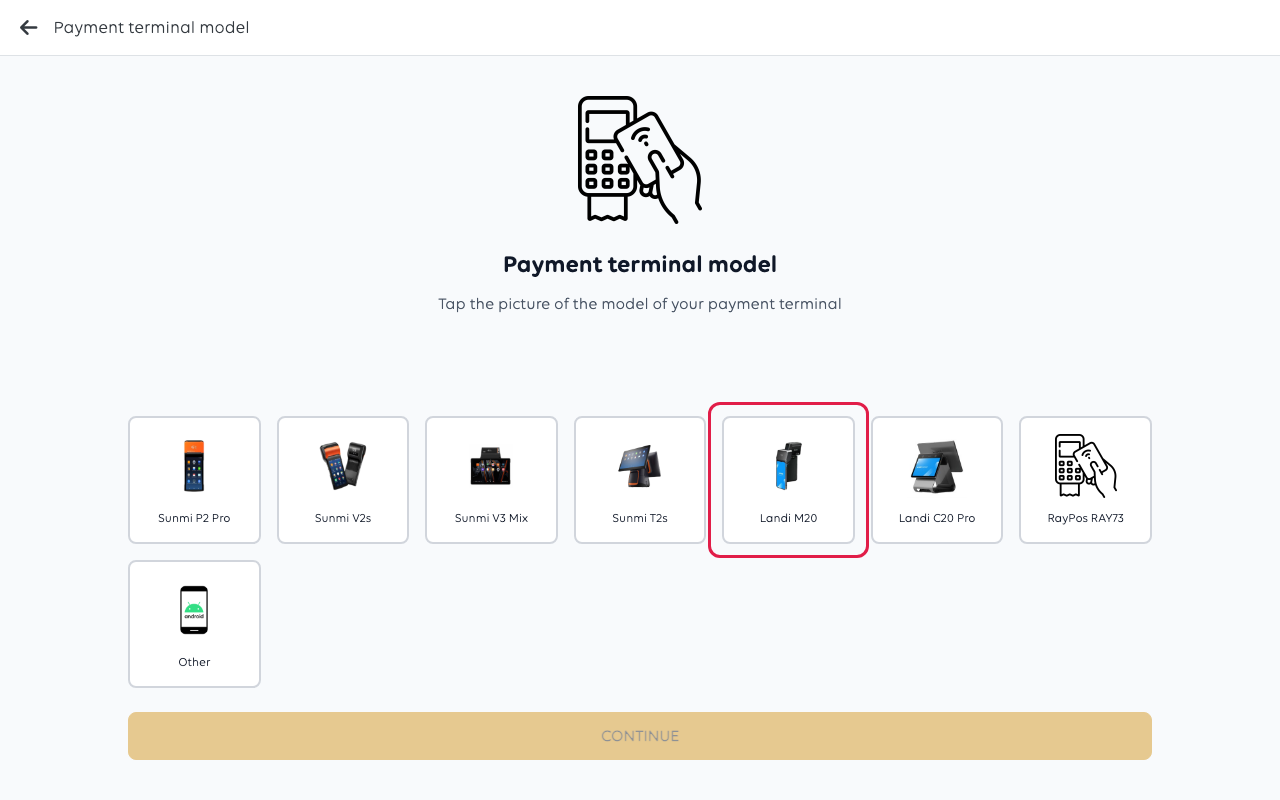
De enheder, der tilbydes her, er dem, der er opsat til din butik med Viva Wallet. Hvis enheden i din hånd ikke er på listen, skal du ikke tvinge den igennem Other (Andet) uden at læse den guide først – Other (Andet) springer de trin over, der konfigurerer printeren.
4. Beslut om der skal printes på terminalen
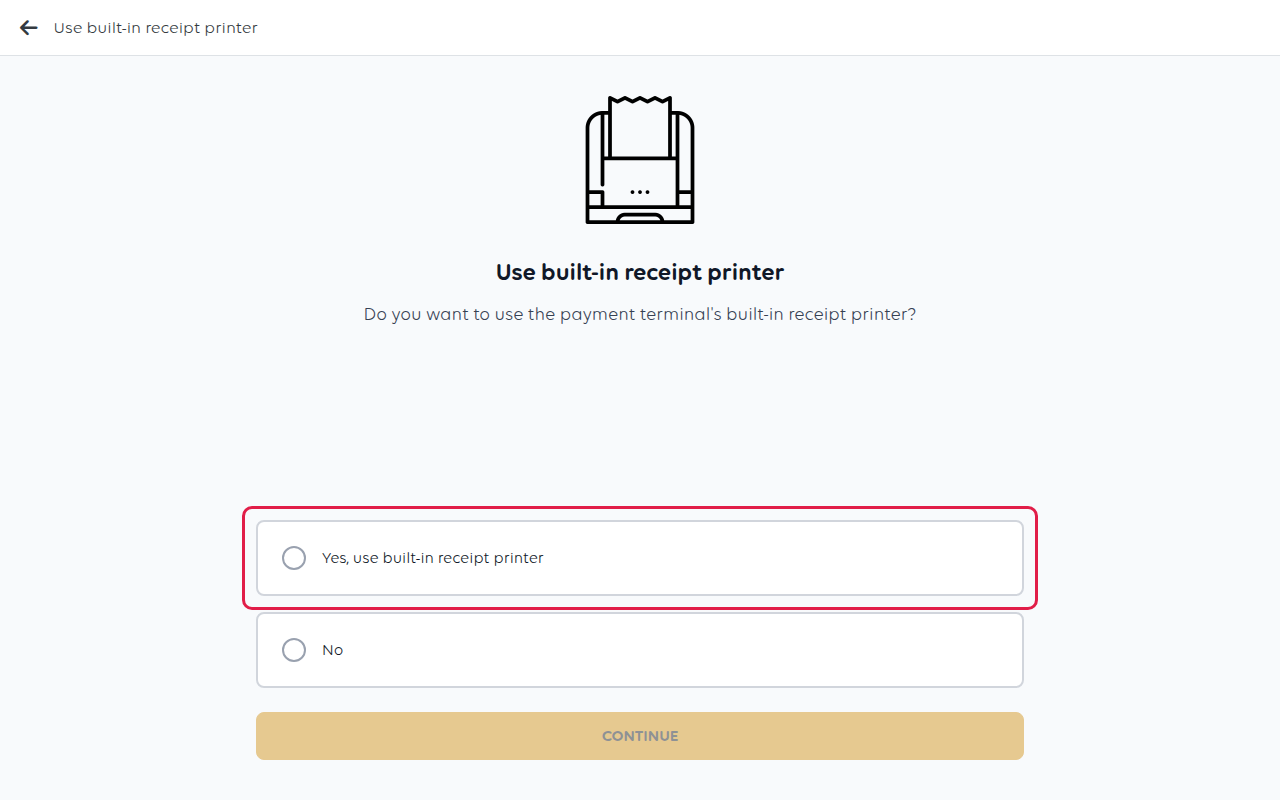
M20 har en indbygget kvitteringsprinter. For at få kundekvitteringer ud af terminalen, tryk på Yes, use built-in receipt printer (Ja, brug indbygget kvitteringsprinter). For kvitteringer fra en separat printer ved disken, tryk på No (Nej).
Tryk på Continue (Fortsæt).
5. Navngiv terminalen
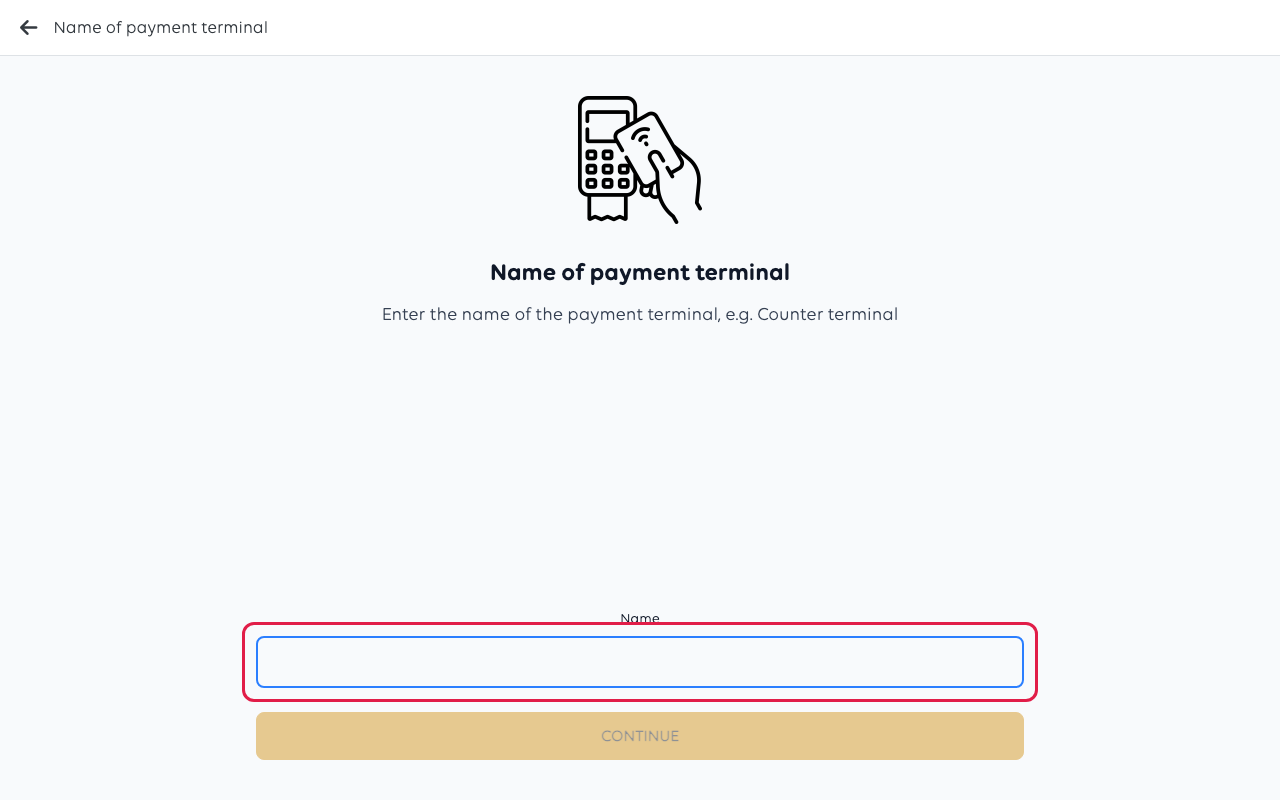
Giv terminalen et navn, som personalet vil genkende ved kassen, f.eks. Disken eller Bar. Med mere end én terminal er navnet den måde, kassereren vælger den rigtige på, når der tages en betaling.
Tryk på Continue (Fortsæt). Når det virkede, viser POS Payment terminal created successfully! (Betalingsterminal oprettet med succes!) og tager dig tilbage til terminaloversigten.
6. Afslut opsætningen på terminalen
7. Tjek at det virker
- Registrer en testvare på kassen og vælg Card (Kort).
- Bekræft, at beløbet vises på M20.
- Gennemfør betalingen med et rigtigt kort, og refunder den derefter fra ordren.
- Tjek, at kvitteringen blev udskrevet, hvor du forventede det.
En betaling er kun fuldført, når POS viser den som Settled (Afregnet). Hvis den stopper ved en anden status, er kunden muligvis ikke blevet opkrævet.
Parring af terminalen med kassen
Alt ovenstående sker på kassen og opretter terminalen. Den skal stadig have at vide, hvilken butik og kasse den tilhører. Det gøres ved at aktivere den fra kassen og scanne en QR-kode på terminalen.
1. Åbn terminalen og start aktivering
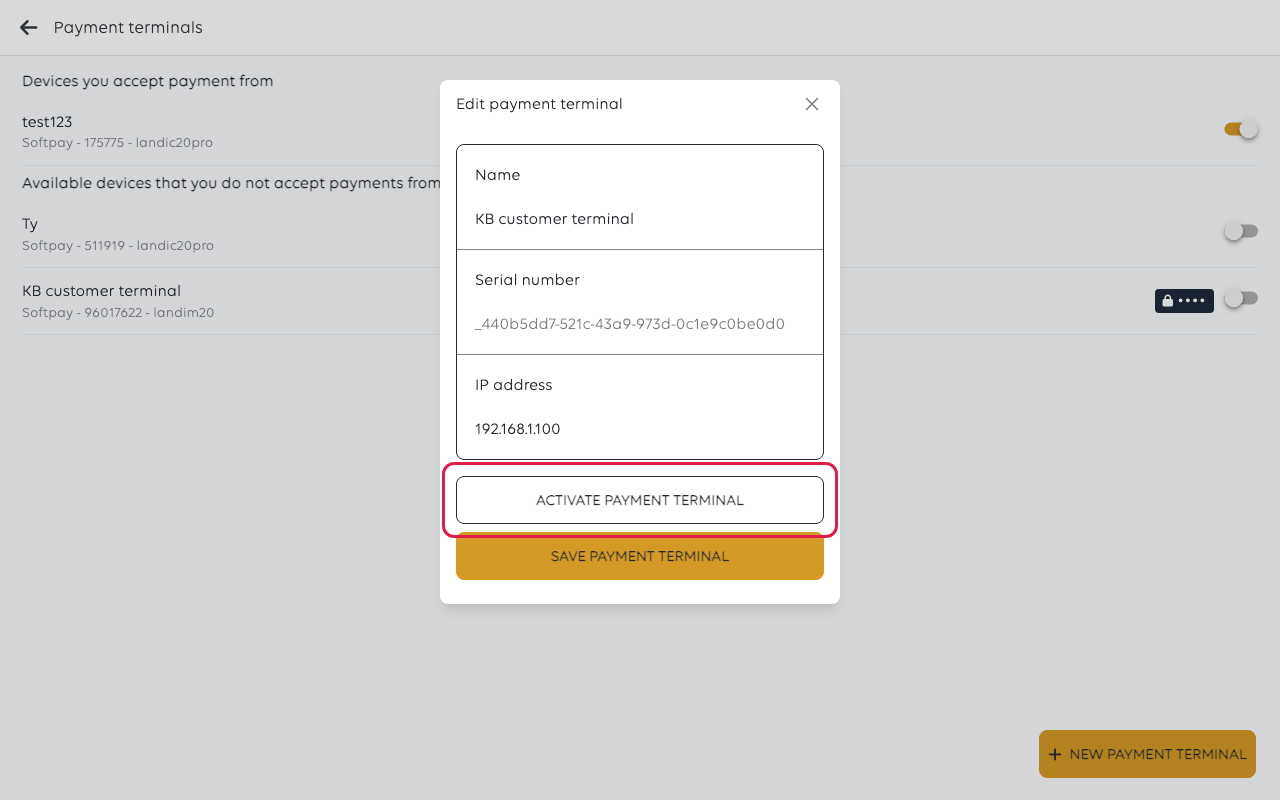
I Payment terminals (Betalingsterminaler) trykker du på den terminal, du lige har oprettet, og derefter på Activate payment terminal (Aktiver betalingsterminal).
2. Installer appen på terminalen
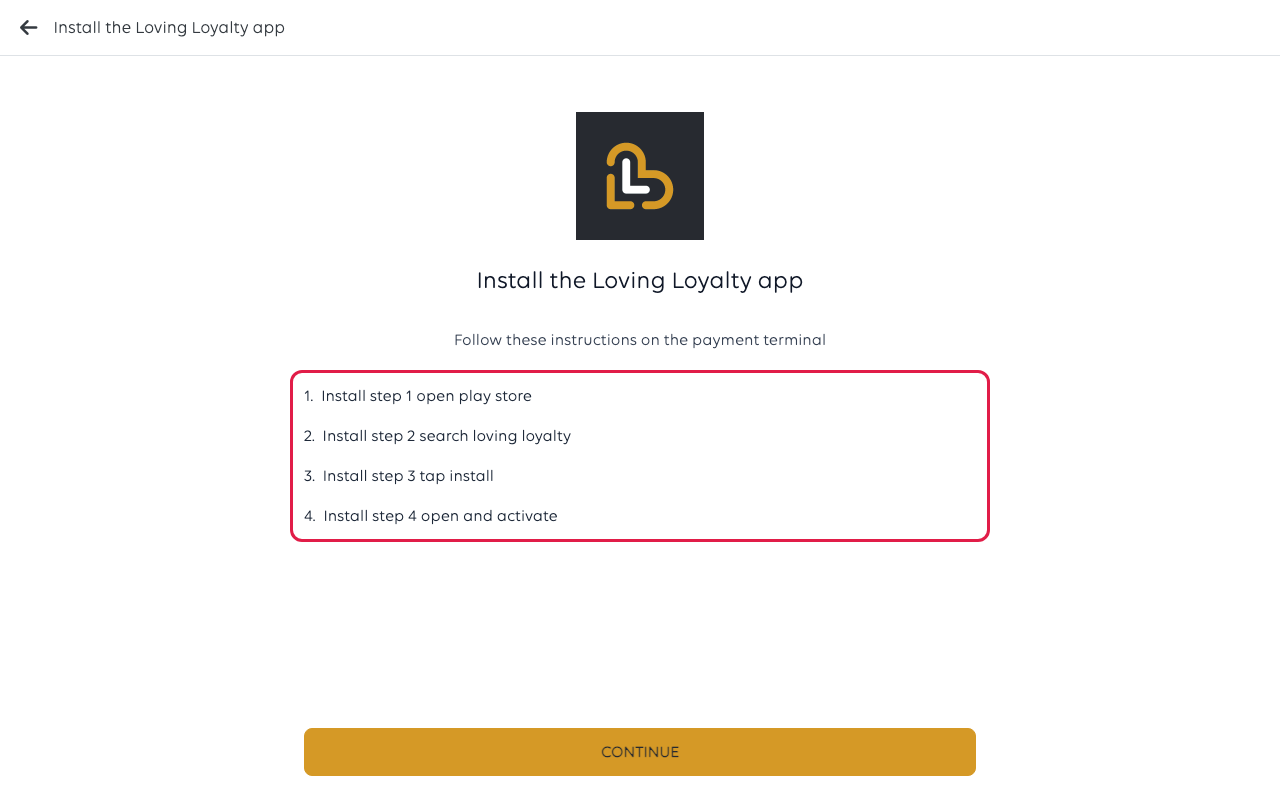
Kassen viser Install Loving Loyalty app (Installer Loving Loyalty app). På terminalen åbner du Play Store, søger efter Loving Loyalty og trykker på Install (Installer). Åbn appen og tryk på Activate payment terminal (Aktiver betalingsterminal) i dens menu. Tryk derefter på Continue (Fortsæt) på kassen.
3. Scan QR-koden
Kassen viser en QR-kode. Ret terminalens kamera mod den. De to parres derefter, og terminalen ved, hvilken butik og kasse den tilhører. Tryk på Close (Luk) på kassen, når du er færdig.
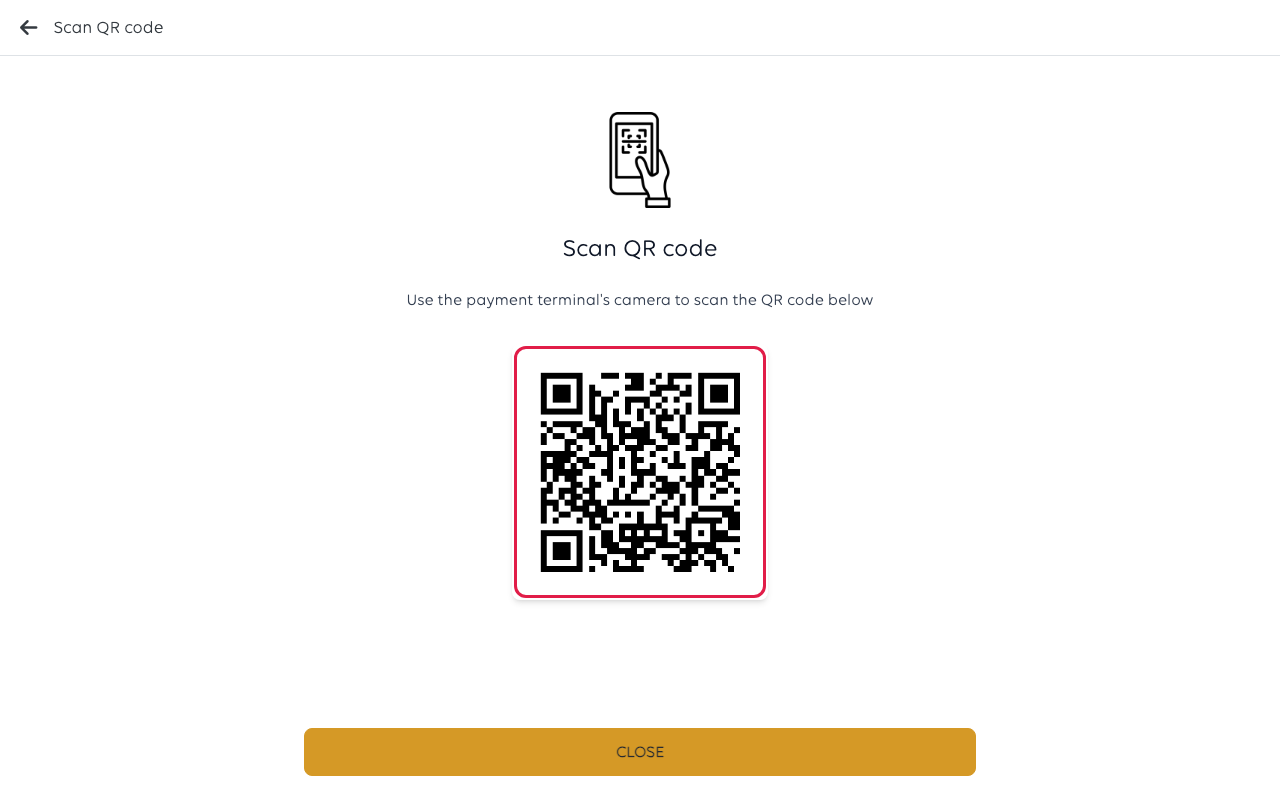
Koden på billedet er en pladsholder. Den rigtige genereres til din terminal og er det, der parrer den, så du må ikke fotografere eller dele den.
Hvis terminalen ikke kan scanne
En terminal uden fungerende kamera kan i stedet logge ind. Dens konto er terminalens ID efterfulgt af @lovingloyalty.com, og dens adgangskode er adgangskoden. Begge vises ud for terminalen i listen Payment terminals (Betalingsterminaler) på kassen.
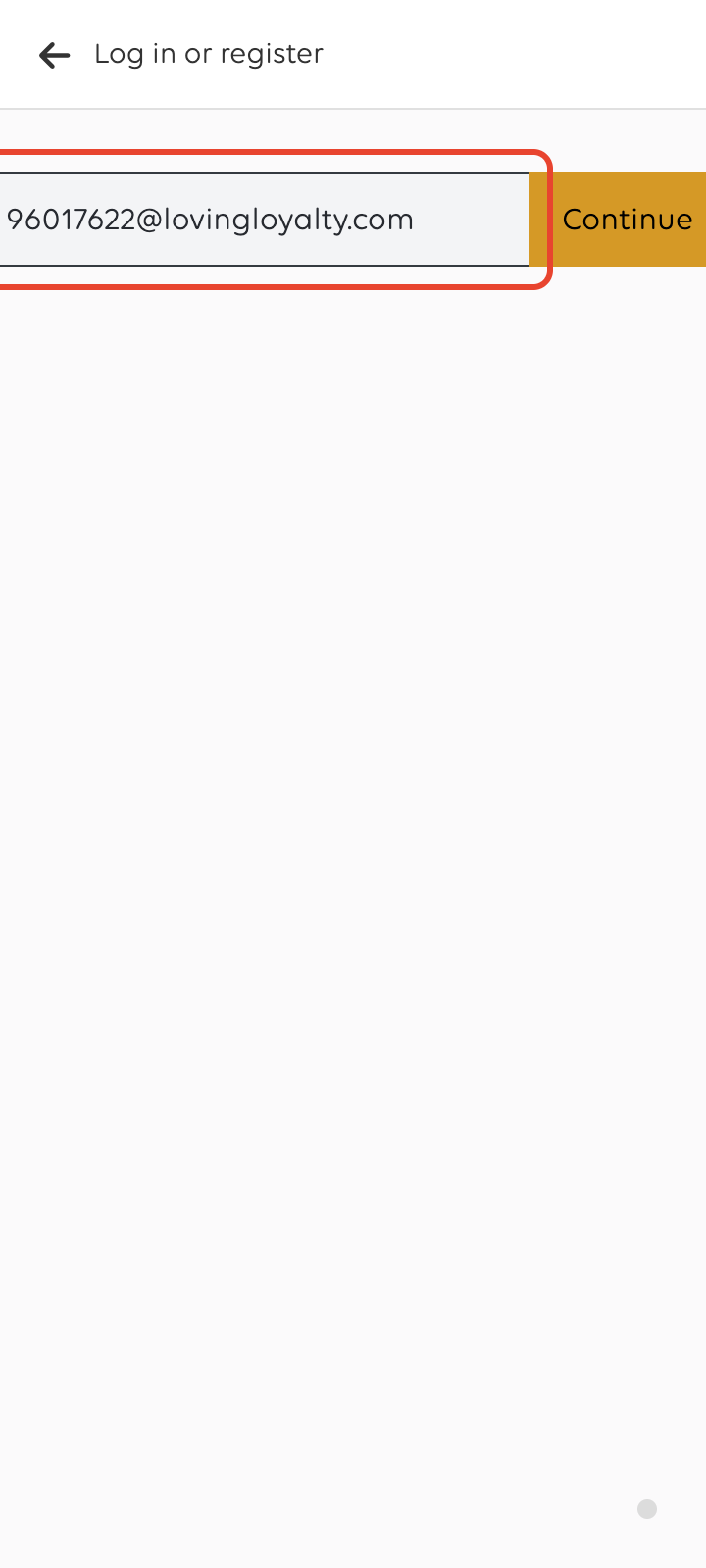
Indtast adgangskoden.
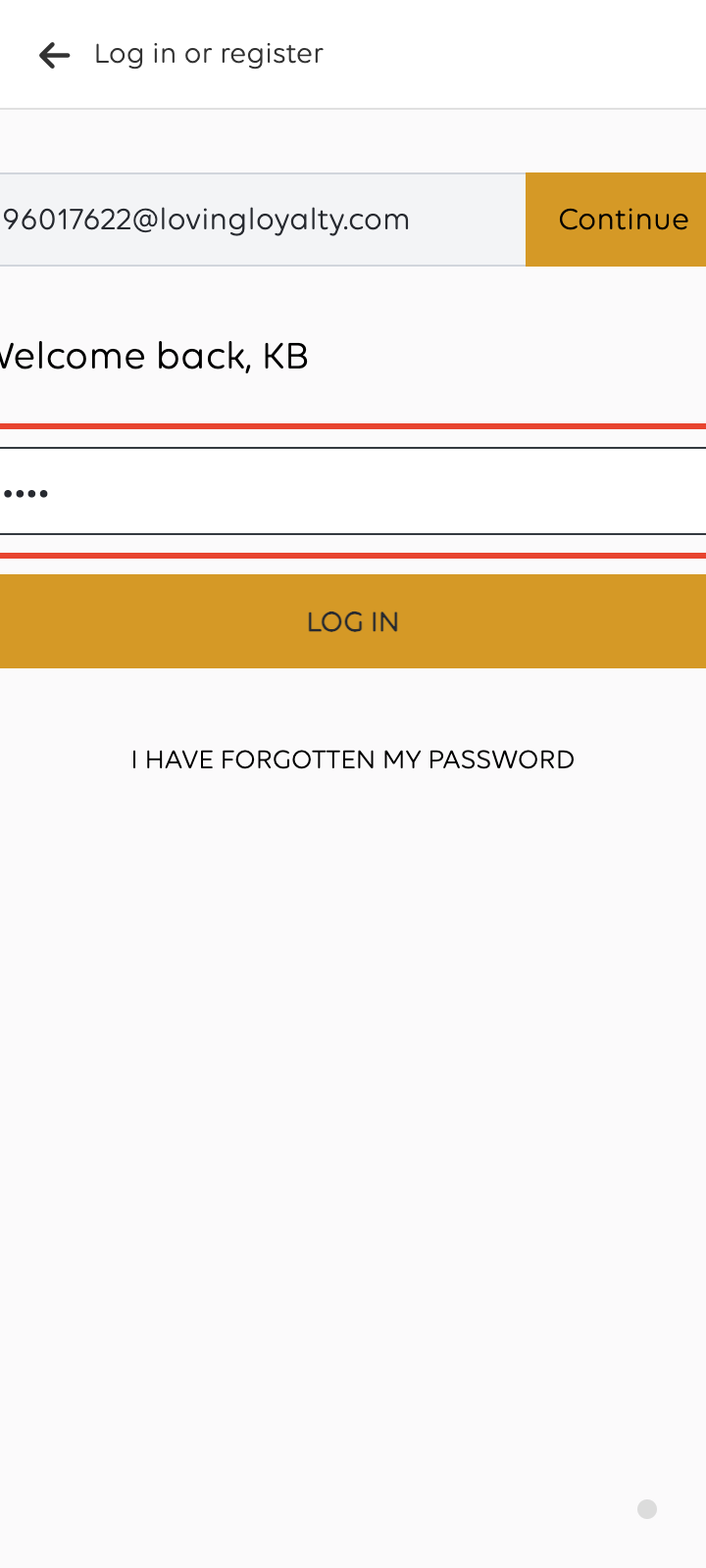
Terminalen spørger derefter, hvilken rolle der skal bruges. Tryk på Payment Terminal (Betalingsterminal). Det er det, der gør den til en betalingsterminal i stedet for en kasse, hvor en kasserer registrerer ordrer.
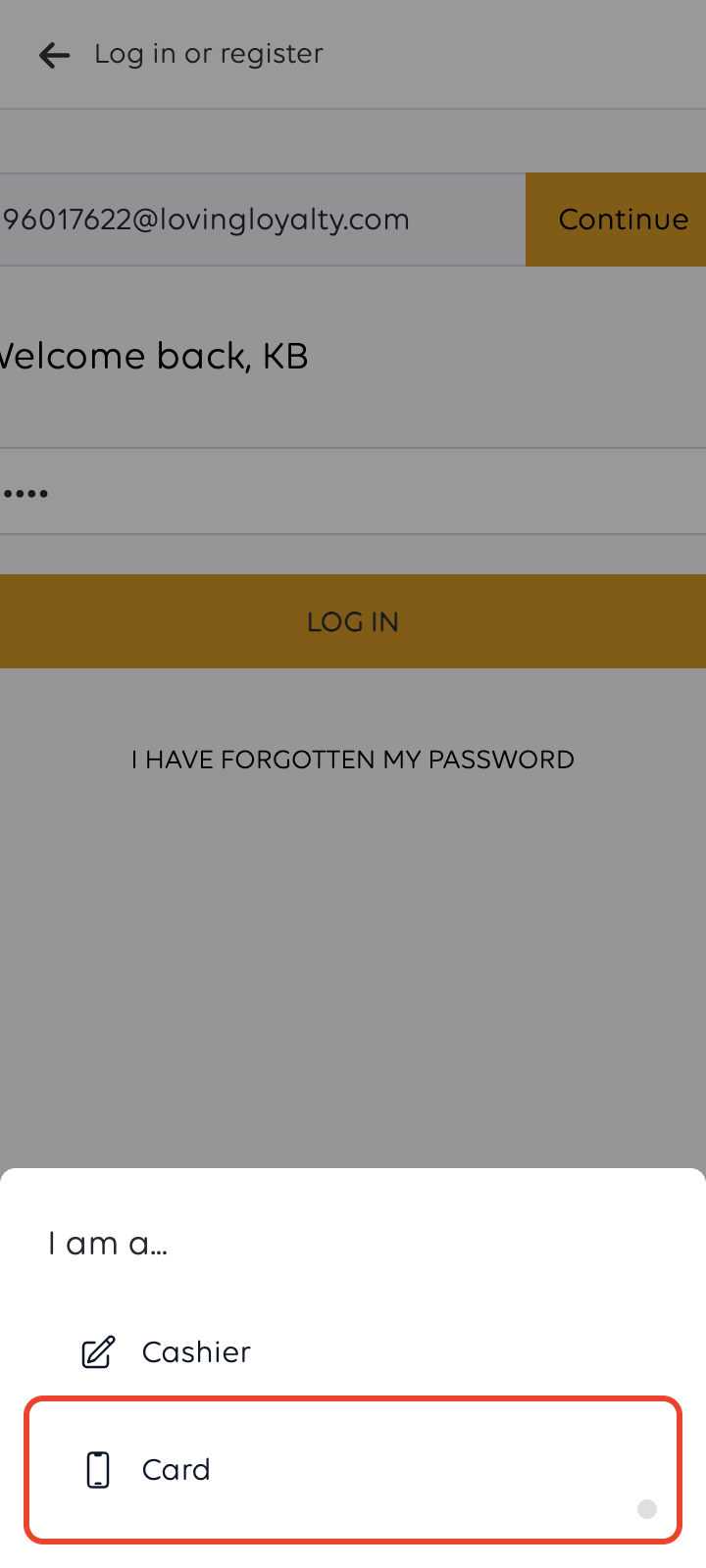
Hvis du vælger Cashier (Kasserer) her, forvandles terminalen til en anden kasse i stedet for en kundevendt terminal. Hvis det sker, skal du logge ud og vælge Payment Terminal (Betalingsterminal).
4. Terminalen er klar
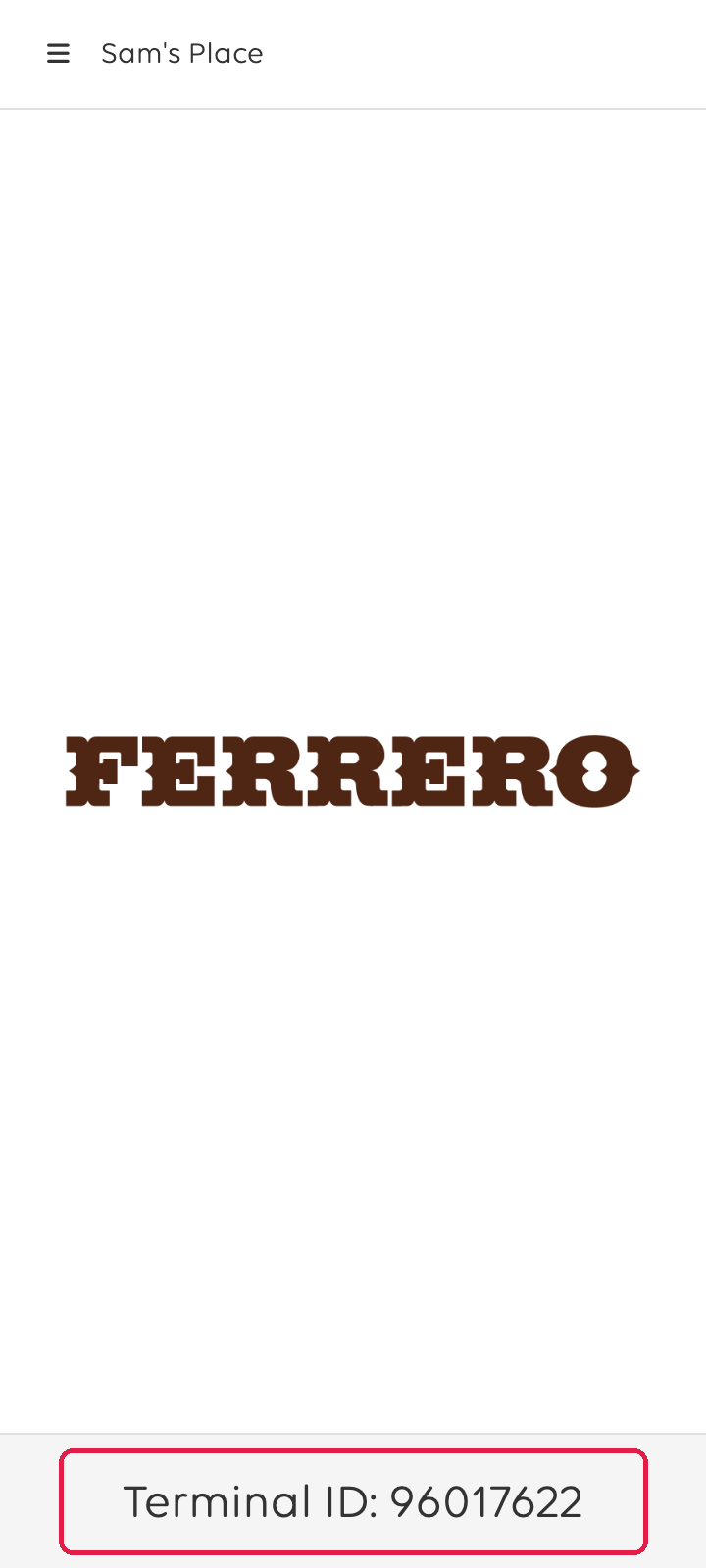
Uanset hvordan den blev parret, lander terminalen på sin hvileskærm: din butiks logo, med Terminal id (Terminal-id) nederst. Når en betaling sendes fra kassen, vises den her.
Tjek at printeren printer
Du behøver ikke et salg for at teste printeren. Åbn menuen øverst til venstre og vælg Receipt printers (Kvitteringsprintere), tryk på printeren, og tryk derefter på PRINT TEST RECEIPT (UDSKRIV TESTKVITTERING).
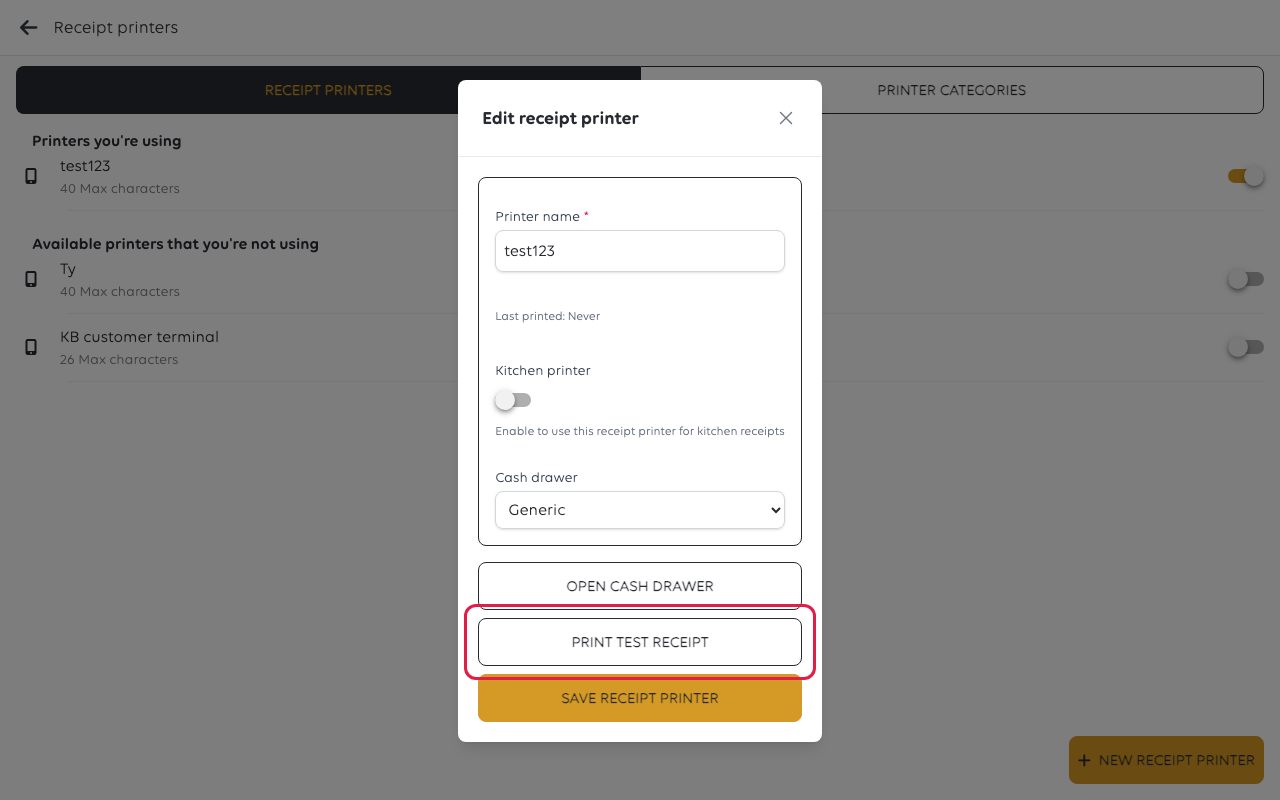
Den samme skærm fortæller dig yderligere to ting, der er værd at vide før den første travle service. Last printed (Sidst udskrevet) fortæller, om denne printer nogensinde har produceret noget – en printer, der viser Never (Aldrig) efter en testudskrift, har ikke modtaget den. Kontakten Kitchen printer (Køkkenprinter), når den er slået til, får denne printer til kun at udskrive køkkenordrer.
Hvis noget går galt
| Hvad du ser | Hvad det betyder | Hvad du skal gøre |
|---|---|---|
| Terminalen vises ikke på listen efter opsætning | Opsætningen blev ikke afsluttet | Gentag fra trin 1, og tjek at Viva Wallet-appen er aktiveret på terminalen |
| Terminalen er logget ind, men viser intet fra kassen | De to er ikke parret | Aktiver terminalen igen fra kassen og scan QR-koden igen |
| Betalinger når aldrig terminalen | POS tror, at denne enhed er terminalen | Fjern terminalen og gentag trin 2, og svar No, installed on another device (Nej, installeret på en anden enhed) |
| Kvitteringer udskrives det forkerte sted | Printerens svar i trin 4 | Fjern og tilføj terminalen igen, eller skift printeren i terminalens indstillinger |
Var denne artikel nyttig?
Tak for din feedback!
