

 English
 Dansk
 Svenska
 Norsk bokmål
Bestandsverwaltung über die Manager-App
Die Bestandsverfolgung zählt, was Sie haben, und informiert Sie, wenn der Bestand zur Neige geht. Verkäufe an der Kasse buchen den Bestand automatisch ab; die Manager-App ist der Ort, an dem Sie die Zahlen ablesen und korrigieren.
Das Inventar ist Teil des Bestandsmanagementplans. Ohne ihn zeigt die Seite stattdessen Bestandsmanagement hinzufügen und eine Schaltfläche Abonnements anzeigen an.
1. Inventar öffnen
Öffnen Sie Shop → Inventar. Die Registerkarte Übersicht öffnet sich bei Bestand aktuell: wie viele Ihrer verfolgten Artikel nachbestellt werden müssen (oder, wenn keine, dass alle auf Lager sind), aufgeteilt in Nicht auf Lager, Geringer Bestand und Auf Lager. Darunter zeigen Bestandsbewegung pro Stunde und Größte Bewegungen heute, was sich heute bewegt hat.
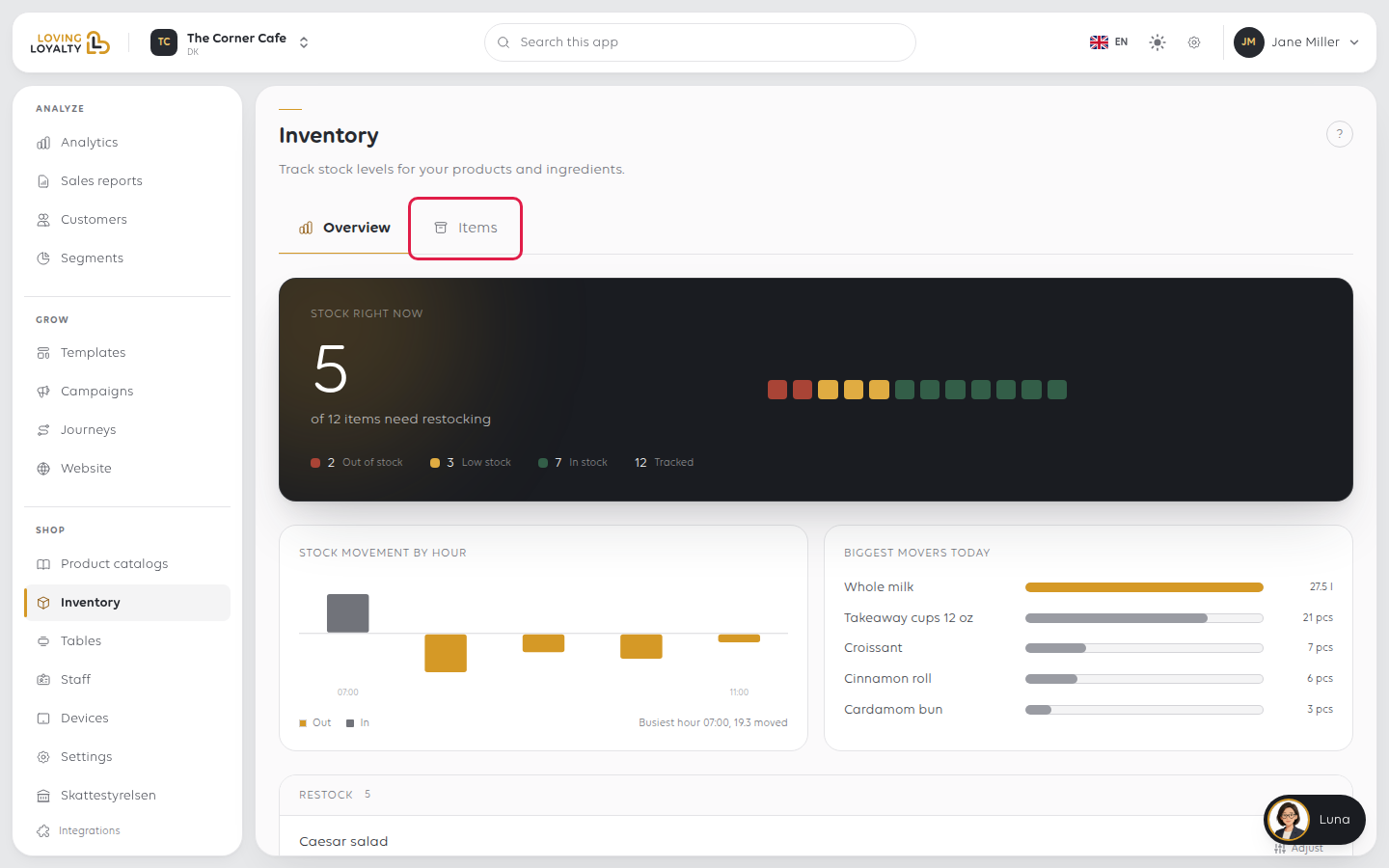
2. Die Nachbestellliste lesen
Nachbestellen listet an einem Ort auf, was nachbestellt werden muss: zuerst Artikel, die nicht vorrätig sind, dann die mit geringem Bestand. Jede Zeile beschreibt es in Worten – 7 übrig, Nachbestellung bei 10, Keine mehr übrig oder Um 2 überverkauft – mit Anpassen direkt daneben. Wenn nichts nachzubestellen ist, steht dort Nichts nachzubestellen. Jeder verfolgte Artikel liegt über seinem Niveau.
Der Schwellenwert entscheidet, ob etwas als gering eingestuft wird; er wird pro Artikel festgelegt, sodass ein Grundnahrungsmittel und eine Garnitur zu unterschiedlichen Zeitpunkten warnen können.
Nicht vorrätige Artikel stehen ganz oben. Eine lange Reihe davon in einem Geschäft, das offensichtlich verkauft, bedeutet in der Regel, dass der Bestand nie gezählt wurde, und nicht, dass die Regale leer sind.
3. Exportieren
PDF und Excel, in der Kopfzeile Bestandsbewegungen, exportieren die Liste. Nützlich für eine Bestandsaufnahme oder eine Bestellung bei einem Lieferanten.
Jede Änderung einzeln anzeigen darunter öffnet jede Bewegung, gruppiert nach Stunde. Anzeigen filtert sie nach Grund: Verkauf, Lieferung, Abfall oder Anpassung.
Die Registerkarte „Artikel“
Die Registerkarte Artikel listet alles auf, was verfolgt wird, gruppiert nach Bestandskategorie, mit der Menge jedes Artikels daneben: eine Zahl oder Nicht auf Lager. Um weitere Produkte zu verfolgen, klicken Sie auf Produkte verfolgen, markieren Sie diese, geben Sie eine Startmenge ein und klicken Sie auf Ausgewählte verfolgen. Sie benötigen zuerst mindestens eine Bestandskategorie; Kategorie hinzufügen erstellt eine.
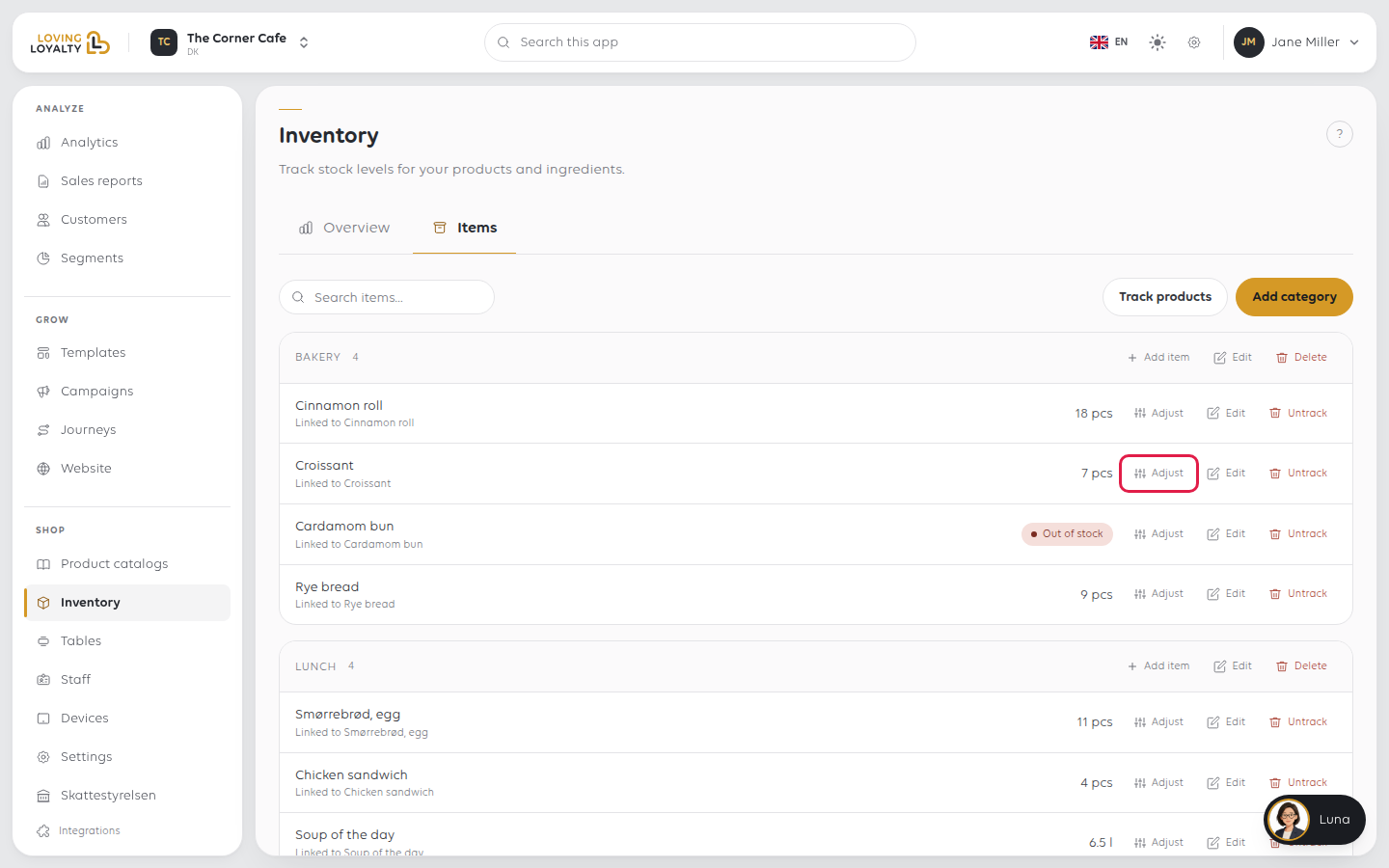
Jede Zeile bietet Anpassen, Bearbeiten und Verfolgung aufheben. Verfolgung aufheben stoppt die Zählung dieses Produkts und löscht seinen Bestandsdatensatz. Das Produkt selbst bleibt in Ihrem Katalog.
Eine Menge korrigieren
Klicken Sie in der Zeile auf Anpassen. Der Dialog zeigt an, was der Artikel jetzt enthält (Aktuell) und nimmt die Änderung, nicht die neue Summe.
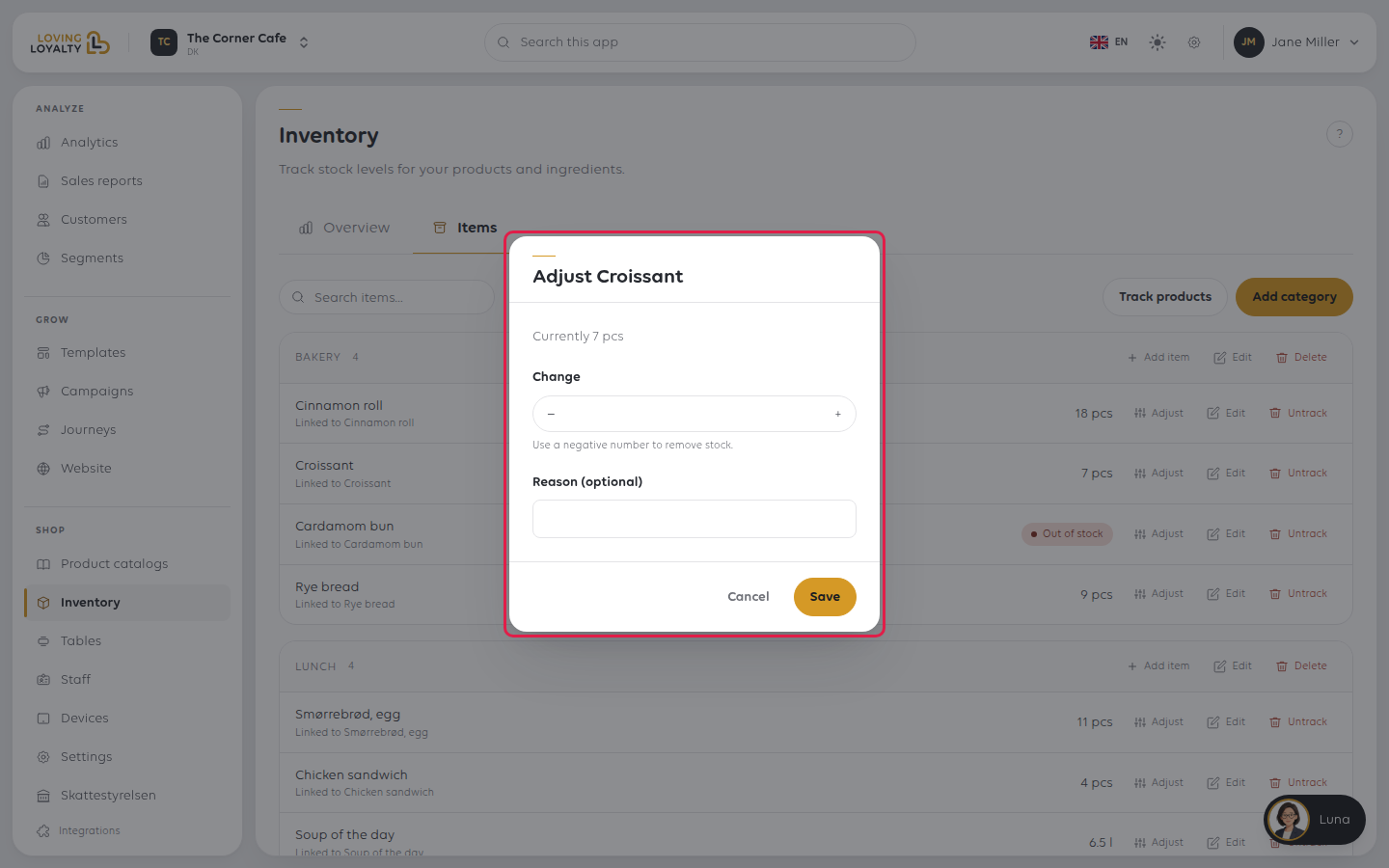
Geben Sie eine positive Zahl ein, um Bestand hinzuzufügen, und eine negative, um ihn zu entfernen. Eine Lieferung von zwölf ist 12; vier abgeschriebene sind -4. Der Dialog zeigt die Neue Summe an, bevor Sie speichern. Fügen Sie einen Grund (optional) hinzu und klicken Sie dann auf Speichern.
Der Schwellenwert für geringen Bestand
Bearbeiten in einer Zeile öffnet den Artikel: seinen Namen, seine Bestandskategorie, seinen Typ (Lagerartikel oder Rezept), seine Einheit (Stück, Kilogramm oder Liter) und seinen Schwellenwert für geringen Bestand. Ändern Sie den Schwellenwert und klicken Sie auf Speichern.
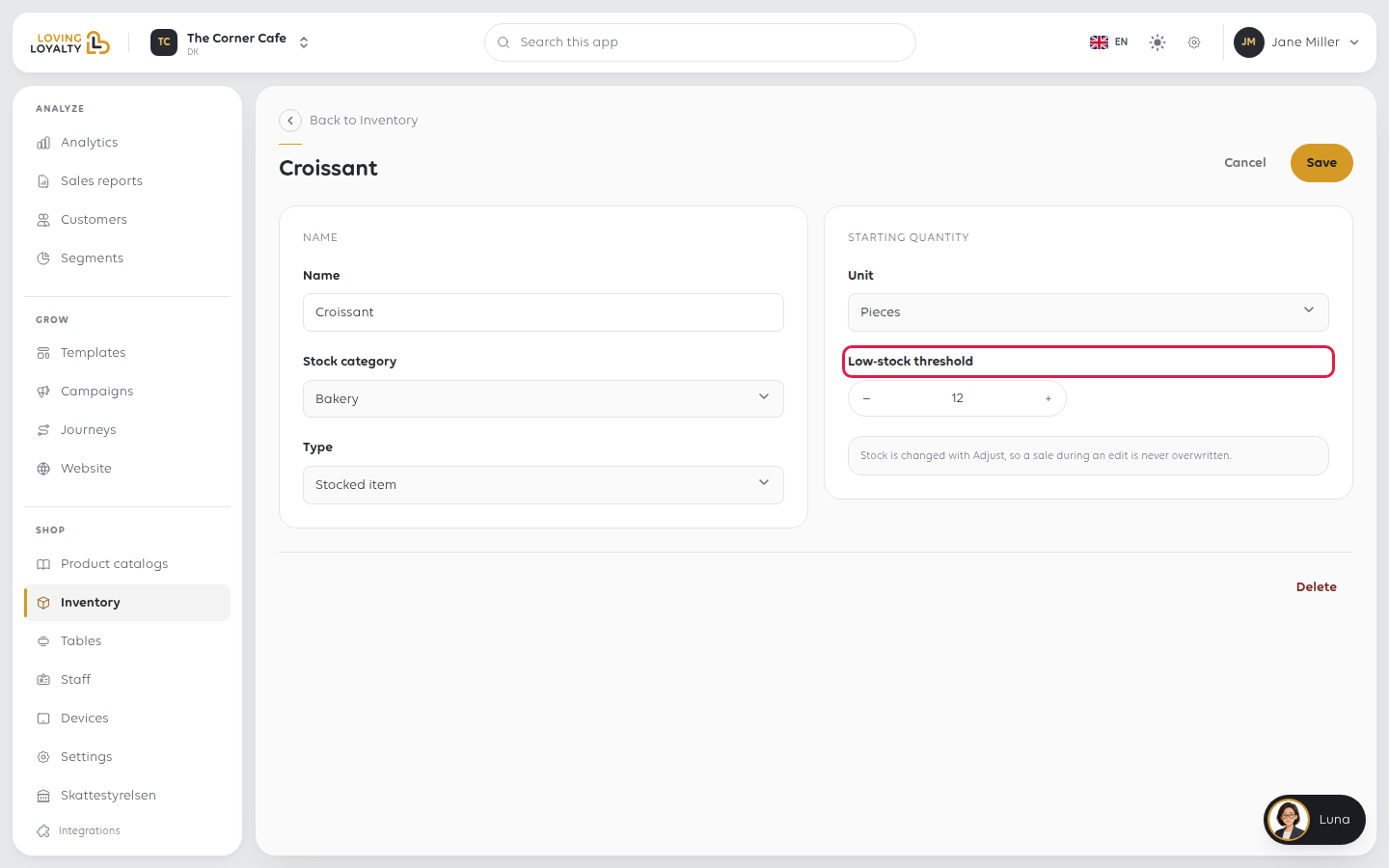
Der Schwellenwert entscheidet, wann ein Artikel unter Nachbestellen auf der Registerkarte „Übersicht“ erscheint.
Mengen werden hier absichtlich nicht bearbeitet. Der Bestand wird mit Anpassen geändert, sodass ein Verkauf, der während der Bearbeitung stattfindet, niemals überschrieben wird.
Wenn etwas schiefgeht
| Was Sie sehen | Was es bedeutet | Was zu tun ist |
|---|---|---|
| Alles ist als nicht vorrätig angezeigt | Der Bestand wurde nie gezählt | Fügen Sie den Bestand mit Anpassen hinzu oder führen Sie eine Bestandsaufnahme an der Kasse durch. Siehe Bestandsaufnahme durchführen und einen Bestand korrigieren |
| Ein Artikel warnt nie | Er hat keinen Schwellenwert oder der Schwellenwert ist Null | Legen Sie einen Schwellenwert für den Artikel fest |
| Die Zählung ist falsch | Verkäufe verschieben sie automatisch; Korrekturen sind manuell | Zählen Sie es, dann korrigieren Sie es mit Anpassen |
War dieser Artikel hilfreich?
Vielen Dank für Ihr Feedback!
