

 English
 Dansk
 Svenska
 Norsk bokmål
Bestandsmengen verfolgen
Die Bestandsverfolgung zeigt Ihnen an, was zur Neige geht, bevor ein Kunde es merkt. Sie ist standardmäßig deaktiviert und wird pro Artikel aktiviert, sodass Sie die Dinge verfolgen, die es wert sind, gezählt zu werden, anstatt alles. Sie ist Teil des Bestandsmanagementplans; ohne sie zeigt Shop → Inventar stattdessen Bestandsmanagement hinzufügen an.
1. Für einen Artikel aktivieren
Öffnen Sie Shop → Produktkataloge → Artikelbibliothek, wählen Sie den Artikel aus, aktivieren Sie Zum Inventar hinzufügen unter Grundlegende Informationen und klicken Sie auf Speichern.
Um mehrere gleichzeitig zu aktivieren, öffnen Sie Shop → Inventar, gehen Sie zur Registerkarte Artikel und klicken Sie auf Produkte verfolgen. Markieren Sie die Produkte, geben Sie eine Startmenge ein und klicken Sie auf Ausgewählte verfolgen. Dies erfordert mindestens eine Bestandskategorie; Kategorie hinzufügen erstellt eine.
Ein Artikel, der nicht verfolgt wird, wird normal verkauft und einfach nicht gezählt. Wenn ein verfolgter Artikel Null anzeigt, fügen Sie den vorhandenen Bestand mit Anpassen hinzu. Siehe Bestand über die Manager-App verwalten.
2. Das Inventar lesen
Öffnen Sie Shop → Inventar.
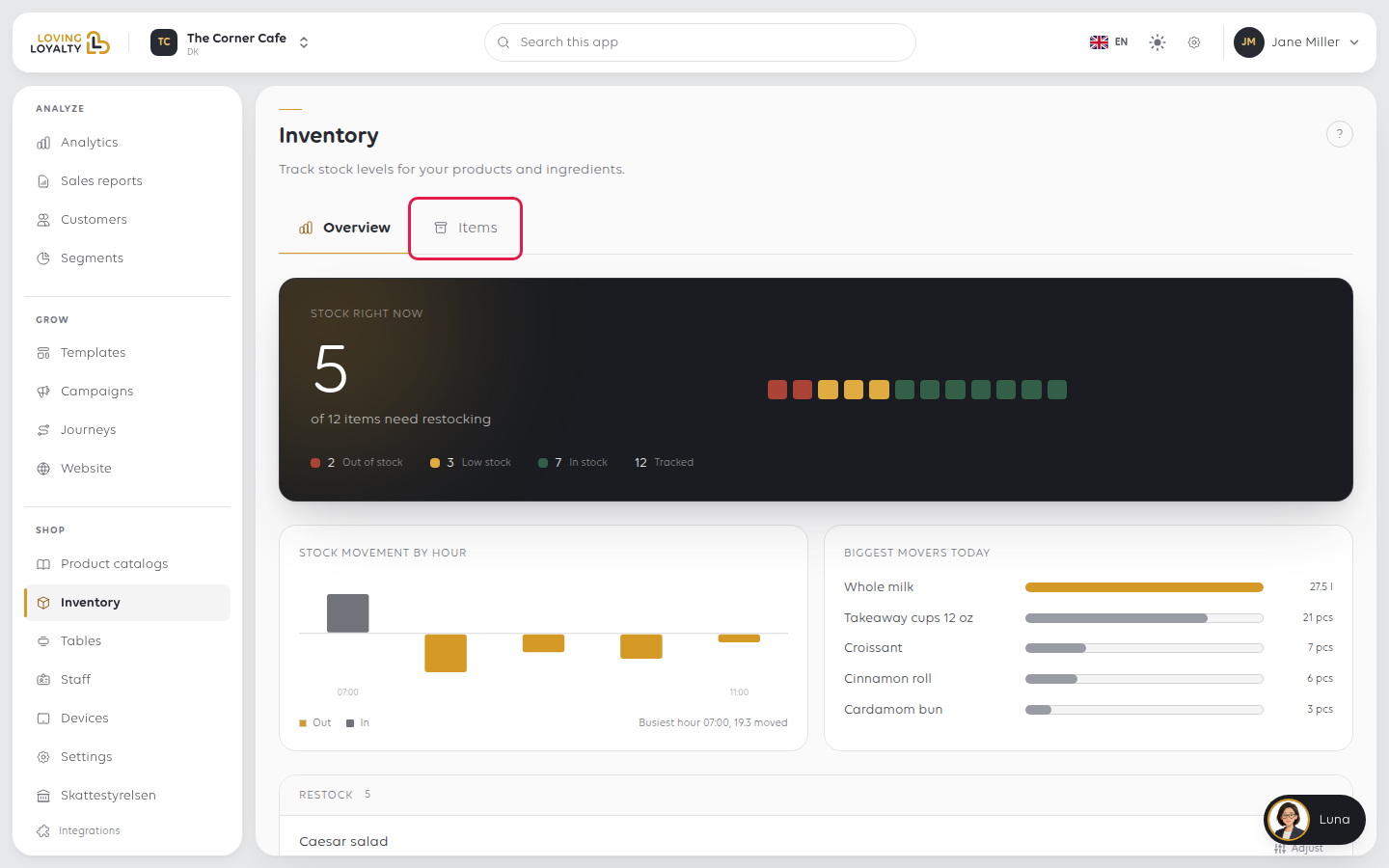
Bestand aktuell oben ist die Zusammenfassung: wie viele verfolgte Artikel nachbestellt werden müssen, aufgeteilt in Nicht auf Lager, Geringer Bestand und Auf Lager. Darunter Bestandsbewegung pro Stunde und Größte Bewegungen heute, dann Nachbestellen und die heutigen Bestandsbewegungen.
| Abschnitt | Zeigt an |
|---|---|
| Nachbestellen | Zuerst nicht vorrätige Artikel, dann Artikel mit geringem Bestand, jeweils in Worten (7 übrig, Nachbestellung um 10, Nichts übrig, Um 2 überverkauft) mit Anpassen |
| Bestandsbewegungen | Was sich heute bewegt hat. Jede Änderung einzeln anzeigen listet jede Änderung auf, gefiltert nach Grund unter Anzeigen |
Die Zahlen mitnehmen
PDF und Excel, in der Kopfzeile Bestandsbewegungen, exportieren die Zahlen für ein Bestandsaufnahmeblatt oder zum Senden an denjenigen, der Ihre Bestellungen tätigt.
Wenn etwas schiefgeht
| Was Sie sehen | Was es bedeutet | Was zu tun ist |
|---|---|---|
| Ein Artikel wird nicht gezählt | Zum Inventar hinzufügen ist dafür deaktiviert | Aktivieren Sie es; die Zählung beginnt dann |
| Alles zeigt „nicht auf Lager“ an | Die Verfolgung wurde ohne Zählung aktiviert | Fügen Sie den Bestand mit Anpassen hinzu oder führen Sie eine Bestandszählung durch. Siehe Eine Bestandszählung durchführen |
| Der Bestand bewegt sich nie | Verkäufe gehen nicht über das Produkt | Überprüfen Sie, ob sie nicht als unspezifiziert erfasst werden |
| Eine Warnung bei geringem Bestand kam zu spät | Der Schwellenwert ist zu niedrig | Erhöhen Sie ihn, um Ihre Vorlaufzeit abzudecken |
War dieser Artikel hilfreich?
Vielen Dank für Ihr Feedback!
