

 English
 Svenska
 Deutsch
 Norsk bokmål
Administrer lager fra manager-appen
Lagersporing tæller, hvad du har, og fortæller dig, når du er ved at løbe tør. Salg ved
kassen trækker automatisk lager fra; manager-appen er der, hvor du aflæser tallene
og retter dem.
Lager er en del af lagerstyringsplanen. Uden den viser siden Tilføj
lagerstyring og en Se abonnementer-knap i stedet.
1. Åbn Lager
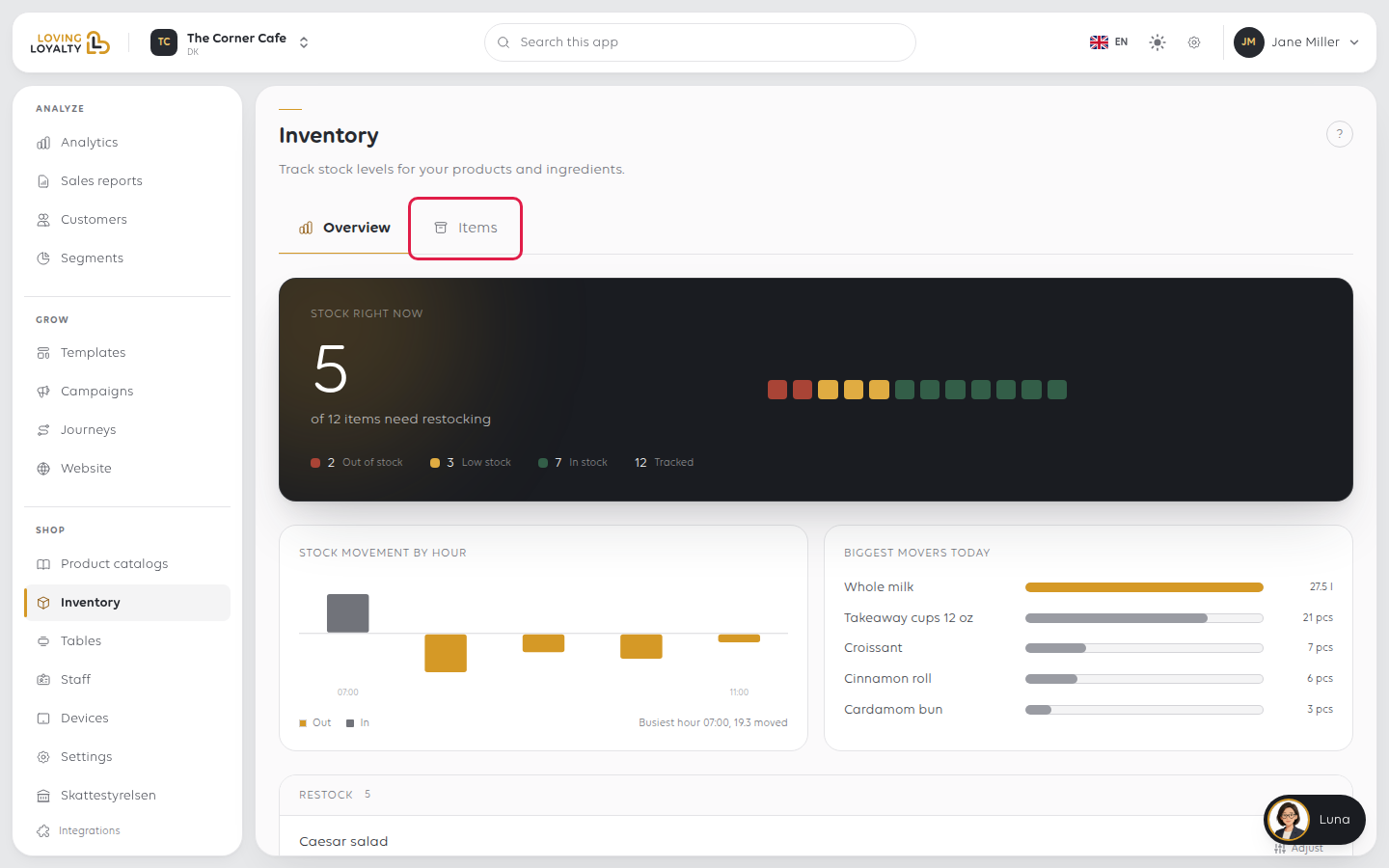
Åbn Shop → Inventory (Lager). Fanen Overview (Oversigt) åbner på Stock right now (Lager lige nu): hvor mange
af dine sporede varer skal genopfyldes (eller, når ingen skal, at alle er på lager),
opdelt i Out of stock (Udsolgt), Low stock (Lavt lager) og In stock (På lager). Nedenunder
viser Stock movement by hour (Lagerbevægelse pr. time) og Biggest movers today (Største bevægelser i dag), hvad der er flyttet i dag.
2. Læs genopfyldningslisten
Restock (Genopfyld) lister, hvad der skal genopfyldes ét sted: varer, der er udsolgt først, derefter de
lave. Hver række siger det med ord - 7 tilbage, genopfyld ved 10, Ingen tilbage, eller
Oversolgt med 2 - med Adjust (Juster) lige der. Hvis der ikke er noget at genopfylde, står der
Intet at genopfylde. Hver sporet vare er over sit niveau.
Tærsklen er det, der afgør, om noget tæller som lavt; den er indstillet pr. vare, så en basisfødevare og en garniture kan advare på forskellige tidspunkter.
Udsolgte varer ligger øverst. En lang række af dem i en butik, der
tydeligt sælger, betyder normalt, at lageret aldrig blev talt ind, snarere end at
hylderne er tomme.
3. Eksporter den
PDF og Excel, i overskriften Stock movements (Lagerbevægelser), eksporterer listen.
Nyttigt til en lageroptælling eller en ordre til en leverandør.
See each change, one by one (Se hver ændring, én efter én) under den åbner hver bevægelse, grupperet efter time. Show (Vis)
filtrerer dem efter årsag: Sale (Salg), Delivery (Levering), Waste (Spild) eller Adjustment (Justering).
Fanen Varer
Fanen Items (Varer) lister alt, hvad der spores, grupperet efter lagerkategori, med
hver vares mængde ved siden af: et tal, eller Out of stock (Udsolgt). For at begynde at spore flere
produkter, klik på Track products (Spor produkter), marker dem, indtast en Starting quantity (Startmængde) og klik på
Track selected (Spor valgte). Du skal have
mindst én lagerkategori først; Add category (Tilføj kategori) opretter en.
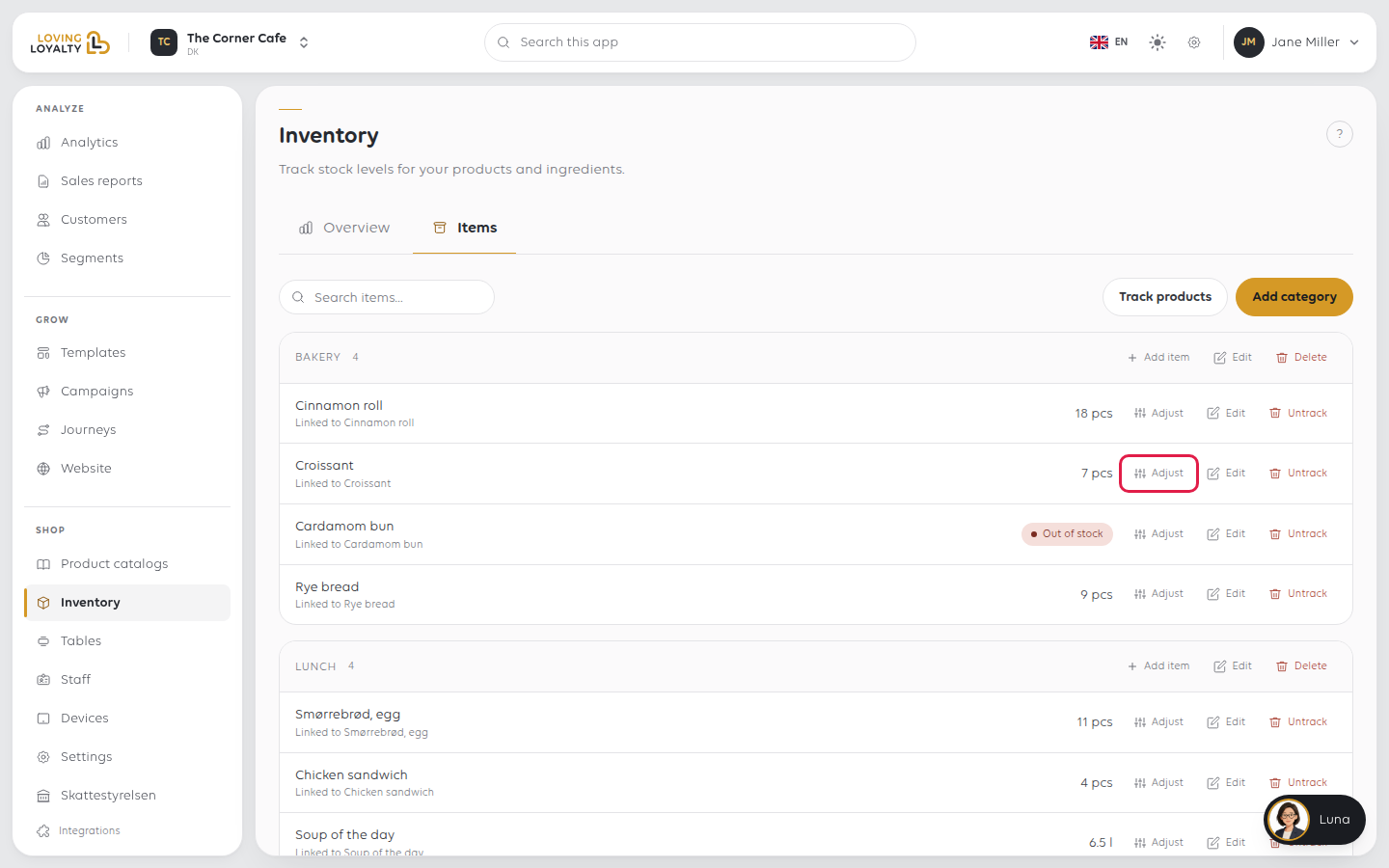
Hver række tilbyder Adjust (Juster), Edit (Rediger) og Untrack (Fjern sporing). Untrack (Fjern sporing) stopper med at tælle det
produkt og sletter dets lagerregistrering. Selve produktet forbliver i dit katalog.
Korrektion af en mængde
Klik på Adjust (Juster) på rækken. Dialogboksen viser, hvad varen indeholder nu (Currently (Aktuelt))
og tager Change (Ændring), ikke det nye total.
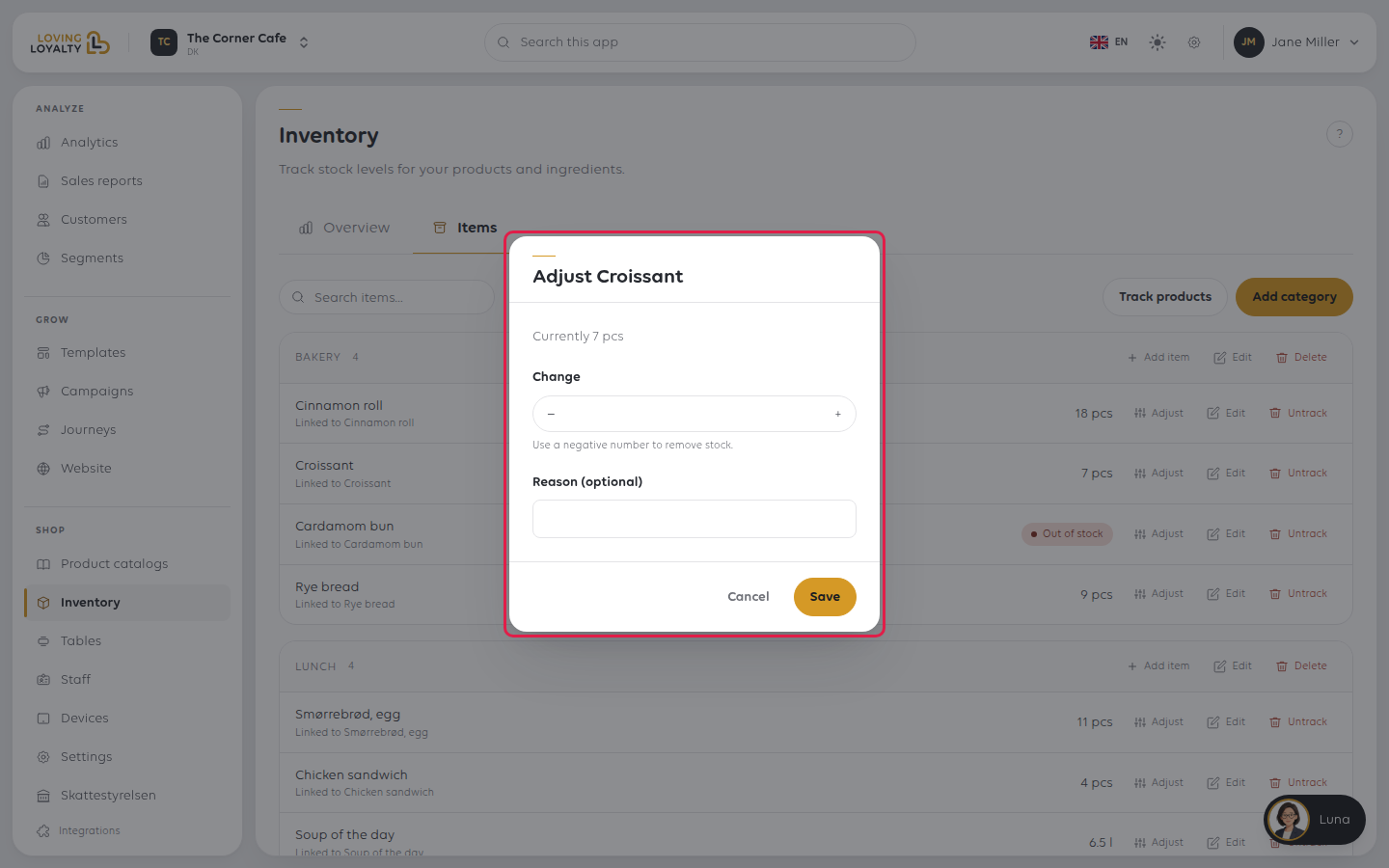
Indtast et positivt tal for at tilføje lager og et negativt tal for at fjerne det. En levering af
tolv er 12; fire afskrevet er -4. Dialogboksen viser det New total (Nye total), før du
gemmer. Tilføj en Reason (optional) (Årsag (valgfri)), og klik derefter på Save (Gem).
Tærsklen for lavt lager
Edit (Rediger) på en række åbner varen: dens Name (Navn), Stock category (Lagerkategori), Type
(Stocked item (Lagerført vare) eller Recipe (Opskrift)), dens Unit (Enhed) (Pieces (Stykker), Kilograms (Kilogram) eller
Litres (Liter)) og dens Low-stock threshold (Tærskel for lavt lager). Skift tærsklen og klik på Save (Gem).
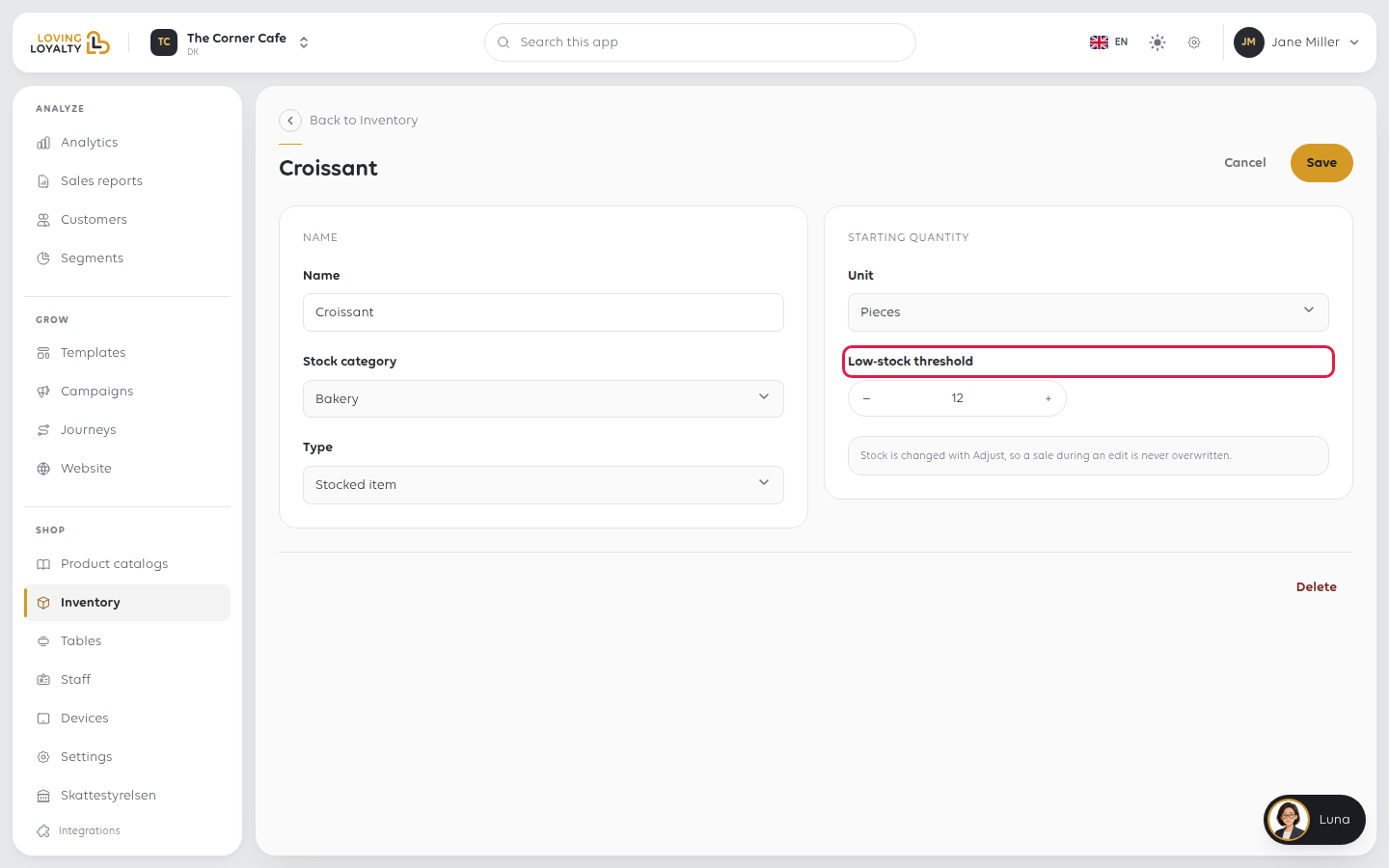
Tærsklen er det, der afgør, hvornår en vare vises under Restock (Genopfyld) på fanen Oversigt.
Mængder redigeres ikke her med vilje. Lager ændres med Adjust (Juster), så et
salg, der går igennem, mens du redigerer, bliver aldrig overskrevet.
Hvis noget går galt
| Hvad du ser | Hvad det betyder | Hvad du skal gøre |
|---|---|---|
| Alt viser udsolgt | Lager blev aldrig talt ind | Tilføj lageret med Adjust (Juster), eller foretag en lageroptælling ved kassen. Se Foretag en lageroptælling og korriger et niveau |
| En vare advarer aldrig | Den har ingen tærskel, eller tærsklen er nul | Indstil en tærskel på varen |
| Antallet er forkert | Salg flytter det automatisk; korrektioner er manuelle | Tæl det, og korriger det derefter med Adjust (Juster) |
Var denne artikel nyttig?
Tak for din feedback!
